
動画をWeb用に軽量化・最適化!HandBrakeの使い方!
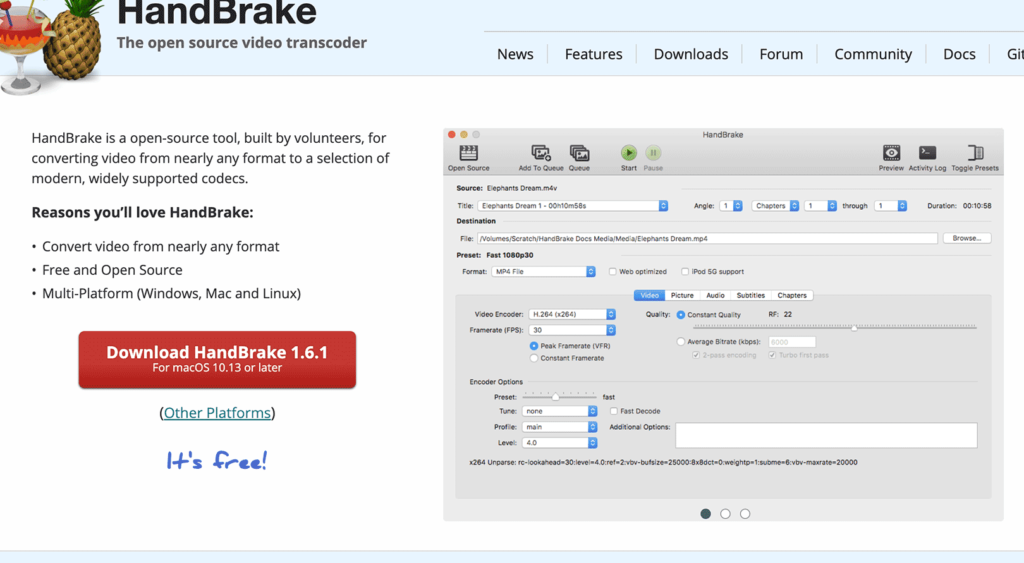
映画やテレビ番組をWebにアップロードする際、そのファイルサイズはしばしば障害となります。特に高品質の映像は、量が大きく、ウェブへのアップロードやストリーミングが遅くなり、視聴者の体験を損なう可能性があります。そこで、「HandBrake」が登場します。この強力なエンコーダは、動画をWeb向けに軽量化し、最適化します。本記事ではHandBrakeの使い方を詳しく解説し、あなたが動画の軽量化・最適化のプロになるためのヒントを提供します。

HandBrakeを使って動画をWeb向けに最適化する手順
HandBrakeを利用することで、大容量の動画ファイルをWeb向けに軽量化・最適化することが可能です。以下に具体的な手順を示します。
1. HandBrakeのダウンロードとインストール
まず手始めに、HandBrake公式サイトから最新版のダウンロードを行います。HandBrake公式サイトにアクセスし、「Download」をクリックします。その後、対応するOSを選択して、ダウンロードを開始します。ダウンロードが終わったら、インストーラーを実行して手順に従ってインストールを行ないます。
基本的なドロップダウンメニュー作成!2. 優れた設定を理解する
HandBrakeには多くの設定が含まれています。最も一般的なものには、コーデック、解像度、ビットレートがあります。これらの設定を理解し、適切に使用することで、ウェブに適した動画品質を作り出すことが可能です。
3. HandBrakeの基本的な操作
HandBrakeを起動し、インポートしたい動画をドラッグ&ドロップします。次に、保存場所、ファイル形式、エンコード設定などを選択します。最後に「エンコード」ボタンをクリックし、動画のエンコードを開始します。
4. Web向けの動画品質
ウェブ向けの動画品質を保つためには、適切なビットレート、解像度、コーデックの設定が必要になります。多くのウェブプラットフォームで推奨される設定について学び、それを基に動画をコントロールすることが重要です。
添付ファイルテンプレート(image.php)で画像出力!5. HandBrakeで複数の動画を一括エンコードする</h�
HandBrakeは一度に複数の動画をエンコードする事も可能です。そのため、大量の動画を最適化する際にはたいへん便利な機能です。
| ビットレート | 解像度 | 動画コーデック | オーディオコーデック |
|---|---|---|---|
| 2000k | 1280x720 | H.264 | AAC |
動画を軽量化するにはどうすればいいですか?

動画を軽量化するには、ビデオの解像度を下げることや、ビットレートを減らすことが一般的です。エンコードソフトウェアを使用すると、これらの変更を行うことができます。
特定ページにメタボックスを追加!1. 解像度を下げる
動画の解像度を下げることは、ファイルサイズを小さくする最も簡単な方法の一つです。解像度が高いほど、ビデオが大きいデータを持つため、解像度を下げることで、ビデオが軽くなります。以下は、具体的なステップです。
- エンコードソフトウェアで動画を開く
- 解像度設定を低める
- 新しい設定で動画を再度エンコードする
2. ビットレートを減らす
ビットレートを下げることで、動画の品質が下がりますが、ファイルの大きさも小さくなります。ビットレートは、ストリーミング中のデータ量を制限します。以下にビットレートを減らす手順を示します。
- エンコードソフトウェアを開き、ビデオを読み込む
- ビットレート設定を下げる
- 変更された設定でビデオを再度エンコードする
3. コンプレッションを行う
動画の軽量化には、ビデオコーデックを使用してビデオを圧縮することも有効です。ビデオを圧縮するためには、以下のようなステップが必要です。
疑似要素をJavaScriptでアニメーション!- エンコードソフトウェアを使ってビデオを開き、コーデックを選択する
- コーデックの設定を調整し、ビデオを圧縮する
- 設定を適用して、ビデオを再度エンコードする
HandBrakeでできることは?
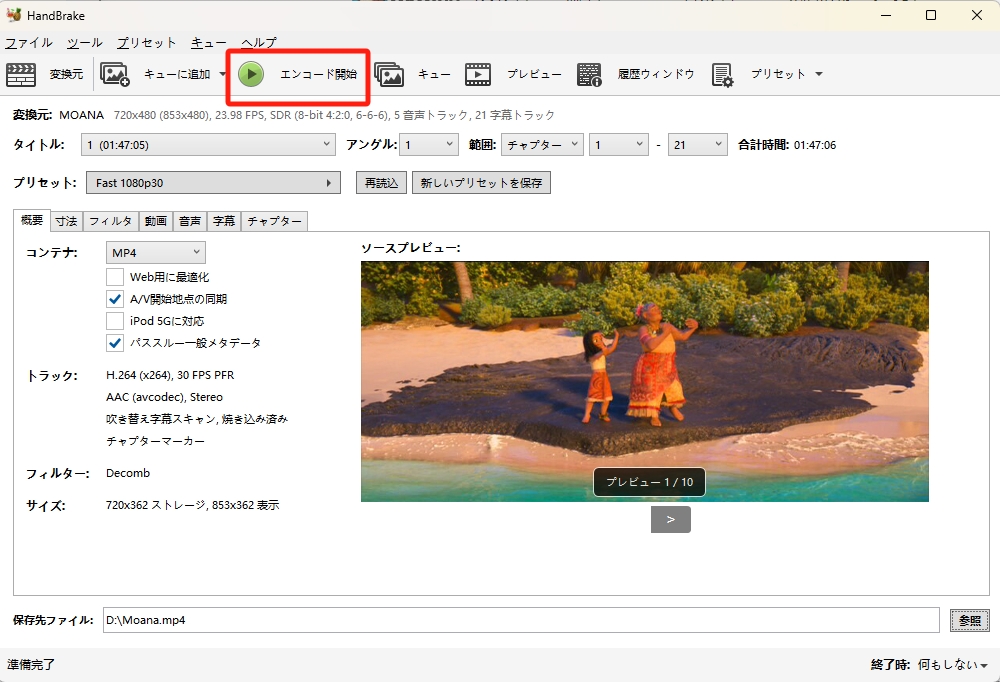
HandBrakeは、音声と字幕のエンコードと抽出手続きを含む、多機能なビデオ変換ソフトウェアです。このプログラムは、DVDをリッピングして変換する機能や、ビデオファイルの品質を保ったままフォーマットを変換する機能を提供します。HandBrakeでできることは、以下の通りです。
1. ビデオファイルの変換
ビデオファイルを様々なフォーマットに変換することは、HandBrakeの主要な機能の一つです。このプログラムは、MOV、MP4、MKV、AVI、MPEGといったさまざまなフォーマットに対応しています。
- MOVからMP4への変換
- AVIからMKVへの変換
- MPEGからMP4への変換
2. ディスクのリッピング
DVDディスクをPCに取り込むために、HandBrakeを使用することができます。この機能を使えば、ディスクのコンテンツを別のフォーマットに変換するのに役立ちます。- DVDディスクのリッピング
- リッピングしたディスクのフォーマット変換
3. 音声と字幕の編集
HandBrakeは、ビデオファイル内に含まれる音声や字幕の編集にも適しています。基本的に、音声トラックや字幕の取り出しや追加が可能です。
- ビデオ内の音声トラックの取り出し
- ビデオ内の字幕の取り出し
- 新しい音声トラックや字幕の追加
HandBrakeのおすすめ設定は?
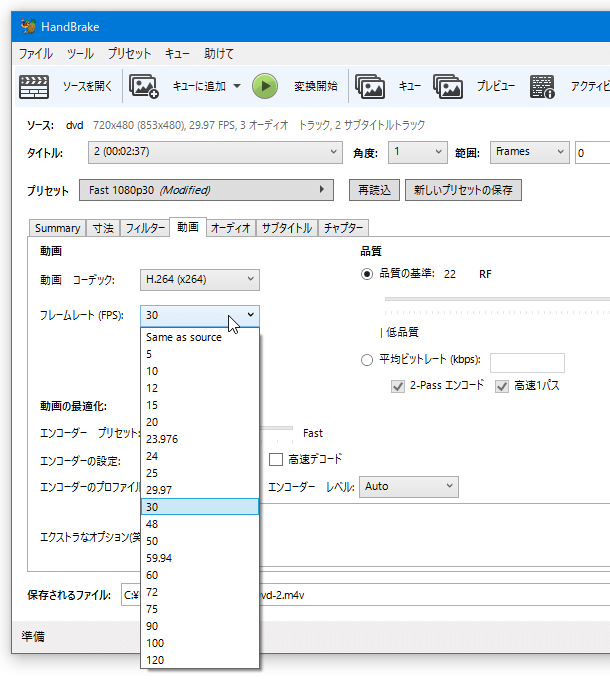
HandBrakeはオープンソースのビデオ変換ソフトウェアで、ダウンスケーリングやエンコードが可能です。おすすめの設定は、一般的にH.264でエンコードする場合、「Constant Quality」を選択し、クオリティを20に設定することが良いとされています。
HandBrakeのエンコーダー設定について
「エンコーダー設定」は、ビデオ品質を決定する重要な部分です。以下に詳しい設定をリスト化します。
- Presetsメニューから「 Moderate 」を選択します。
- エンコーダーを「 x264 」に指定します。
- 「 Constant Quality 」を選んで、品質を「20」に設定します。
HandBrakeのオーディオ設定について
「オーディオ設定」は、音声品質を決定します。以下に詳しい設定をリスト化します。
- オーディオを「 AAC-Lib 」に設定します。
- チャンネルの数を「2」に設定します。
- ビットレートを「128k」に設定します。
HandBrakeの出力設定について
「出力設定」は、映像の出力先や形式を決定します。以下に詳しい設定をリスト化します。
- 「コンテナ 」をmp4に設定します。
- タイトルまたはチャプターを選択し、範囲を設定します。
- 出力ファイルの場所を指定します。
HTMLのvideoタグで埋め込める動画の容量は?

HTMLのvideoタグで埋め込める動画の容量は、具体的に指定された制限はありませんが、実際にはユーザーのデバイスのストレージとネットワーク接続によります。大きな動画のファイルは負荷が大きいため、最適化と圧縮が推奨されます。
1. 動画の Courage の制限要素
ユーザーのデバイスのストレージ容量、ネットワーク接続の品質、動画のコーデックなどが、動画埋め込みの容量制限に関連します。それらは動画が再生され、ユーザーがその体験を適切に取得するのを制限します。
- ユーザーのデバイスのストレージ容量が小さいと、大きな動画ファイルをキャッシュするスペースが不足します。
- ネットワーク接続の品質が低い場合、大きな動画ファイルのストリーミングが遅くなり、ユーザー体験が低下します。
- 動画のコーデック, すなわち動画の圧縮方式、も動画の効率と品質に関与します。
2. 大容量の動画を扱う方法
動画の品質を保つ一方で、ファイルサイズを最小限に抑えるためには、以下のステップを考慮することが重要です。
- 動画の解像度を下げる: 高解像度の動画は大きなファイルサイズになります。
- 動画のコーデック, すなわち動画の圧縮方式, を改善: これにより、ファイルの質と大きさのバランスが取れます。
- 動画の長さを短くする: 長い動画は一般的に大きなファイルサイズになります。
3. HTMLのvideoタグの最適な実装
HTMLのvideoタグを最適に実装することで、動画の質と大きさのバランスを達成し、ユーザー体験が向上します。
- 動画を複数のフォーマット(例:MP4、WebM、Ogg)で提供し、ブラウザが最適な形式を選択できるようにします。
- ソース要素を使用し、ユーザーが見ているデバイスのデフォルト解像度に基づいて動画の解像度をカスタマイズします。
- プレロード属性を適切に設定することで、動画のロードとストリーミングのパフォーマンスを向上させます。
よくある質問
Q1: HandBrakeを用いて動画を圧縮する際の基本的な手順は何ですか?
HandBrakeを使用して動画を圧縮する際の基本的な手順は以下の通りです。まず、HandBrakeを起動し、ソース選択で変換したい動画を選択します。次に、エンコーダー、品質、「ビットレート」などを設定します。最後に、先に進むをクリックし、軽量化した動画の出力先と形式を選ぶだけです。
Q2: HandBrakeでWeb用に動画を最適化する際の重要な設定は何ですか?
HandBrakeを使ってWeb用に動画を最適化する際、特に重要な設定はエンコーダー、フレームレート、解像度です。これらの設定により、適切な品質とファイルサイズのバランスを保つことが可能です。
Q3: HandBrakeを通じて動画のサイズをどれくらいまで減らすことができますか?
HandBrakeの圧縮率は設定によりますが、通常の動画なら、70〜80%程度までサイズを減らすことが可能で、その際も品質を大幅に落とすことなく軽量化することが可能です。
Q4: HandBrakeを使用して動画の形式を変更するにはどうすればよいですか?
HandBrakeで動画の形式を変更するには、まず変換したい動画をソースとして選択し、その次にエンコーダー設定へ進みます。ここで、出力するファイル形式を選択することができます。一般的には、Web上で再生しやすいMP4形式が推奨されています。
動画をWeb用に軽量化・最適化!HandBrakeの使い方! に類似した他の記事を知りたい場合は、技術 カテゴリにアクセスしてください。
関連記事