
基本的なドロップダウンメニュー作成!

基本的なドロップダウンメニューの作成について解説します。この記事では、ウェブデザインやアプリ開発において欠かせない要素、ドロップダウンメニューの基本的な作成方法を詳しく説明します。誰でも簡単に理解できる言葉と、実践的な手順で構成されています。ドロップダウンメニューは、有限のスペースに情報を効率よく整理するための優れたツールです。この記事を通して、その作成方法をマスターし、あなたのウェブデザインやアプリ開発のスキルを一層磨き上げましょう。
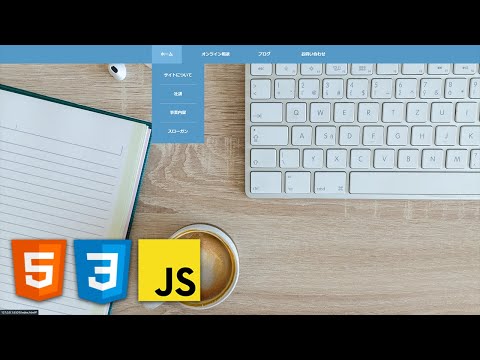
簡単なドロップダウンメニューの実装方法
HTMLでのドロップダウン基礎構造
HTMLを利用することで、ドロップダウンメニューの基本的な構造を<select>タグで簡単に作成することができます。各メニュー項目(オプション)は<option>タグで定義されます。
ドロップダウンメニューのCSSによるカスタマイズ
<select>要素に対してCSSを用いてスタイルを加えることで、デザインの自由度を大幅に向上させることができます。
ドロップダウンの動作をJsで制御
JSを利用すれば、ユーザーのアクションに応じてドロップダウンの挙動をカスタムに制御することが可能になるその技術はウェブサイトのインタラクティビティとユーザーエクスペリエンスを高めます。
複数選択可能なドロップダウンの作成
<select>タグにmultiple属性を追加することで、複数のアイテムを選択可能なドロップダウンを作成することが可能です。
自作ドロップダウンメニューの構成
標準的なHTMLのドロップダウンメニューは便利ですが、より複雑なデザインやインタラクティブな機能を希望する場合、CSSとJSを利用して自作のドロップダウンメニューを構成することが考えられます。
特定ページにメタボックスを追加!| 概念 | タグ | 使用例 |
|---|---|---|
| ドロップダウンメニュー | <select> | <select><option>オプション1</option></select> |
| ドロップダウンメニュー項目 | <option> | <option>オプション1</option> |
ドロップダウンメニューの作り方は?

ドロップダウンメニューの作り方は、HTMLとCSSを用いて実現することができます。以下にその手順をまとめてみましょう。
1. HTMLで基本構造を作る
基本的なドロップダウンメニューを作るためには、HTMLでアンカー要素を使用します。
疑似要素をJavaScriptでアニメーション!- まず、HTMLドキュメントの内部に親メニューと子メニューの構造を作ります。
- 親メニューにはタグを使用します。親メニューのタグにhref属性を入れて、リンク先を指定します。
- 子メニューは
- タグで囲まれて、個々のメニュー項目は
- タグで作ります。
2. CSSでスタイルを追加してドロップダウンの動作を作る
HTMLの構造を作った後は、CSSを利用してメニューにスタイルと動作を追加します。
- まず、ulタグに対してdisplay属性をnoneにすることで、メニューをデフォルトでは非表示にします。
- メニューがマウスオーバーされたときに表示されるように、CSSの:hover状態を使用してulタグのdisplayをblockに設定します。
- メニューのスタイルを直感的でユーザーにわかりやすくするために、位置付け、背景色、枠線、パディングなどを適切に設定します。
3. JavaScriptで高度な動きを追加
さらに高度な動き(アニメーションなど)を追加するには、JavaScriptを使うのが一般的です。
背景画像を使ったパララックス効果!- 最初に、メニューのどの部分をクリックしたときにドロップダウンメニューが表示されるかを決定します。
- クリックされた時にメニューが表示されるようにJavaScriptの関数を作ります。
- この関数をクリックイベントのハンドラ関数として登録することで、ユーザーがメニューをクリックしたときに関数が実行され、メニューが開くようになります。
ドロップダウン型メニューとは何ですか?

ドロップダウン型メニューとは、ウェブページやアプリケーションのインターフェースに含まれる、一見すると単一のオプションであるが、クリックやタップする事でさらなるオプションを表示するメニューの事を指します。ドロップダウン型メニューは、画面スペース節約のために使われ、選択肢の導航を一覧化し、ユーザーエクスペリエンスを向上させます。
ドロップダウン型メニューの特徴
ドロップダウン型メニューの主な特徴は以下の通りです。
- スペースの節約: ドロップダウン型メニューにより、多くのオプションをコンパクトなスペースに収めることができます。
- 目立つ場所への配置: 通常、ドロップダウン型メニューはナビゲーションバー上などの目立つ場所に配置されます。
- 操作の直感性: ドロップダウン型メニューは直感的で、ユーザーが新しいオプションを容易に探すことが可能です。
ドロップダウン型メニューの利点
ドロップダウン型メニューがもたらす利点は以下の通りです。
- ユーザーインターフェースの明瞭性: ドロップダウン型メニューは、ユーザーが複数の関連するオプションをすばやく理解できるようにします。
- ナビゲーションの単純化: ドロップダウンメニューは、ナビゲーションを単純化し、ユーザーが目的のページに容易にアクセスできるようにします。
- ユーザーの満足度向上: ドロップダウンメニューは、一見窄まったスペースに豊富な情報と機能を提供します。これは、全体的なユーザーエクスペリエンスを向上させます。
ドロップダウン型メニューの実装
ドロップダウン型メニューの実装は以下のステップを含みます。
- デザイン: メニューの視覚的なデザインとレイアウトを計画します。
- コーディング: HTMLとCSSを使ってメニューを実装します。
- テスト: メニューが適切に機能し、全ての選択肢が正しく表示されることを確認します。
Excelでドロップダウンリストを作成するには?
Excelでドロップダウンリストを設定する基本手順
Excelでドロップダウンリストを作成するためには、まずデータの範囲を設定します。
- ドロップダウンリストを配置したいセルを選択します。
- 「データ」タブを選択し、「データ検証」をクリックします。
- 「データ椤証」ダイアログボックスの「設定」タブで、「許可」ドロップダウンリストから「リスト」を選択します。
リストの値を決める方法
リストの値の設定は固定値の入力とセル範囲からの選択の2つが主にあります。
- 固定値の場合は、具体的な値を直接入力します。
- セル範囲から選択すると、他のセルの値を参照して自動的にリストを生成します。
- 値の範囲を設定するために、「ソース」のテキストボックスに、範囲を表すセルアドレスを書き込みます。
ドロップダウンリストの調整と修正
既存のドロップダウンリストの調整・修正は以下の手順で行います。
- ドロップダウンリストを含むセルを選択します。
- 「データ」->「データ検証」を開きます。
- 「設定」タブで「リスト」の設定を修正し、更新後、「OK」をクリックします。
ドロップダウンメニューとプルダウンメニューの違いは?

ドロップダウンメニューとプルダウンメニューの違いは一般的にユーザーの操作方法に関連しています。ドロップダウンメニュー(ドロップダウンメニュー)は、要素をクリックまたはマウスオーバーしたときにメニューが自動的に表示されます。一方、プルダウンメニュー(プルダウンメニュー)は、ユーザーが特定の要素をクリックまたは操作するまでメニューが表示されません。
ドロップダウンメニューの特性
ドロップダウンメニューは現在のインターフェースで一般的に使われています。互換性があり、ユーザーが直感的に操作できるメニューです。
- 自動的に表示され、ユーザーはメニューを展開するための追加の操作を必要としないため、直感的に使用できます。
- マルチレベルのサブメニューをサポートし、複雑なメニュー構造を可能にします。
- ユーザーインタラクションを増やし、デザインのクリーンさを維持し、タスクの迅速な実行を支援します。
プルダウンメニューの特性
プルダウンメニューは、ユーザーがアクションを選択するためにメニューを明示的に展開する必要があります。設計のクリアランスとスペースの節約に役立ちます。
- 表示はユーザーのアクションに直接依存しています。結果として、ユーザーの操作に直接応答する形でメニューが展開されることになり、ユーザーへのフィードバックが明確です。
- 視覚的な混乱を避け、ユーザーインターフェースをシンプルでクリーンに保つのに役立ちます。
- アクションの明確性を提供するため、ユーザーが特定の選択または設定のためにメニューを探して見つけやすいです。
ドロップダウンとプルダウンの使用法
これらのメニューは異なる目的と状況に最適です。重要なのは、ユーザーの体験とサイトやアプリケーションの目的を最適に満たす方法を選択することです。
- ドロップダウンメニューは複雑なメニュー構造が必要で、ユーザーが直感的な操作を求めている場合に最適です。
- プルダウンメニューはシンプルさと視覚的なクリアランスが重視され、ユーザーが明確な選択を行うべき状況で役立つ場合に適しています。
- これらはしばしば組み合わせて使用され、ドロップダウンはタスクの迅速な実行、プルダウンは詳細な設定や選択肢を提供するために利用されます。
よくある質問
Q1: ドロップダウンメニュー作成の基本的なステップは何ですか?
基本的なドロップダウンメニューを作成する手順は以下の通りです。まず、HTMLでドロップダウンメニューを構築します。次に、CSSを使用してメニューのスタイルを調整します。そして最後に、JavaScriptを使用してインタラクティブな要素を追加します。それぞれのステップは重要な役割を果たし、それらが組み合わさることにより、機能的で視覚的に見栄えの良いドロップダウンメニューを作り出すことが可能です。
Q2: ドロップダウンメニューのデザインに関わる主な考慮事項は何ですか?
デザインに関連して、ドロップダウンメニューを考える際の主要な考慮事項はユーザビリティと視覚的統一感です。ユーザビリティに関しては、メニューの選択肢が明確に表示され、直感的に操作できることが求められます。一方、視覚的統一感は、メニューがウェブサイトの全体的なデザインと調和することを意味します。
Q3: ドロップダウンメニューが表示されない場合、一般的な原因は何ですか?
ドロップダウンメニューが表示されない主な原因としては、コードの誤り、スタイルシートの問題、JavaScriptの誤作動などが考えられます。HTMLやCSSの記述ミス、JavaScriptのスクリプトの誤り、またはこれらの間の互換性の問題が、メニューの表示に影響を及ぼす可能性があります。
Q4: ドロップダウンメニューのトラブルシューティングでは何をチェックすべきでしょうか?
トラブルシューティングでは、まずHTML、CSS、そしてJavaScriptが正しく記述されていることを確認します。その後、それぞれの要素が適切にリンクされていることもチェックすべきポイントです。また、ブラウザの互換性も重要な問題となり、異なるブラウザで試すことで問題が特定できるかもしれません。
基本的なドロップダウンメニュー作成! に類似した他の記事を知りたい場合は、技術 カテゴリにアクセスしてください。
関連記事