
Windowsを再起動せずにネットワーク認証をやり直す
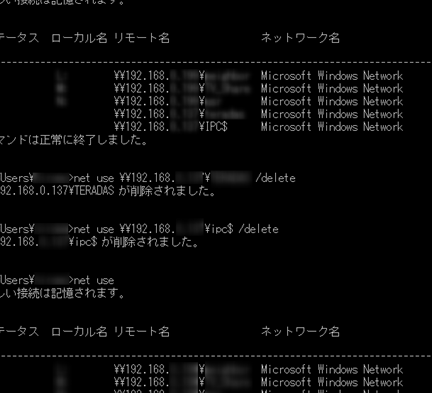
ネットワーク認証の問題に遭遇した時、通常はコンピュータの再起動が必要とされます。しかし、頻繁な再起動は生産性を著しく低下させ、不必要なストレスをもたらします。本稿では、方法を詳しく紹介します。このテクニックは、特に大企業や学術機関のネットワークユーザーに有用です。あなたが日々の仕事でネットワーク認証に悩まされているなら、この記事が解決策を提供してくれるでしょう。
ネットワーク認証の再実行:再起動なしでWindowsをマスタ的办法
再起動なしでネットワーク認証を再実行するためのステップ1:コマンドプロンプトを開く
ネットワーク認証の再実行を開始する場合、まずコマンドプロンプトを開く必要があります。このプロッセスでは、管理者権限が必要です。
ステップ2:ネットワーク関連のコマンドを入力する
コマンドプロンプトで、関連のネットワーク認証コマンドを入力します。これらは特定のネットワーク構成をリセットし、新しい認証を行うことができます。
ブラザーのインクジェットプリンターを1年使ってみた感想【長期使用レビュー】ステップ3:ネットワークの更新を待つ
コマンドを入力し、実行したら、システムが新しい認証情報を反映するのを待ちます。この過程は数分かかる場合もあります。
ステップ4:ネットワークの正常性を確認する
再認証が完了したら、強制的にWindowsを再起動することなく、ネットワークの正常性を確認します。
ステップ5:エラーがあれば解決する
ネットワークの問題がまだ続く場合、エラーの詳細を調査し、適切な解決策を見つけましょう。
青色光低減メガネ「JINS PC」(現JINS SCREEN)長期使用レビュー。と、目の話| ステップ | 行動 |
|---|---|
| 1 | コマンドプロンプトを開く |
| 2 | ネットワーク関連のコマンドを入力する |
| 3 | ネットワークの更新を待つ |
| 4 | ネットワークの正常性を確認する |
| 5 | エラーがあれば解決する |
よくある質問
Q1: Windowsを再起動せずにネットワーク認証をやり直す方法は何ですか?
再起動せずにネットワーク認証をやり直す方法は、ネットワークと共有の設定の変更を通じて行うことができます。まず、コントロールパネルからネットワークとインターネットの設定を開きます。次に、ネットワークアダプターの設定を開き、問題のある接続を選択します。右クリックし、「プロパティ」を選択し、再認証のオプションを選択します。
Q2: なぜ再起動せずにWindowsのネットワーク認証をやり直す必要があるのですか?
再起動せずにネットワーク認証をやり直す利点は、現在の作業を中断することなくネットワーク接続の問題を解決することが可能です。これにより、時間と効率を大きく改善することができます。
Q3: Windowsの再起動せずにネットワーク認証をやり直す際の潜在的な問題は何ですか?
できるだけ多くの問題を解決しますが、全ての問題が再起動なく解決できる訳ではありません。具体的には、ハードウェアやドライバ関連の問題の場合、再起動が必須となる場合もあります。
iRobotのロボット掃除機、ルンバs9+、i7+、980の仕様を比較するQ4: Windowsのネットワーク認証を再起動せずにやり直すと、接続情報が変更されますか?
通常、ネットワーク認証を再起動せずにやり直すだけでは接続情報が変更されることはありません。しかし、ネットワーク設定を手動で変更した場合や接続情報がアップデートされた場合など、特別な状況下においては異なる結果が生じることがあります。
買い替え前に!プリンタのWindows 8対応予定を確認Windowsを再起動せずにネットワーク認証をやり直す に類似した他の記事を知りたい場合は、技術 カテゴリにアクセスしてください。
関連記事