
Android版Google日本語入力の使い方【後半:機能編】
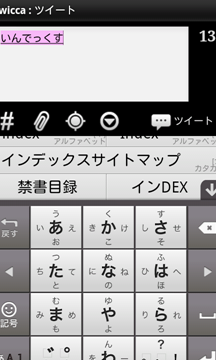
「Googleの日本語入力機能をAndroid端末で最大限に活用するためのガイド、その第二幕を迎えます。前半では基本操作を丁寧に学びましたが、ここからは高度な機能や便利なテクニックに注目します。この文章が皆様のタイピングスキルを一段と高度なものに書き換える鍵となることを願っております。さまざまな入力Style、アクションのカスタマイズ、予測入力の改善方法、そして言葉の選択により細かな調整を行う方法などの詳細を調査します。これはあなた自身のタイピングスキルを一段階上のレベルへと進化させる旅です。」
Google日本語入力の主要な機能
主要な機能について深く掘り下げ、Android版Google日本語入力の理解を深めましょう。この入力法は、特に予測変換や手書き入力、そして日本語の特殊文字の入力において、ユーザーに大きな利便性を提供します。
予測変換の設定と活用
Android版のGoogle日本語入力で最も強力な機能の一つは、予測変換機能です。本文を打つ際にユーザーが入力した一部の文字列から、次の文字を予測します。これを設定メニューより有効にして、自身の打ちやすさを一層高められるとともにタイピング速度をアップさせられます。
無料で見れるプライムビデオの新着情報を検索できるサイト【Amazonプライム会員】手書き入力制度
手書き入力機能を使用すれば、Androidデバイスの画面に直接文字を描くだけで、その文字または文字列が入力されます。この機能は、特殊な日本語の字や記号の入力に非常に便利です。
日本語特殊文字の入力
Google日本語入力は数々の日本語特殊文字や記号の入力をサポートしています。設定画面から特殊文字の入力キーを有効にして、必要に応じて活用できます。
カスタマイズしたキーボード設定
Android版Google日本語入力の設定では、キーボードのレイアウトをカスタマイズすることも可能です。キーボードの大きさや位置、キーの配置などを変更し、自分のタイピングスタイルに合わせて最適化することが可能です。
Flash対応ブラウザ「Puffin」で「艦これ」をスマホから全画面プレイする方法鍵盤バックアップと復元機能
この機能は、キーボードの設定を別のデバイスに移したり、新しいデバイスで最初から設定しなおす手間を省くことができます。設定メニュー内でバックアップと復元のオプションを選択し、操作を行います。
| 機能名 | 説明 |
|---|---|
| 予測変換 | 入力した一部文字から次の文字を予測 |
| 手書き入力 | 文字を直接画面に描くことで入力 |
| 特殊文字入力 | 日本語特殊文字や記号の入力サポート |
| カスタマイズ設定 | キーボードの位置、大きさ、キー配置を変更 |
| バックアップと復元 | デバイス間での設定移行を可能にする |
よくある質問
Android版Google日本語入力のダウンロードとインストール方法について教えてください。
Google日本語入力をダウンロードするには、Google Playストアへアクセスし、その検索欄に入力装置と打って、表示された結果からGoogle日本語入力を選択します。アプリの詳細ページが表示されたら、「インストール」ボタンをクリックし、ダウンロードとインストールを開始します。インストールが完了したら、「開く」または「アプリを開く」を選択します。
Android版Google日本語入力でキーボードのレイアウトをどのように変更できますか?
Android版Google日本語入力のキーボードレイアウトは設定から変更可能です。設定メニューから「キーボードレイアウト」と移動し、以下のレイアウトの内の一つを選択します:「テンキー入力」「フルサイズ disregarded」「プレフィックス付きテンキー」「 disregarded」「プレフィックス付き disregarded」など。
YouTube動画の曲名・歌詞を調べる拡張機能「AudD® Music Recognition」Google日本語入力で予測変換がきになる場合、どう調整しますか?
予測変換の調整は簡単です。設定メニューを開き、「入力予測」を選択します。「入力予測」セクションでは、「予測のオン/オフ」「予測の最大数」などを調整できます。これらのオプションを調整することで、予測変換の機能が強化または制限されます。
Google日本語入力でカスタマイズされた短縮キーを設定する方法を教えてください。
Google日本語入力で短縮キーを設定するには、設定メニューを開き、「短縮キー」を選びます。そこでカスタマイズした短縮キーを追加、編集、または削除することができます。短縮キーを追加するときは、「+」をクリックし、新しい短縮キーの名前と拡張形を入力します。それらが保存されたら、その短縮キーを使って、のちの入力が高速化されます。
無料IME最強の座を狙うもう一つのフリック入力IME「ArtIME 日本語入力」Android版Google日本語入力の使い方【後半:機能編】 に類似した他の記事を知りたい場合は、アプリ カテゴリにアクセスしてください。
関連記事