
Googleスプレッドシートでグリッド線を一部だけ消す方法
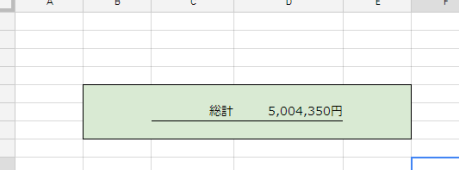
Googleスプレッドシートを日常的に活用しているユーザーの中には、データの可読性を向上させるためにグリッド線の一部を消去したいと思う人もいるでしょう。しかし、それは直感的な操作ではありません。いったいどのようにすれば、一部のグリッド線だけを消すことができるのでしょうか?この記事では、Googleスプレッドシート上で特定のセル範囲のグリッド線を消去するための方法と、それを行うことで得られるメリットについて詳しく解説します。データ可視化の新たな一手と、作業効率の向上をぜひご覧ください。
Googleスプレッドシートでグリッド線を一部だけ消す方法について詳しく
Googleスプレッドシートの中で一部のグリッド線を消す方法を理解するためには、以下の手順を経ることになるでしょう。主にセレクトしたセルの範囲でだけグリッド線を消すことについて触れます。
グリッド線を消除する目的
グリッド線を部分的に消す目的として、視覚的な整理やデータの可読性向上がある。主にデータ分析やレポート作成時に使用される。
久しぶりに「ポケモンGO」をプレイしたら昔よりそこそこ面白くなってたグリッド線消去の手順
まず、消したいグリッド線の部分を含むセレクトしたセル範囲に進む。その後、フォーマットメニューよりセル枠線を選択し、消除したいグリッドラインを選択する。
グリッド線の一部を消すためのアクセス方法
Googleスプレッドシートのスールバーを使い、必要な領域までスール。セル範囲をマウスでドラッグして選択し、右クリックでコンテキストメニューを表示する。その後、セル枠線のメニューを選択。
グリッド線の一部消去に使用するツール
「フォーマット」メニュー > 「セル枠線」ならびにコンテキストメニューで「セル枠線」を選べば可能。
「あつまれ どうぶつの森」は、なんと「セーブデータお預かり・引っ越し」に非対応グリッド線消去のアドバンテージとベストプラクティス
一部を消すことでデータが整理され、視覚的な整理が可能。また、たとえば、特定のデータ範囲を強調したい場合などに便利。
| 手順 | 説明 |
|---|---|
| 1 | 必要な範囲のセルを選択 |
| 2 | 「フォーマット」メニューから「セル枠線」を選択 |
| 3 | 消除したいグリッドラインを選択 |
よくある質問
Googleスプレッドシートで特定のグリッド線を消去する方法は何ですか?
特定の範囲のグリッド線を消すには、Googleスプレッドシート内で個々のセルの縦縞や横縞をカスタマイズする必要があります。まず、削除したいグリッド線を含む範囲を選択し、次に「フォーマット」メニューから「セル境界線」、それから「境界線スタイル」を選択します。ここで「ない」を選択し、選択した範囲のグリッド線が消えることを確認します。
どのバージョンのGoogleスプレッドシートでグリッド線の一部を消すことができますか?
Googleスプレッドシートのグリッド線を部分的に消す機能は、最新バージョンに更新されているウェブベースのインターフェースで利用可能です。アプリ版の場合、最新バージョンにアップデートすることで、この機能を利用することが出来ます。
Cookie Clickerに非公式日本語MODが登場、セーブデータ互換アリ!グリッド線を一部分だけ消すために、何をクリックすべきですか?
グリッド線を特定の部分だけ消すためには、まず、消したいグリッド線を含むセル範囲を選択し、次に「フォーマット」メニューをクリックし、その下に見える「セル境界線」を選択し、最後に「境界線スタイル」の「ない」を選択します。Googleスプレッドシート内でこの手順を正確に実行することにより、選択した範囲のグリッド線を消すことができます。
グリッド線を特定のセル範囲から取り除くことは可能ですか?
Googleスプレッドシートでは、グリッド線を一部のセル範囲から消すことが可能です。それを行うには、消したいグリッド線の範囲を選択し、「フォーマット」メニューから「セル境界線」を選び、「境界線スタイル」のオプションで「ない」を選択します。これにより、選択した範囲のグリッド線が消えることになります。
Prebidの広告枠・入札状況などが確認できるChrome拡張機能「Professor Prebid」【WEB広告・Header Bidding】Googleスプレッドシートでグリッド線を一部だけ消す方法 に類似した他の記事を知りたい場合は、アプリ カテゴリにアクセスしてください。
関連記事