
タッチパッドがあまりにも使いにくかったのでSynaptics ClickPadの設定を見直したら幸せになった
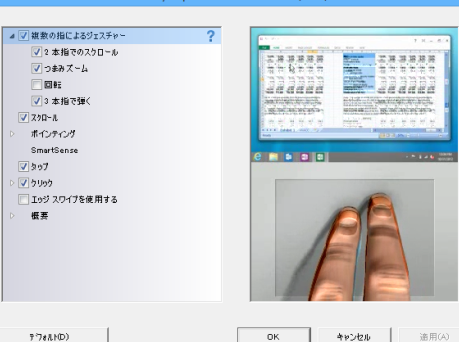
タッチパッドの操作性に長い間苦しめられてきました。そのストレスは、私たちのデジタル体験を著しく損なっていました。しかし、ある日、その苦しみに終止符を打つための解決策を見つけました。その答えこそがSynaptics ClickPadの設定の見直しでした。これを試し、その結果、劇的な改善と新たな快適さを手に入れ、この体験がもたらした喜びを幅広く共有したいと思います。これによって、利便性とストレスフリーなデジタル環境が可能となりました。皆さんも、同じ困惑から解放されるための一歩として、この旅に私を伴ってください。
タッチパッドの設定更改で得た幸せ
Synaptics ClickPadとは何か?
Synaptics ClickPadは、ノートパソコンのタッチパッド機能を強化するソフトウェアで、マウスの操作をよりスムーズにするパッドを提供します。ClickPadはクリックエリアを広げ、指を滑らせて動作を実行するため、操作性の向上に寄与します。
タッチパッドが使いにくいと感じる主な要因
タッチパッドの感度や反応速度、大きさ、設計が使いにくさを感じる大きな要因となります。多数のユーザが問題として指摘しているのが、間違ったクリック、誤ったタッチ、あるいは動きが反応しないという点です。
転がる草で前が見えない!回転草の動画が想像以上だった【Tumbleweed】設定を見直す前の問題
タッチパッドのメリットを最大限に引き出すためには設定が必要です。しかし、適切な設定がされていないと、目的の動きが認識されない、反応が遅い、誤作動するといった問題が発生します。
Synaptics ClickPadの設定見直し方法
Synaptics ClickPadの設定を見直すと、タッチパッドの性能と操作性は劇的に向上します。基本的には、コントロールパネルから設定にアクセスし、タッチパッドの感度を調整する、ダブルクリック速度を調整する、履歴の設定を変更するなどの調整が可能です。
タッチパッド更改後の成果
設定を見直した結果、タッチパッドは感度や反応速度が向上し、以前に比べて使いやすく、ストレスなく使用できます。これにより、作業効率が向上し、ユーザー体験が劇的に改善されます。
【Echo Auto】「正確な位置情報を取得できません」エラーが出る場合の対処方法| 設定前 | 問題点 | 設定後 | 成果 |
| タッチパッド感度 | 感度が低く、反応が遅い | 感度を調整 | 適切な感度と、即座の反応 |
よくある質問
タッチパッドの操作が難しいと感じていましたが、Synaptics ClickPadの設定を見直すことで何が改善されるのでしょうか?
タッチパッドの操作性の
問題を解消するため、Synaptics ClickPadの設定を見直すと、タッチ感度、クリック感、スールの感覚などが調整可能となります。これにより、個々の使い勝手に合わせて最適化できるようになり、操作が楽になることでしょう。
Synaptics ClickPadの設定を見直す方法は何ですか?
Synaptics ClickPadの設定を調整するには、まずコントロールパネルからマウスまたはデバイスの項目を開きます。次に、Synapticsパネルを開き、タッチパッドの各種設定を確認・調整することができます。デバイスによっては、更に詳細設定が利用可能な場合もあります。
Synaptics ClickPadと標準タッチパッドとの違いは何でしょう?
Synaptics ClickPadは、一般的なタッチパッドと比べて、より高度な手順とモデルを提供します。このパッドはクリック機能が内蔵されていて、クリックエリアがパッド全体に広がっております。更に、左右クリックの感度調整や、ジェスチャーコンフィギュレーションなど、より広範で詳細な設定が可能です。
PowershellからJavaを起動時に"opening registry key"エラーが出る話タッチパッドが使いにくく、特にクリックが難しい場合、Synaptics ClickPadに変更すべきでしょうか?
タッチパッドの使いにくさ、特にクリック困難の場合、Synaptics ClickPadへの変更は非常に有益となります。 ClickPadでは、クリックエリアがパッド全体に広がっているため、クリック操作が容易になります。また、クリックの感度や不同类型のクリック(例えば、右クリック、ドラッグクリックなど)の設定が可能であるため、ユーザーの好みやニーズに合わせて調整可能であります。
Fire TVリモコンアプリで4桁のコードが入力できない場合の対処方法タッチパッドがあまりにも使いにくかったのでSynaptics ClickPadの設定を見直したら幸せになった に類似した他の記事を知りたい場合は、技術 カテゴリにアクセスしてください。
関連記事