
スマホのブラウザ→「LINE」へ共有。が意外と使える件
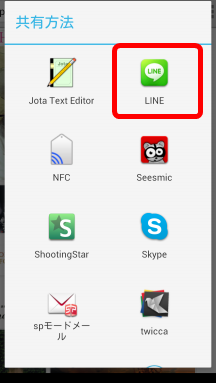
スマホのブラウザから「LINE」への情報共有、その意外な利便性について探求しましょう。日々の生活の中、私たちがウェブで見つけた興味深い記事や情報を友人や家族とすぐさま共有する場面は多々あります。それはたったの数クリックで可能ですが、その機能の真価が本当によく理解されているでしょうか?この記事では、その機能の効果的な利用方法に焦点を当て、その利便性を再認識します。情報共有の新たな可能性に光を当てましょう。

スマホのブラウザから「LINE」への共有が便利な理由
私達は日々、スマホのブラウザで様々な情報を検索しています。その情報をすぐに友人や家族と共有したい場面も多々あります。そこで、スマホのブラウザから「LINE」への共有機能は非常に便利に活用できます。
1.情報共有が瞬時に可能
一番大きなメリットは、情報を瞬時に共有できることです。例えば、旅行の計画を立てている際に、絶対に訪れたい観光地のウェブサイトを見つけたとします。それをに送ることで、友人や家族と一緒に計画を検討することが可能です。
Pushbulletでデバイス名を変更・削除する方法2.手軽に記事を送ることができる
長いメールに貼り付けるよりも、ブラウザからの共有の方が簡単です。これが文章やイメージの多い記事を共有する際には、大変便利です。
3.共有情報が一覧表示される
LINE内の情報共有は、チャット画面に一覧表示されます。これにより、過去に共有した情報を簡単に呼び出すことが可能です。
4.共有された情報に対する反応がすぐわかる
共有した情報に対して、相手からのフィードバックがすぐにわかります。特に、問題解決や情報の確認が必要な場合など、時間的な制約がある場合に便利です。
ニセ位置情報アプリ「Location Spoofer」とその秘密5.情報のタイプに関係なく共有可能
画像、テキスト、リンクなど、どんな情報でもを通じて共有可能です。これは情報の多様性を可能にし、ユーザー間のコミュニケーションをより豊かにします。
| 項目 | 詳細 |
| 機能 | ブラウザから直接「LINE」へ情報共有 |
| 利点1 | 情報共有が瞬時に可能 |
| 利点2 | 手軽に記事を送ることができる |
| 利点3 | 共有情報が一覧表示される |
| 利点4 | 共有された情報に対する反応がすぐわかる |
| 利点5 | 情報のタイプに関係なく共有可能 |
スマホでLINEの共有とは何ですか?

スマートフォン上のLINEの共有は、特定の情報を他のLINEユーザーと簡単に共有する機能を指します。テキストメッセージ、バーチャル位置情報、連絡先情報、画像、動画、音声レコーディングなど、さまざまなタイプの情報を他のユーザーや群衆に瞬時に送ることができます。
駐車場を検索→料金比較や経路も分かるAndroidアプリ「コインパーキングナビ」LINE共有機能の利点
LINE共有機能は、利便性と効率性を提供します。友人や家族と情報を素早く共有できるだけでなく、ビジネスの文脈でも非常に有用です。
- ドキュメントや信息を即座に共有できます。
- 位置情報を共有し、会合の場所を見つけるのに役立ちます。
- 特定の情報に対する近即時の反応を得ることができます。
LINE共有の種類
LINEは様々なタイプの情報共有を提供しています。
- テキストメッセージ共有は最も基本的な共有形態で、一度に複数の人に送信することができます。
- 位置情報の共有は、自分の現在地を特定の人に知らせることができます。
- メディアファイル共有(画像、動画、音声レコーディングなど)は情報をバーチャルに伝えるための簡単で効果的な手段です。
LINE共有の操作方法
LINEの共有機能は簡単に使用することができます。
【Ingress】L9以上のレベル上げに便利なアプリ「Agent Stats」- 共有したいアイテムを選択します。
- 「共有」オプションをクリックします。
- 共有リストから受信者を選択し、メッセージを送信します。
ブラウザからLINEを使うには?

ブラウザからLINEを使う方法
1. LINEウェブ版を利用する
LINEウェブ版を使用するための手順は以下の通りです:
- 最初に、あなたのパソコンやスマートフォンのブラウザでLINEウェブ版のURLを開く必要があります。
- 次に、LINEアプリから出ているQRコードを読み取ります。アプリを開き、メニューの「その他」->「ブラウザから使う」を選択すると、QRコードスキャナが表示されます。
- パソコンのブラウザ上に表示されているQRコードをスマートフォンのLINEアプリでスキャンします。これで、LINEウェブ版が起動し、メッセージの送受信を行うことができます。
2. LINEソフトウェアをダウンロードする
ブラウザ以外でLINEを使用する場合、ソフトウェアをダウンロードすることも可能です:
- LINEウェブサイトから公式のソフトウェアをダウンロードし、インストールする。
- LINEのログイン情報を入力し、アカウントにログインする。
- ログインが完了したら、すべての機能が使用可能になります。
3. ブラウザの設定を確認する
LINEを使用するためには、以下のブラウザの設定を見直すことが重要です:
- ブラウザのバージョンが最新であるか確認する。古いバージョンではLINEウェブ版が正しく動作しない場合があります。
- ブラウザのCookieとキャッシュを定期的にクリアする。これにより、LINEのログイン情報が間違った形で保存されたり、ブラウザが遅くなるのを防ぐことができます。
- エクステンションのブロックがLINEウェブ版の使用を制限していないか確認する。特定のエクステンションは、ブラウザ上でのLINEの使用を妨げる可能性があるため、注意が必要です。
スマホでリンクを共有するとはどういうことですか?

スマートフォンでリンクを共有するとは、ウェブページや特定のコンテンツへのディレクトリンクを他の人々と共有することを指します。これは、SNS、電子メール、メッセージングアプリ、Bluetoothなどを通じて行われます。この機能は、友人や同僚と情報交換を行う際に非常に便利です。
1. スマホでリンクを共有する方法
共有したいリンクを見つけて
- そのリンクを長押しします。
- メニューから「共有」のオプションを選択します。
- 共有したいプラットフォーム(例えば、電子メールやメッセージングアプリ)を選択し、相手の情報に入力します。
2. リンク共有の利点
- 迅速性:リンクは短時間で簡単に共有でき、時間を節約できます。
- 直接性:リンクを共有することで、直接情報源にアクセスできるため、混同が生じることがありません。
- 広範囲性:リンクは一度に大量の人々と共有できるため、情報の広範な伝播が可能となります。
3. リンク共有の注意点
- プライバシー:必要な情報だけを共有し、プライバシー設定を確認し続けるべきです。
- セキュリティ:信頼できるソースからのリンクを共有し、フィッシング詐欺などの詐欺を避けるべきです。
- 正確性:リンクが参照している情報が正確であること、もしくは更新されていることについて確認すべきです。
WebページからLINEで送るには?

WebページからLINEで送る方法は以下のステップに従います。
- まず、LINEアプリを開きます。
- 次に、メッセージウィンドウを開き、送信したい相手を選択します。
- そして、ウィンドウの下にあるプラス記号を押すと、様々なオプションが表示されます。その中から、「ウェブサイトのリンクを追加」を選びます。
- ここから、表示されるブラウザでWebページを開きます。
- ページが開いたら、URLをコピーします。
- コピーしたURLをLINEのメッセージ欄に貼り付け、送信ボタンを押すことで、該当のWebページのリンクをLINEを通じて送ることができます。
ウェブページの選択
ウェブページの選択では、完全なURLをコピーするように注意が必要です。HTTPSやHTTPのようなプロトコルも含まれていなければなりません。表示されるページが不完全な場合、URL自体が不完全である可能性があります。
- 完全なURLをコピーすること。
- HTTPSやHTTPのようなプロトコルも含むこと。
- リンクが有効であることを確認すること。
メッセージ送信先の選択
メッセージの送信先が重要な作業です。誤った人間に対して重要情報を送信することがないように、認証する必要があります。
- 送信先を確認して、それが正しい人間であることを確認します。
- メッセージを一度確認して、すべての情報が正しく含まれていることを確認します。
- 誤った送信を避けるために、一度送信ボタンをクリックする前に、すべての詳細を再度検証します。
リンクをコピーして貼り付ける
リンクをコピーして貼り付ける機能は、しばしば見過ごされがちです。しかし、これがWebページをLINEを通じて送信するプロセスの大きな一部です。
- リンクを正しくコピーします。
- LINE上でメッセージウィンドウを開き、貼り付けボタンを探します。
- 貼り付けボタンを押すと、コピーしたリンクがメッセージウィンドウに表示されます。
よくある質問
1. スマホのブラウザから「LINE」へ共有する方法は何ですか?
スマホのブラウザから「LINE」へ共有を行うには、まずブラウザで閲覧したいコンテンツを見つけましょう。次に、そのページの共有オプションを選択します。多くのブラウザでは、ページの下部または上の右側にこの選択肢があります。共有メニューを開き、「LINE」を選択すれば、あなたのLINEアカウントに該当するコンテンツをスムーズに共有できます。
2. スマホのブラウザ経由で「LINE」へ共有する利点は何ですか?
ブラウザ経由で「LINE」へ共有すると、ホストサイトのコンテンツが直接メッセージングアプリケーションに送信されます。これにより、Web記事や動画、音楽などの様々なメディアを友人や家族と簡単に共有できます。これにより、ユーザーは自分のソーシャルネットワークとリアルタイムのコミュニケーションを単一のプラットフォーム内に統合できます。
3. スマホのブラウザで「LINE」への共有が機能しない場合、どうしますか?
ホスピタリティが機能していない場合は、最初にブラウザと「LINE」のアプリケーションを最新のバージョンに更新することを確認しましょう。それでも問題が解決しない場合は、アプリケーションのキャッシュをクリアするか、再インストールすることを検討してください。また、デバイスのネットワーク接続が適切に機能していることを確認することも重要です。
4. LINE経由で共有される内容は、他のプラットフォームでは共有できないものがありますか?
「LINE」で共有できるホスピタリティは、Web上で利用可能なすべてのメディアやコンテンツが含まれます。ただし、一部のサイトやサービスは、著作権法によりコンテンツの外部共有を制限している場合があります。これらの制限が適用される場合、ユーザーは通常、直接共有オプションが表示されません。つまり、「LINE」経由で共有はできません。
スマホのブラウザ→「LINE」へ共有。が意外と使える件 に類似した他の記事を知りたい場合は、アプリ カテゴリにアクセスしてください。
関連記事