
Android Payが電子マネー「nanaco」に対応
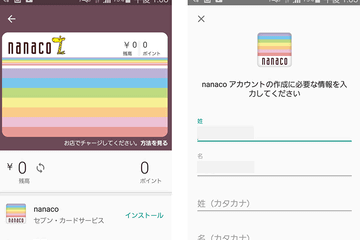
「する話題について深入りしてみましょう。現代のデジタル化社会では、スマートフォンからお財布機能を起動できるのは、私たちの生活をさらに便利で効率的なものにします。Android Payの機能拡張により、「nanaco」ユーザーは、決済がより容易になり、デジタルライフスタイルをより完璧に体験できるでしょう。この新機能に関する詳細や、それが日常生活にどのように影響を与えるかについて、以下の記事で解説します。」

Android Payと電子マネー「nanaco」の連携開始
このパートナーシップにより、ユーザーはAndroid Payを通じて「nanaco」を使用可能になりました。これにより、より包括的なデジタル決済の解決策が提供され、消費者の利便性が向上し、デジタルトランザクションの普及が一層促進されることになるでしょう。
Android Payと「nanaco」の連携によるメリット
「nanaco」の電子マネーサービスがAndroid Payに加わったことで、多くのユーザーにとって便利さが増しました。特に、店内でのタッチレス決済や、デジタルウォレットの管理がこれにより一層简易化されました。
【楽天モバイル】通信・通話が繋がらない場所を報告する方法Android Payの導入方法
導入プロセスは比較的簡単で、ユーザーは自分の「nanaco」アカウントをAndroid Payにリンクするだけで利用が可能になります。
「nanaco」の導入メリット
これにより「nanaco」は、より広範なデジタル化の世の中に一歩近づけました。また、ユーザーは自分たちの「nanaco」ポイントをより使いやすく、より効率的に管理することが可能になりました。
Android Payのセキュリティ機能
Android Payの高度なセキュリティ機能により、ユーザーは「nanaco」のマネーマネジメントをより安全な形で行えるようになりました。
Google Nexus 7が届いたので触ってみた感想とかを書くAndroid Payと「nanaco」使用の拡大
この統合により、「nanaco」が既に強い存在感を持つローカルマーケットで、Android Payの存在感も一層高まると予測されます。
| Android Pay | nanaco |
|---|---|
| デジタルウォレットサービス | セブン-イレブンが提供する電子マネー |
| Androidデバイスで使用可能 | 店内でのタッチレス決済が可能 |
Androidでnanacoが使えなくなったのはなぜですか?
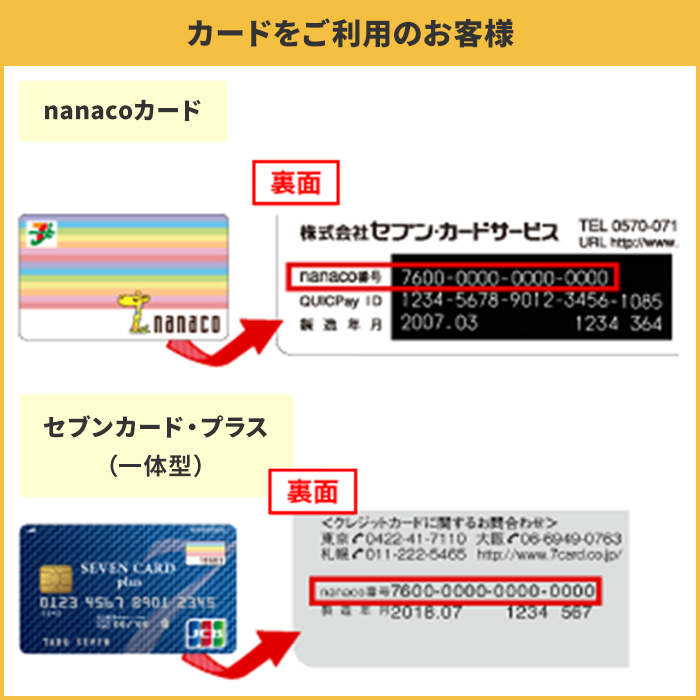
Androidでnanacoが使えなくなった理由は、主に以下の要因が関与している可能性があります。
Nexus 5で800MHz Xiは使える?現地に行って確かめてきた1. アプリケーションのバージョン問題
nanacoアプリケーションの新しいバージョンが利用可能になっている場合、古いバージョンは機能停止する可能性があるため、常に最新バージョンへのアップデートが推奨されます。
- アプリステア(Google Play Store)にアクセスし、nanacoアプリの更新を確認しましょう。
- 更新があれば、更新を実行し、最新のバージョンをインストールします。
- その後、nanacoアプリケーションを再起動してみて、問題が解消されたか確認します。
2. ソフトウェアの互換性
nanacoアプリケーションが使用できない原因は、AndroidデバイスのOSと互換性がない場合もあります。
- デバイスのAndroidバージョンを確認してください。
- nanacoアプリの必要な最低のOS要件を調査し、比較します。
- 要件を満たしていなければ、アップデートするか、互換性がある他のデバイスを使うことを検討することがおすすめです。
3. 接続の問題
ネットワーク接続問題も、nanacoアプリの使用を妨げる可能性があります。
旧機種を活用する時代?初代Xperia Z Tabletが意外と使えてびっくりした。RAM 2GBは大きいね【ROM焼き】- ステータスバーを確認し、インターネット接続が確立されているか確認します。
- Wi-Fi、またはモバイルデータ接続の切り替えを行ったり、再接続します。
- それでも問題が解決しない場合は、ルーターやモデムのリセットを試みます。
Google Payにnanacoを紐付ける方法は?

Google Payにnanacoを紐付ける方法は次のとおりです。
一、Google Payにnanacoカードを追加する
Google Payにnanacoカードを追加するには、以下の手順を進めてください。
- スマートフォンでGoogle Payアプリを開きます。
- 下のスクリーンにある「カードを追加する」ボタンをタップします。
- nanacoカードの詳細情報を入力する画面が現れるので、そこにnanacoカードの番号等の情報を入力します。
二、nanacoのデジタルカードをGoogle Payに保存する
nanacoのデジタルカードをGoogle Payに保存する手順は以下の通りです。
- Google Payアプリ上で、カードを追加すると表示される選択肢から「デジタルカード」を選択します。
- デジタルカード追加の画面では、「nanaco」を選択します。
- nanacoカードの情報をデジタルカード追加画面に記入し、「保存」を選択します。
三、nanacoポイントの管理
Google Pay内でnanacoポイントをどのように管理するかについて次のステップがあります。
- Google Pay内のnanacoカードをタップします。
- 表示されるnanacoカードの詳細情報で、ポイント残高を確認できます。
- そのカードに追加のポイントを追加する選択肢があります。この機能を使用すると、nanacoポイントを追加し、Google Pay上で管理しやすくなります。
Androidでnanacoを登録するには?
nanacoアプリのダウンロード
nanacoの登録を始めるには、まずAndroidデバイスからnanacoアプリをダウンロードし、インストールする必要があります。Google Playストアを開き、検索ウィンドウにと入力します。
- Google Playストアを開く
- 検索ウィンドウに「nanaco」を入力
- 表示されたผลの中で「nanaco」アプリを選択し、インストールをクリック
nanacoアプリでの登録
アプリがインストールされたら開き、画面の指示に従って進めば、登録は完了します。登録ページで、必要事項を正しく入力することが必要です。
- アプリを開く
- 画面の指示に従って、必要事項を入力
- 確認画面で情報を確認し、登録を完了
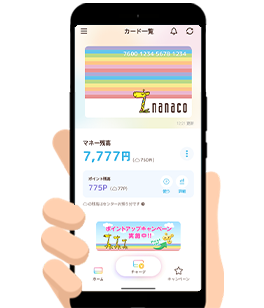
nanacoカードのリンク
nanacoアプリと的实际なnanacoカードをリンクさせることが重要です。自分のnanacoカードの番号を入力し、アプリとリンクさせることができます。カード番号を正確に入力することが必要です。
- アプリ内からカードリンクの手続きを開始
- 自分のnanacoカードの番号を正しく入力
- 指示に従って進めて、カードとアプリをリンク
Google Payでnanacoにチャージするには?
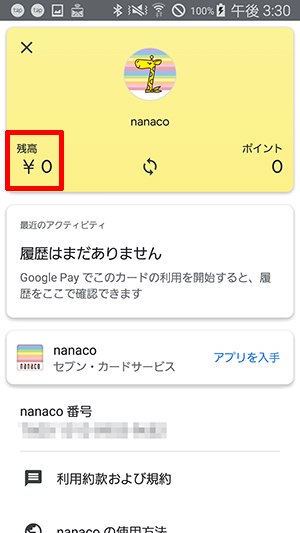
Google Payでnanacoにチャージする手順は以下の通りです。
ステップ1: Google Pay のアプリを開く
Google Payを利用し、nanacoにチャージするためには、まずはスマートフォンのGoogle Payアプリケーションを起動してください。
- ホーム画面からGoogle Payのアイコンをタップします。
- アプリが起動したら、arrows-for-forwardアイコンをタップします。
ステップ2: nanacoカードを追加する
アプリ内にnanacoカードが登録されていない場合、新規作成を行ってください。
- カードを追加をタップしてプロセスを開始します。
- 指示に従い、nanacoの詳細情報を入力します。
- 情報が正しければ、完了をタップします。
ステップ3: nanoacoのチャージを行う
一番最後に、チャージを実行します。
- アプリのホーム画面からnanacoカードを選択します。
- チャージをタップします。
- チャージしたい金額を入力します。
よくある質問
Android Payが電子マネー「nanaco」に対応すると、どのようなメリットがありますか?
Android Payが電子マネー「nanaco」に対応することで、ユーザーは自分のスマートフォンだけでショップや店舗での支払いを行うことができます。これによりキャッシュレスな決済が可能になり、便利性と利便性が大幅に向上します。また、nanacoポイントの集積や使用も簡単になります。この一連の利点は、デジタル化とキャッシュレス化が進めば進むほど、ユーザーにとって魅力的な選択肢となります。
Android Payを利用するために、専用アプリは必要ですか?
Android Payを利用するためには、専用のアプリをスマートフォンにダウンロードし、インストールすることが必要です。Android Payアプリでは「nanaco」の登録や設定、利用などの全ての手続きが行えるようになっています。
Android Payとnanacoの連携は、どのようなセキュリティが整えられていますか?
Android Payとnanacoの連携では、高度なセキュリティシステムが組み込まれています。これには、端末認証、フラウド検知などの多くのセキュリティ対策があり、その結果、ユーザーの情報や取引内容などが漏洩するリスクを最小限に抑えることができます。
nanacoポイントは、Android Payでも貯めることができますか?
はい、Android Payを介した支払いでもnanacoポイントは貯まるようになっています。特定の店舗や商品で購入を行うと、nanaoポイントが自動的に加算され、その後のショッピングでそれを利用することが可能となります。
Android Payが電子マネー「nanaco」に対応 に類似した他の記事を知りたい場合は、モバイル カテゴリにアクセスしてください。
関連記事