
ndis.sysでブルースクリーンが出て困った件→解決?

「今日のテクニカルな問題を解決するための新たなストラテジーについてお伝えします。「ndis.sysでブルースクリーン」によるトラブルに見舞われた読者のために、私たちが集めた情報を共有します。この特定の問題と格闘することで、多くのユーザーが日々のコンピュータ使用が困難に感じていることを理解しています。しかし心配はありません。この記事では、具体的な解決策と導入可能なテクニックについて詳しく説明します。これにより、あなたのコンピュータは、可能な限り早く正常に機能することでしょう。」

「ndis.sys」に関するブルースクリーンエラー: その対処法
ndis.sysとは何か
ネットワークドライバインターフェイスの略した「ndis.sys」は、Windowsのオペレーティングシステムとネットワークアダプタの間での通信を可能にする重要なファイルです。ネットワーキング機能が正常に機能しない場合、またはドライバが古いまたは壊れている場合、このファイルが原因で問題が発生することがあります。
ブルースクリーンの原因
「ndis.sys」に関連したブルースクリーンは、ネットワークドライバの更新やネットワークハードウェアの問題、またはシステムの不具合によるものであることが多いです。
Nexus PlayerのAnTuTuベンチマーク結果【Android TV搭載、x86系】エラーメッセージの解釈
エラーメッセージには、問題の解決手段を探すために必要な詳細情報が含まれています。「IRQL NOT LESS OR EQUAL」や「PAGE FAULT IN NONPAGED AREA」などの具体的なエラーコードがある場合、それらは特定のシステム問題を指しています。
解決手段:ドライバの更新
リブートした後もブルースクリーンが続く場合、ネットワークドライバの更新により解決することが多いです。デバイスマネージャーからアップデートを行い、パソコンのメーカーのウェブサイトから最新のドライバを取得することをおすすめします。
その他の解決方法
「ndis.sys」関連のエラーが続く場合は、システムファイルチェックツールやSFC /SCANNOWコマンドの使用、Windows Updateの確認、リカバリーポイントの利用などを試みてみてください。
自宅PCにL2TP/IPSecでアクセスする「SoftEther VPN」(1) インストール編| 問題名 | 対応 |
| ブルースクリーン | ネットワークドライバの更新 |
| ネットワークの制御 | 「ndis.sys」ファイルの確認 |
| エラーメッセージ | エラーコードの解釈 |
| アップデート失敗 | Windows Updateの確認 |
ブルースクリーンを解消するにはどうすればいいですか?
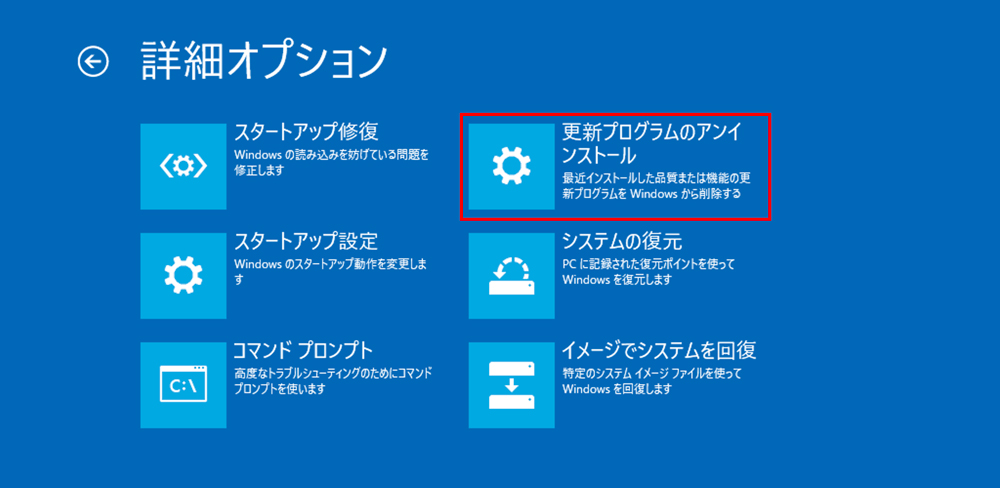
ブルースクリーンを解消する方法は以下のとおりです。
1. ドライバの更新
ドライバの更新は、ブルースクリーンエラーを解決するための最も基本的な手順です。
Gmailで特定メール以外を全部転送するフィルタ設定(複数アドレス宛)- デバイスマネージャーを開く
- 問題のあるハードウェアを識別
- 古いドライバを更新または再インストールする
2. システムファイルのチェック
システムファイルのチェックは、リカバリ戦略の一部です。
- コマンドプロンプトを開く
- DOSコマンド 'sfc /scannow' を入力
- スキャンが完了するまで待つ
3. OSのクリーンブート
OSのクリーンブートは、ブルースクリーンの可能性のある原因を特定するのに役立ちます。
- タスクマネージャーを開く
- スタートアップタブに移動
- 無効のチェックを適用して、すべてのプログラムを事実上の起動肢から削除する
ブルースクリーンが出る原因は何ですか?
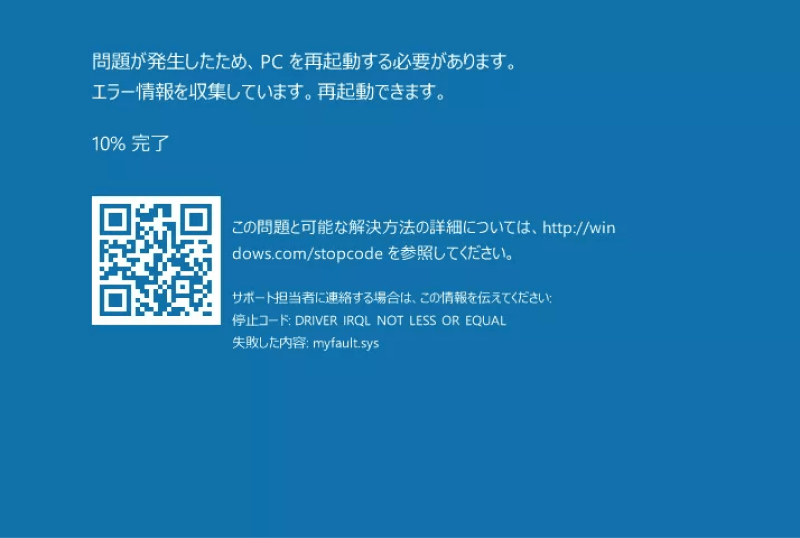
ブルースクリーンとは、Windowsシステムが回復不能なエラーにあったときに表示される画面です。 このエラーは様々な要因によって引き起こされ、その原因が特定されないと問題が解決しない可能性もあります。
1. ハードウェアの問題
ハードウェアの問題はブルースクリーンエラーの一般的な原因です。これは、メモリ、ハードドライブ、または他の内部コンポーネントが正しく機能していない場合に発生します。
- memory dumpとかなり頻繁に起こる場合は、RAMの問題が原因かもしれません。
- ハードドライブが壊れていると、もしそのドライブに重要なシステムファイルが保存されている場合、システムが正しく働けなくなり、ブルースクリーンになる可能性があります。
- 駆動装置やその他のハードウェアが壊れる、または互いに相性が悪ければ、これもブルースクリーンエラーを引き起こす可能性があります。
2. ドライバの問題
Windowsがハードウェアと通信するために使用するドライバが古い、または壊れている場合、これもブルースクリーンを引き起こすことができます。
- ドライバが最新でない場合、互換性の問題が発生し、Windowsがクラッシュすることがあります。
- ドライバが壊れている場合、Windowsへの適切な通信が妨げられ、結果としてシステムエラーとブルースクリーンが発生します。
- インストールされたドライバは、システム要件と相性が悪いと、ブルースクリーンエラーが発生することがあります。
3. ソフトウェアの問題
インストールされたソフトウェアや、そのソフトウェアが不正な操作を行ったり、Windowsシステムと互換性がない場合、これらもブルースクリーンエラーを引き起こす可能性があります。
- ソフトウェアがバグを持っていると、それが進行中に問題を引き起こし、ブルースクリーンエラーを引き起こすかもしれません。
- ソフトウェアがWindows環境と互換性がない場合、これを実行すると、Windowsが無効な操作を行おうとするか、Windowsがクラッシュする可能性があります。
- マルウェアやウィルスは、システムファイルを壊すか、悪用して、ブルースクリーンエラーを引き起こす可能性があります。
ブルースクリーンのエラー内容はどうやって確認する?
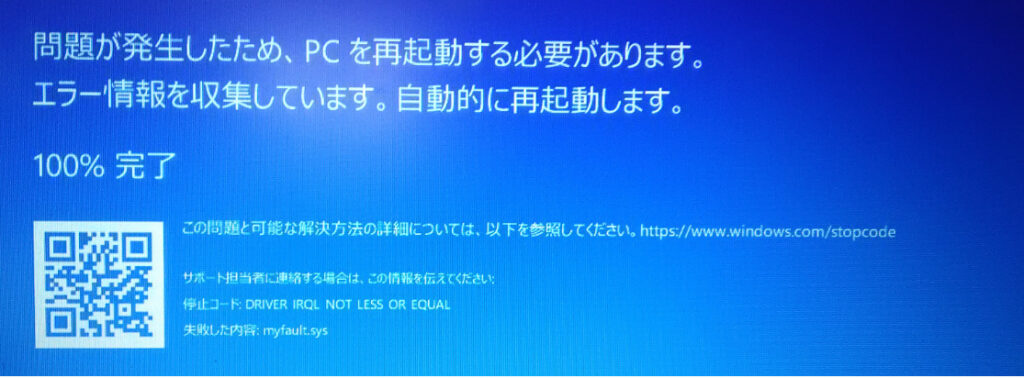
ブルースクリーンのエラー内容の確認方法は以下のようになります:
1. ブルースクリーンのエラーコードを写す
ブルースクリーンが表示されたとき、エラーメッセージに記載のコードを写し取ることが重要です。
- 停止コードと関連情報から、問題を特定します。
- エラーメッセージとコードをGoogleで検索し、解決策を探すことができます。
- 専門的なITフォーラムやサポートサイトの情報も有益です。
2. システムのイベントログを確認する
イベントビューアーを通じて、詳細なエラーログを確認します。
- スタートメニューから「イベントビューアー」を選択します。
- 「Windowsログ」→「システム」をクリックします。
- エラーレベルのエントリを選び、「詳細」タブで追加情報を見ることができます。
3. ブートエラーの詳細情報を取得する
Windowsの起動エラーを詳細に知るためには、
- ABC.txtファイルを生成し、それがエラー内容を記録する方法があります。
- スタートメニューから「設定」から「更新とセキュリティ」を選択します。
- 「回復」タブを選び、「詳細設定」をクリックし、「開始デバッグ情報を取得」を選びます。
ブルースクリーンはいつ表示される?
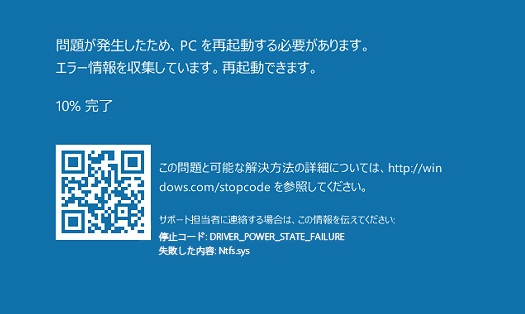
ブルースクリーンは主にシステムエラーが発生した際に表示されます。Windows OSで深刻な問題が生じると、システムはユーザーに警告し、情報を提供するためにこのブルースクリーンを表示します。
1. ブルースクリーンが表示される具体的な状況とは?
ブルースクリーンは、以下のような具体的な状況で通常表示されます。
- ハードウェアの問題が発生したとき、例えば、メモリーやドライバの問題。
- ソフトウェアの問題、例えば、コンピュータが不適切なソフトウェアを実行しようとしたとき。
- OSの問題、例えば、Windowsの重要なファイルが欠落しているとき。
2. ブルースクリーンの情報は何か?
ブルースクリーンは、以下のような情報を提供します。
- 発生したエラーの名前。
- エラーと関連のあるスクリプト番号。
- エラーの解決に有用なアドバイス。
3. ブルースクリーンとどのように対処すべきか?
ブルースクリーンに対処するためには、以下のようなプロセスを経る必要があります。
- 最初に画面に表示されているエラー情報を確認します。
- インターネットでそのエラーメッセージを検索し、適切な解決策を見つけます。
- ハードウェアやソフトウェアの更新と修復を行います。
よくある質問
なぜ 'ndis.sys' が原因でブルースクリーンが発生するのですか?
ネットワーク アダプタドライバである 'ndis.sys' が原因でブルースクリーンが出るケースは一般的です。この問題は通常、ドライバ自体の問題、オペレーティング システム(OS)との互換性の問題、ハードウェアの不具合、また稀にウイルスやマルウェアなどから生じます。ドライバが更新されていない場合や、新しいハードウェアと互換性がない場合、このようなエラーが発生する可能性があります。
'ndis.sys' に関連するブルースクリーンエラーの解決方法は?
トラブルシューティングを行う際は、最初にOSの再インストールやドライバの更新を検討してください。適切なドライバがインストールされていることを確認した上で、もしエラーが解決しない場合は、システムの復元ポイントがあればそれを利用して問題を解決します。なお、これらの方法が有効でない場合、専門家の助けを借りることをお勧めします。
'ndis.sys' ドライバの最新バージョンを確認する方法は?
デバイスマネージャーからネットワークアダプタを開き、'プロパティ'を選択し、さらに'詳細'タブからドライバの詳細を確認できます。ここで、現在のドライバのバージョンが確認できます。これが最新でない場合は、メーカーのウェブサイトから最新のドライバをダウンロードしてインストールします。
ブルースクリーンエラーが繰り返し発生した場合、どのように対処すべきですか?
もしブルースクリーンエラーが頻繁に起こる場合は、OS全体に問題がある可能性があります。この場合、OSのクリーンインストールを検討することが一般的な対応となります。ただし、これが難しい場合はハードウェアの不具合が原因である可能性もあります。この場合は、専門家の診断を求めることをお勧めします。また、ウイルスやマルウェアが原因の場合もありますので、常に強力なアンチウイルスソフトを利用し、定期的にシステムをスキャンしてください。
ndis.sysでブルースクリーンが出て困った件→解決? に類似した他の記事を知りたい場合は、技術 カテゴリにアクセスしてください。
関連記事