
僕がよく使うDaVinci Resolveのショートカットキー
DaVinci Resolveは、映画製作者とビデオ編集者にとって不可欠なツールで、そのパワフルな機能と使いやすさから世界的に広く使用されています。しかし、その真の効率を最大限に引き出すためには、ショートカットキーの理解と活用が不可欠です。この文章では、僕が日常的に使用しているDaVinci Resolveのショートカットキーについて紹介します。これらのショートカットキーは、作業の速度を向上させ、全体的なエディティングプロセスをよりスムーズで効率的で、最終的には楽しいものに変えることが可能なのです。

DaVinci Resolveのショートカットキー:私のエディティングの効率化
ショートカットキー1:検索とプレビュー
DaVinci Resolveのショートカットキーの機能が知られていると、作業の流れがスムーズに進むことができます。検索とプレビューのためのショートカットキーを以下に列挙します。
| 操作 | ショートカットキー |
|---|---|
| 検索を開始する | Ctrl + T |
| ビデオを再生/一時停止する | スペースバー |
ショートカットキー2:カットとコピー
エディティング中、頻繁に使用する機能であるカットとコピーのショートカットキーも重要です。
MPC-BEプレイヤーで動画のコマ送り・コマ戻しする方法| 操作 | ショートカットキー |
|---|---|
| アイテムをカットする | Ctrl + X |
| アイテムをコピーする | Ctrl + C |
ショートカットキー3:テキストと注釈
テキストの追加や変更、注釈の付け方もショートカットキーで可能となります。
| 操作 | ショートカットキー |
|---|---|
| テキストを追加する | Ctrl + T |
| 注釈を追加する | Ctrl + Shift + C |
ショートカットキー4:色補正とグラフィックス
色補正とグラフィックスの操作で時間が節約できるショートカットキーを以下に示します。
| 操作 | ショートカットキー |
|---|---|
| 色補正を開く | Ctrl + Shift + C |
| グラフィックスパネルを開く | Ctrl + Shift + G |
ショートカットキー5:プロジェクトの保存とエクスポート
完了したプロジェクトを保存またはエクスポートするときのショートカットキーも何となく覚えておくと便利です。
フリック入力を楽にする「高さ・位置調整」「タッチ位置補正」機能(ATOK編)| 操作 | ショートカットキー |
|---|---|
| プロジェクトを保存する | Ctrl + S |
| プロジェクトをエクスポートする | Ctrl + Shift + E |
ダビンチのカットのショートカットキーは?
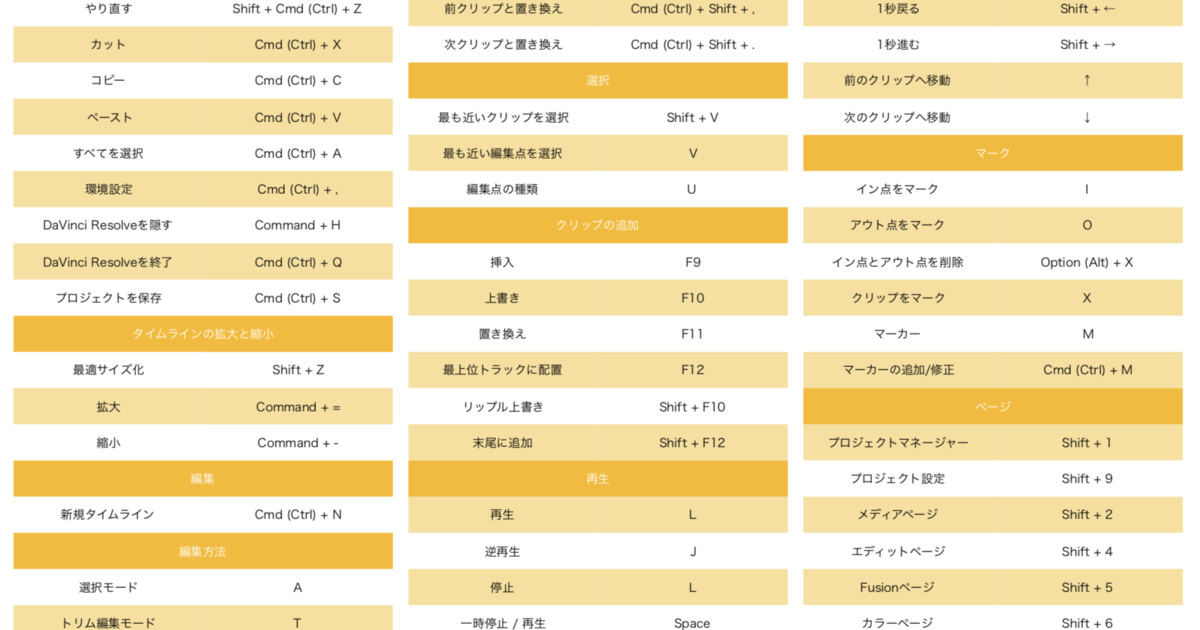
ダビンチ・リゾルブのショートカットキーは、編集の手間を省いて、作業を迅速に行うためのキーの組み合わせです。基本的なショートカットキーの中には、次のようなものがあります:
- Spaceキー:プレイ/ストップ
- Iキー:入力ポイント設定
- Oキー:出力ポイント設定
ダビンチ・カットショートカットキー:入力と出力の設定
ダビンチ・リゾルブで使用するショートカットキーの中で、最も重要なものは入力と出力の手動設定です。Iキーをクリックすれば、ビデオの任意のポイントでインポイントを設定し、Oキーを押すとアウトポイントを設定することが可能となります。
スプラトゥーン2特別体験版'20が配信!2020年4月30日から遊べるぞ- Shift+Iキー:インポイントをプロジェクト開始位置に設定
- Shift+Oキー:アウトポイントをプロジェクトの終端位置に設定
- Ctrl+Shift+Iキー:ビデオの始まりからインポイントまでの時間範囲を選択
選択と移動のショートカットキーについて
ダビンチ・リゾルブでは、選択と移動の操作を行うために、特定のショートカットキーが割り当てられています。
- Left ArrowキーとRight Arrowキー:1フレームずつ前または後にスナップ
- Up ArrowキーとDown Arrowキー:上または下のクリップにジャンプ
- Ctrl+Shift+Vキー:クリップの挿入
カットとエディットに関するショートカットキー
実質的な編集操作を行う際に手助けとなるショートカットキー群もダビンチ・リゾルブには使用可能です。
- Ctrl+Cキー:クリップのコピー
- Ctrl+Xキー:クリップのカット
- Ctrl+Vキー:クリップの貼り付け
ダビンチリゾルブのマーカーのショートカットは?
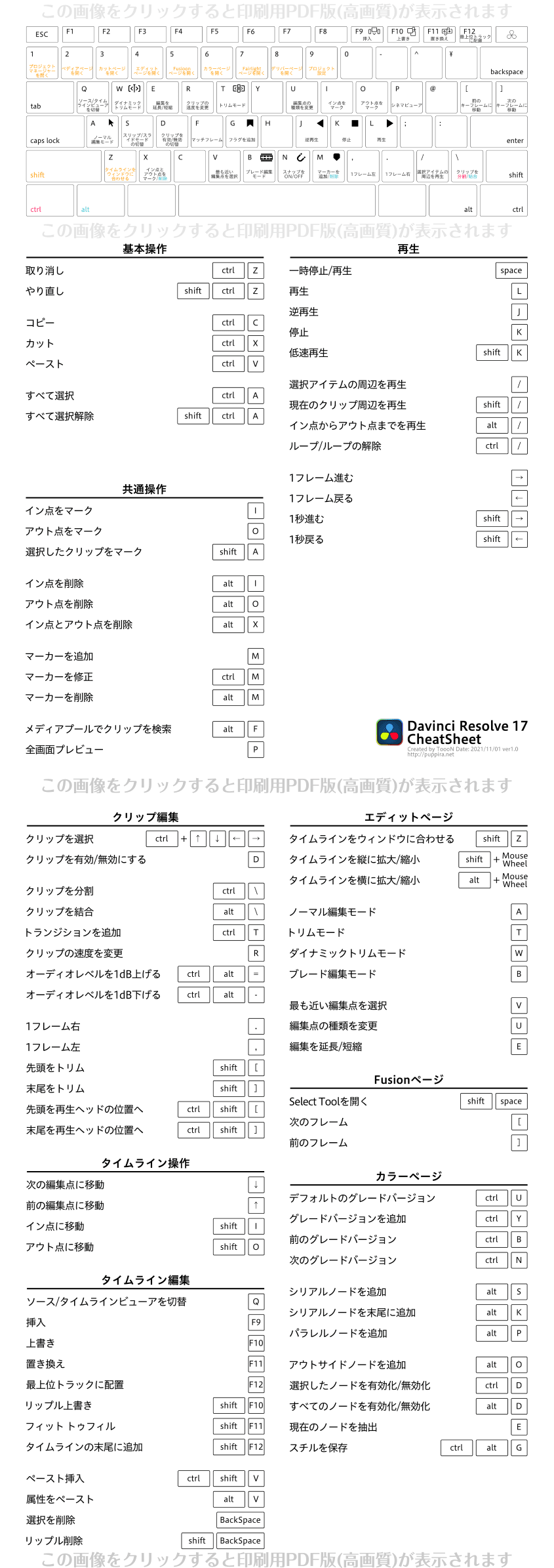
ダビンチリゾルブのマーカーのショートカットは「M」キーです。
ダビンチリゾルブのショートカットに関する情報を詳しく教えてください。
ダビンチリゾルブは、様々な編集タスクに対するショートカットを提供しています。ショートカットの使用は、作業効率を大幅に向上させることが可能です。特にマーカー関連のショートカットは、ビデオ編集において非常に重要な役割を果たします。
- ショートカットは、様々なジョブの速やかな仕上げを可能にします。
- ショートカットを使うことで、操作の時間を大幅に節約できます。
- ショートカットを覚えていると、より効率的かつスムーズな編集が可能になります。
ダビンチリゾルブのマーカーショートカットの具体的な使用法を教えてください。
「M」キーを押すと、現在の再生ヘッド位置にマーカーを設定します。
- 「M」キーを押すと、現在の再生ヘッド位置にマーカーを設定することが可能となります。
- 「M」キーを「Shift」キーと組み合わせて押すと、その位置に既にマーカーが存在する場合、既存のマーカーの値をそのままに、その位置のマーカーを新たに追加することができます。
- 「M」キーを「Ctrl/Cmd」と組み合わせて押すと、既存のマーカーが削除されます。
ダビンチリゾルブにおけるマーカーの機能について詳しく教えてください。
ダビンチリゾルブでのマーカーの主な目的は、特定のフレームを特別にマークし、簡単に戻って参照できるようにすることです。
- マーカーは、特定のフレームを強調表示し、それを目的とする特定のジョブに関連付けるのに非常に便利です。
- 特定の編集、カラーコレクション、またはエフェクトの適用が必要な場所をマークすることが可能です。
- マーカーを使用することで、時間轴を検索するのに時間が大幅に節約され、より効率的な作業が可能となります。
ダヴィンチのブレードのショートカットは?
ダヴィンチのブレードのショートカットは「Ctrl + Y」です。これは現在のエディションを一時的に次に進行させ、一時的に最終的な結果を表示します。
ダヴィンチのブレードのショートカットの詳細について
ダヴィンチのブレードは、ビデオエディティングにおいて重要な役割を果たすソフトウェアです。その中でも、Ctrl + Yは一時的に現在のエディションを次のステップに進め、一時的に最終的な出力結果を確認するための役割を果たします。
- このショートカットの主要な目的は、エディションの進行状態を見るためです。
- 「Ctrl + Y」を使用すると、最終的なエディション結果を直ちに確認できます。
- このショートカットはエディターが現在行っている作業の進行状況をチェックするために大変有用です。
ショートカット「Ctrl + Y」の効用について
Ctrl + Yはエディティング作業を進める上での時間節約に非常に役立つショートカットです。
- 「Ctrl + Y」を押すだけで、エディターは作業の進行状態をチェックできます。
- これにより、エディターは全体のプロジェクトの進行状況を視覚的に確認できます。
- この機能は作業の効率を向上させ、制作プロセスをスムーズに進行させます。
ダヴィンチのブレードにおける他の便利なショートカット
ダヴィンチのブレードでは、エディティングの作業をよりスムーズに進めるための多くのショートカットが存在します。
- 「Ctrl + S」でプロジェクトを保存することは非常に便利です。
- 「Ctrl + Z」を使用すると、最新操作を取り消すことができます。
- 「Ctrl + Shift + Z」は、取り消した操作を元に戻します。
DaVinci ResolveでCommand Bとは何ですか?
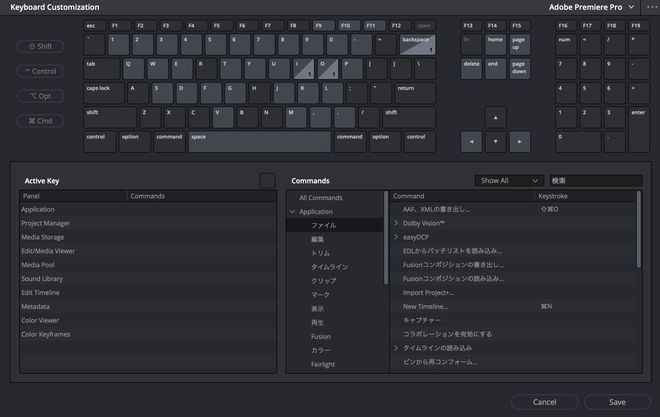
DaVinci ResolveでCommand Bは、色補正や特殊効果、音声編集等の一連の操作を容易にするショートカットの一つで、「カット」という機能を実行します。
DaVinci ResolveのCommand Bの使い方
DaVinci ResolveでCommand Bを使うと、「カット」機能が実行されます。これはエディットモードであるとき、選択したクリップまたは範囲をプレビューTimelineから切り出し、クリップボードへと保存します。
- 「カット」機能を使用してクリップを切出します。
- その後はクリップボードから必要な場所へと「ペースト」して利用できます。
- また、このショートカットCommand+Bを使うと手早くクリップを切り出せるので、エディティングの効率が上がるでしょう。
Command-Bと他のショートカットとの違い
Command-Bは通常、クリップの「カット」を用いるため、他のショートカットとは機能が異なります。
- 例えば、Command-Xも「カット」ですが、クリップボード上にクリップの情報が削除されます。
- Command-Cは「コピー」で、クリップがクリップボード上にコピーされます。
- Command-Vは「ペースト」で、クリップボード上のクリップをプレビューTimelineに配置します。
Command Bショートカットの利点について
Command Bショートカットは、エディティング作業の速度を大幅に向上させ、エディターの効率性と生産性を高めます。
- ショートカットはキーボード上で直接操作できるため、マウスを使用するよりもはるかに日々のタスクが早く、精巧に処理できます。
- ショートカットの使用は、プログラム内で頻繁に使用される操作へのアクセスを容易にし、時間が節約できます。
- これはまた、エディターがマウスから目を離すことなく作業を続けることを可能にします。
よくある質問
DaVinci Resolveのショートカットキーの中で、具体的にどのようにCtrl + Dを使用しますか?
DaVinci Resolveの中でCtrl + Dは主に対象に短视频クリップを複製するために使用されます。例えば、一つの色調整やエフェクトを他のクリップに適用したい場合、このショートカットを使用することで時間が大幅に短縮されます。Ctrl + Dを押すことで、現在のクリップに適用している設定を他のクリップに即座にコピーすることができます。
DaVinci Resolveの色調整機能を使用するとき、どのショートカットキーが最も助かりますか?
色調整機能を使用するとき、最も便利なショートカットキーはCtrl + Shift + Sです。これは「Save Grade」機能を指し、現在の色調整設定を個別のいやグループとして保存します。これにより、同じ効果を別のビデオクリップに再適用する際は瞬時に呼び出すことが可能となります。
DaVinci Resolveに編集が反映されるまでに時間のかかるファイルが何故かあるとします。その場合に助けになるショートカットキーは何ですか?
そのような問題に対して対応するショートカットキーがあれば便利ではありますが、DaVinci Resolve自体にそのようなショートカットは存在しません。しかし、強制的に停止させるためにはCtrl + Shift + Qを使用すると便利です。このショートカットキーはすべてのレンダリングとエクスポートを中止させ、時間を節約します。
DaVinci Resolveのショートカットキーの中で、最も使うものや最も便利なものは何ですか?
Ctrl + ZとCtrl + Shift + Zが最も頻繁に使用するショートカットキーです。Ctrl + Zは「Undo」、Ctrl + Shift + Zは「Redo」機能を担当し、これらは編集時に絶対的に不可欠です。ミスや間違った編集を行った場合、容易に時間を巻き戻したり、誤った操作を修正したりすることができます。
僕がよく使うDaVinci Resolveのショートカットキー に類似した他の記事を知りたい場合は、アプリ カテゴリにアクセスしてください。
関連記事