
Windows上の任意アプリでGoogle音声入力を使う方法(インライン入力)

「現代のテクノロジーは、日々の作業を一層効率的で便利なものに変える強力なツールを私たちに提供します。その一つが、Googleの音声入力です。この革新的な機能を使用すれば、キーボードに縛られることなく、自分の声だけでWindows上の任意のアプリケーションに入力することが可能となります。本記事では、この便利なインライン入力の機能を、あなたの日常の作業にどのように組み込むことができるか、詳しく解説します。今すぐ、話すだけで書く快適さを体験しませんか?」

Windows上でGoogle音声入力(インライン入力)の設定方法
Windows上で任意のアプリケーションでGoogle音声入力を用いるためには、まず設定を行う必要があります。
設定1:Google音声入力を有効にする
Google音声入力は初期設定では有効になっていないので、まずGoogleの設定メニューに入り、音声入力を有効にします。
ExifToolで動画ファイルのメタ情報を全部コピーする方法設定2:Windowsの音声認識機能を有効にする
Windows音声認識機能も有効にしてください。設定メニュー->音声認識を選択し、「この機能を使用する」にチェックを入れます。
設定3:対象アプリケーションの選択
対象アプリケーションを設定します。 Google音声入力は、特定のアプリケーションに限定して起動するようにできます。
設定4:Google音声入力との連携設定
Google音声入力とWindows音声認識設定の組み合わせにより、任意のアプリケーションで音声入力につなげることが可能です。
分かってる感がすごい。任天堂がちっちゃいファミコン「ニンテンドークラシックミニ」を発売。予約受付開始設定5:インライン音声入力の試用
以上の設定を行った後、インライン音声入力を使用してみてください。対象のアプリケーションを開き、マイフォンのボタンを押すと、音声をテキストに変換します。
| 設定項目 | 手順 |
|---|---|
| Google音声入力を有効にする | Googleの設定メニューから音声入力を有効にします。 |
| Windowsの音声認識機能を有効にする | Windows設定メニューから音声認識機能を有効にします。 |
| 対象アプリケーションの選択 | 使用したいアプリケーションを選択します。 |
| Google音声入力との連携設定 | Google音声入力とWindows音声認識を連携させます。 |
| インライン音声入力の試用 | 設定を確認し、インライン音声入力を試します。 |
Windowsパソコンで音声入力するにはどうすればいいですか?

Windowsパソコンでの音声入力を開始するには、以下の手順を確認してください。
Cent OSでyum時にExisting lockエラーが出たので対処- まずマイフォンがパソコンに正しく接続されていることを確認してください。
- 「開始」メニューを開いて「設定」を選択します。
- 次に、「時間と言語」を選択し、その中から「リージョンと言語」を開きます。
- 「言語」の下にある「日本語」をクリックして、「オプション」を選択します。
- 次に、「詳細設定」をクリックし、「入力言語の変更」を選択します。
- 「入力言語を設定」に進み、「日本語」の下にある「オプション」をクリックします。
- 「途中で音声を打つ」を選択し、「音声入力を開始」します。
音声認識によるテキスト入力を改善するためのヒント
- マイフォンの位置を最適化することを忘れないでください。マイフォンはあなたの口に近い位置にし、明確な音声入力が必要です。
- 静かな環境で音声入力を試みることをお勧めします。騒音は音声認識に悪影響を及ぼす可能性があります。
- 音声認識ソフトウェアを定期的に最新の状態に更新することを忘れないでください。これにより、認識の精度が向上することがあります。
Windowsパソコン上の音声認識設定
- 「設定」を開き、「システム」、「マイク」を選択します。
- マイクプライバシーセットアップでマイクをオンにします。
- 音声認識の設定については、「開始」メニューから「コントロールパネル」を検索し、「音声認識」を開くことで調整できます。
Windowsパソコンで音声入力を利用するメリット- 音声入力は、重要な重要な文書の作成を大幅に効率化し、正確性を改善します。
- 音声認識は、特に障害がある人々にとって、パソコンの使用を大いに容易にします。
- また、手を用いて操作する能力がないユーザーにとって、音声入力は優れたソリューションとなります。
Googleアプリで音声入力するにはどうすればいいですか?
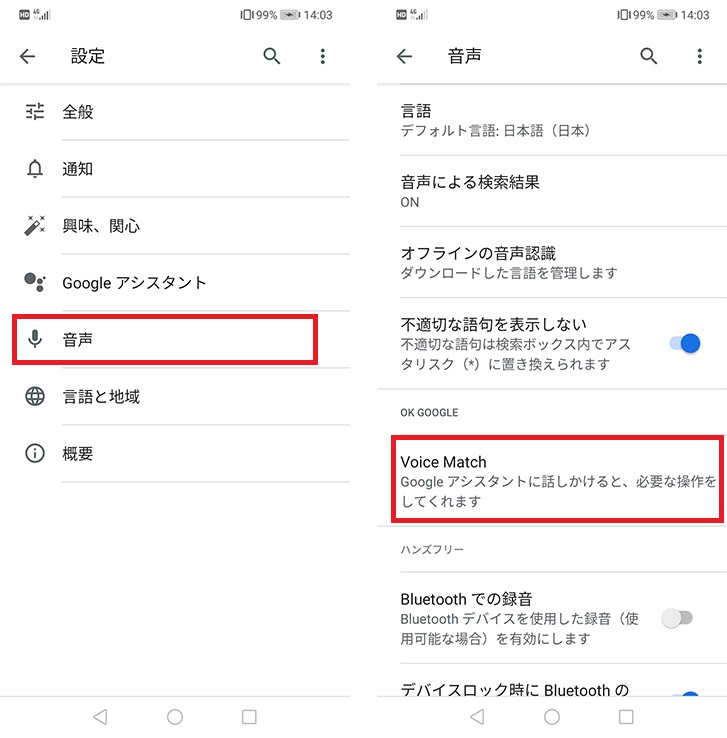
Googleアプリで音声入力する手順は以下のようになります。
自宅のLAN配線・LANコンセントをDIYするときに気をつけたい事、コツまとめ1. まず、Googleアプリを起動します。
2. 次に、画面の中央下部にあるマイクのアイコンをタップします。
3. 言語の設定は既に完了しているはずです。もし設定がなければ、「設定」をタップし、「言語」を選択して、「日本語」と設定します。
4. マイクのアイコンが赤色に変わるのを待ち、マイクに向かって話します。
音声認識設定
音声認識機能を使用するためには、Googleアプリの設定が必要です。設定ページで使用言語を日本語に設定することで、アプリが日本語の音声を理解できるようになります。
- Googleアプリを起動します。
- アプリのメニュー(三本線)をタップし、「設定」を選びます。
- 「音声」または「音声検索」メニューを選択し、言語設定を日本語に変更します。
音声入力の活性化
Googleアプリで使用する音声入力機能を活性化する方法は以下の通りです。
- Googleアプリを起動します。
- 画面の中央下部にあるマイク(音声入力)のアイコンをタップします。
- 一度タップすると、マイクが赤色に変わり、音声入力を待機する状態になります。
音声入力の精度向上
音声入力が正確に動作するための選びはいくつかあります。
- クリアな音声を使うようにします。周りが騒がしいと認識精度が下がるため、静かな環境で行うことをお勧めします。
- マイクに近く、ゆっくりと話す。急に話すと正確な音声認識が進行しません。
- Googleアプリを定期的に更新する。新たな機能や改良が追加されるため、最新版を使用することで精度が向上します。
グーグル音声入力をPCでするには?
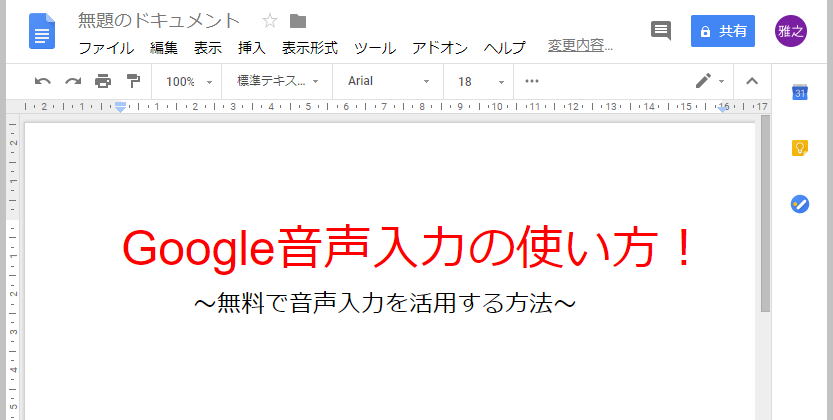
Google音声入力(Google Voice Typing)を使うには、以下の手順に従って下さい。
1. PCのブラウザでGoogleのウェブページにアクセスします。Googleアカウントにログインしてください。
2. 右上の「グーグル アプリ」メニューをクリックし、「ドキュメント」を選択します。
3. 新しいドキュメントを作成します。
4. ドキュメント内にカーソルを移動し、「ツール」メニューから「音声入力」を選びます。
5. マイクの許可を求められた場合、許可を選択します。
6. 音声入力が開始されます。マイクのアイコンが赤に変わると、話し始めることができます。
音声認識設定のカスタマイズ
音声認識は、特定の言語と方言を正確に認識するために設定をカスタマイズすることが可能です。
- マイクの許可を確認します。
- 「ツール」メニューから「音声入力」を選択します。
- 表示されたポップアップメニューの左下にある齿轮(設定)アイコンをクリックします。
ここで言語を変更することが可能です。
PC上でGoogle音声入力を有効にする方法
Google音声入力をPCで利用するためには、Google Chromeブラウザを使ってください。
- Googleドキュメントを開き、新しいドキュメントを作成します。
- ドキュメント上でカーソルを配置します。
- 「ツール」メニューから「音声入力」を選びます。
これは、音声入力の機能を有効にします。
Google音声入力の機能
Google音声入力は音声認識を強化する重要な機能を持っています。
- 文書作成時に話し、文字に変換します。
- 英語だけでなく、多言語をサポートします。
- 更に、キーボードの使用なしにも音声コマンドでフォントや文の編集を行うことが可能です。
これらすべての機能は、高精度と便利性を提供します。
Googleスライドで音声入力するにはどうすればいいですか?

Googleスライドで音声入力するための手順は以下の通りです:
- Googleスライドを開きます。
- 新しいスライドを作成するか、既存のスライドを選択します。
- テキストボックスをクリックして、カーソルを挿入地点に移動します。
- 右上のウィンドウの端に位置する音声入力ボタン(マイクのアイコン)をクリックします。
- マイクが認識してから、話すことでテキストが入力されます。
音声認識の設定の確認
音声認識が効果的に働くためには、以下の設定が整っていることを確認してください:
- マイクが有効になっていることを確認します。
- ブラウザがマイクアクセスの許可を受けていることを確認します。
- Googleスライドの音声入力設定が有効になっていることを確認します。
音声入力の精度を向上させる
音声入力の精度を向上させるには:
- 静かな場所で話すようにします。
- 明確な発音を心がけます。
- 話す速度を適度に保つことを心がけます。
音声入力での間違いの修正
音声入力で間違いが生じた場合は以下の方法で修正可能です:
- テキストボックス内の誤字を直接修正します。
- マイクボタンを再度クリックし、「訂正する」と命令します。
- 「訂正する」を指定後、正しい言葉を話します。
よくある質問
Q1: Windows上の任意アプリでGoogle音声入力を有効にする方法は何ですか?
Windows上の任意のアプリケーションでGoogle音声入力を使うためには、まず自分のPCにGoogle Chromeブラウザをインストールする必要があります。その後、Chromeの拡張機能としてGoogle音声入力を追加します。これを導入すれば、あなたが利用中の任意のアプリケーションで音声コマンドを使用することが可能になります。
Q2: Google音声入力をWindows上のインライン入力モードで使用するにはどうすればいいですか?
Google音声入力のインライン入力モードは、あなたがカーソルを置いている場所に直接テキストが入力される機能です。これを使用するためにはGoogle Chromeを開き、拡張機能メニューにあるGoogle音声入力をクリックしてから、設定のインライン入力モードのチェックをオンにします。
Q3: Google音声入力がWindows上のアプリケーションで機能しない場合、どのように問題を解決しますか?
Google音声入力が機能しないと感じた場合はまずChromeを再起動してください。それでも問題が解決しない場合は、拡張機能の設定を確認してください。ここでGoogle音声入力が有効になっているか、PCのマイクが適切に設定されているかを確認します。
Q4: Windows上でGoogle音声入力を初めて使いたい場合、どの手順を踏むべきですか?
Google音声入力の初めての使用にはChromeとマイクが必要です。まず、Chromeブラウザをダウンロードしてインストールし、次にChromeの拡張機能にGoogle音声入力を追加します。そして設定で音声入力が許可され、PCのマイクが有効になっていることを確認してください。これを確認したら、音声入力ボタンを押すか「オクラ」と言うことで音声認識を開始できます。
Windows上の任意アプリでGoogle音声入力を使う方法(インライン入力) に類似した他の記事を知りたい場合は、技術 カテゴリにアクセスしてください。
関連記事