
【楽天モバイル】Band3に固定する設定方法(Galaxy)
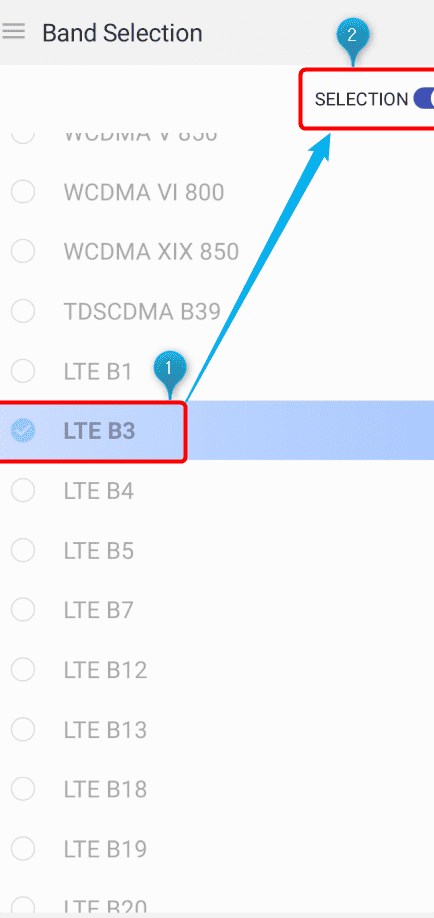
楽天モバイルのユーザーが求める、より安定した通信環境を提供するために、ここではGalaxy端末でのBand3への固定設定方法に焦点を当てます。この設定は、特定の周波数帯を使用して通信環境を安定させるためのものです。適切なバンド設定を行うことで、より良好な通信状態が期待できます。本記事では、初心者にも理解できるような手順を説明します。引き続き、楽天モバイルで快適な通信用環境を享受するための具体的な方法を探ります。

楽天モバイルでGalaxyのBand3に固定する詳細な設定手順
1.設定画面へのアクセス方法
まず、スマートフォンのホーム画面から設定アプリを起動します。アイコンはギアの形をしています。
2.ネットワーク設定への移動
設定画面からネットワークとインターネット、さらにモバイルネットワークへと順に進みます。
【MIUI】画面分割で複数アプリを同時に使う方法とトラブルシュート【Xiaomi / Poco】(マルチタスク・マルチウィンドウ)3.バンド設定を探す
モバイルネットワークの設定内にあるバンド設定を選びます。
4.バンドを指定して固定する
バンド設定内から任意のバンド3を選択し、これによりBand3に固定します。
5.設定の確認と完了
設定変更を確認し、アプリを閉じると設定は完了します。
アプリ不要!WEB版「my楽天モバイル」はここからアクセス。データ通信量確認・高速モード切り替えに| ステップ | 操作 |
|---|---|
| 1 | 設定アプリを起動 |
| 2 | ネットワークとインターネットへ進む |
| 3 | モバイルネットワークを選択 |
| 4 | バンド設定でバンド3を固定 |
| 5 | 設定を確認してアプリを閉じる |
楽天モバイルのバンド3とは何ですか?
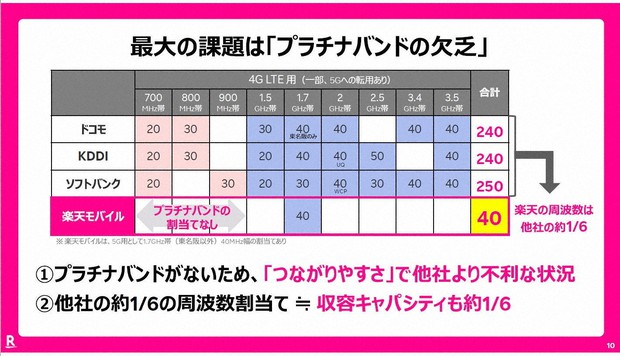
楽天モバイルのバンド3は、ネットワーク通信における特定の周波数帯域を指します。世界中のモバイルネットワークプロバイダが、4G-LTE通信を提供するためにこのバンドを使用します。日本では、バンド3は1800MHzの周波数帯を使用します。この周波数は比較的高速なデータ通信が可能になり、また障害物を通り抜ける能力も持っています。
バンド3の速度とカバレッジ
バンド3が使用する1800MHzの帯域は、比較的高速なデータ通信を可能にします。
リカバリモードすら起動しなくなったNexus 5を復旧した【ブートループ・プレ文鎮】- 周囲の障害物を効果的に透過できます。
- 通信の品質が安定します。
- 特に都市部や人口密度の高いエリアでその利点が発揮されます。
楽天モバイルでバンド3を使用するメリット
楽天モバイルがバンド3を選択した理由にはいくつかの要素があります。
- 速度感のある通信が可能になります。
- 障害物をスムーズに通信できるため、信号品質が安定します。
- 都市部や人口密集地でも高いパフォーマンスが得られます。
バンド3がどのエリアで利用可能か
楽天モバイルのバンド3を使用できるエリアは、全国の主要な都市部にあります。
- 主要な都市部や人口密度の高いエリアを中心にカバレッジが行われます。
- このバンド3を利用することで、都市部を中心として効率的なネットワーク提供が可能になります。
- 障害物をスムーズに通信することが可能なため、ビル密集の都市部でも良好な通信品質が期待できます。
無線バンドモードの設定方法は?

無線バンドモードの設定方法
無線バンドモードを設定するには、まず、デバイスの設定メニューにアクセスすることが必要です。無線(Wi-Fi)の設定項目を探し、そこで選択可能なバンドモードを変更することが可能です。一般的に、2.4GHzや5GHzなど、利用可能なバンドが選択可能です。
無線バンドモードを設定するデバイスの種類別に分けると:
以下に異なるデバイスタイプにおける設定方法を詳細に解説します。
- パソコン: コントロールパネルからネットワークとインターネット設定を選択します。次に、無線ネットワーク選択でバンドモードを変更します。
- スマートフォン: 設定アプリを開き、Wi-Fiの詳細設定にアクセスします。そこで選択可能なかいバンドモードを選びます。
- ルータ: 管理画面にログインし、ネットワーク設定の中の無線バンド設定を探します。ここでバンドモードを設定します。
無線バンドの選択における注意点
無線バンドの選択は、帯域幅、速度、範囲等の特性によります。
- 2.4GHzバンドは一部の機器と互換性があり、より広い範囲をカバーします。
- 5GHzバンドは強力な帯域幅と速度を提供しますが、その範囲は2.4GHzに比べて狭くなります。
- ダブルバンドルータを使っている場合、両方のバンドを同時に利用することができます。
設定した無線バンドモードの確認方法
一度設定したバンドモードを確認する方法は次の通りです。
- パソコン: コントロールパネルからネットワークとインターネットセッティングを選択し、詳細情報に記述があります。
- スマートフォン: 設定アプリからWi-Fi詳細情報を選びます。表示された詳細情報をチェックします。
- ルータ: 管理画面にログインし、ネットワーク設定の中の無線バンド設定を探します。
設定手順は各デバイスの仕様、OSの種類、バージョンにより異なりますので、あらかじめご了承ください。
よくある質問
【楽天モバイル】GalaxyでのBand3への固定設定でエラーが出る場合、どうしたらいいですか?
エラーメッセージが表示された場合、まずスマートフォンを再起動してみてください。それでも問題が解決しない場合は、モバイルデータ設定をリセットしてみてください。それでも解決しない場合には、楽天モバイルのカスタマーサポートに連絡することをお勧めします。
【楽天モバイル】GalaxyでBand3に固定する設定はどのように行いますか?
設定を行うためには、まず設定アプリを起動し、ネットワーク設定へ進みます。次に、接続をモバイルネットワークに切り替え、その後バンドクラスと周波数帯の項目を探すことが一番のステップです。上記のステップを経て、「Band3」へのブロッキングが可能となります。
【楽天モバイル】GalaxyでのBand3への固定が反映されない場合、何が原因で起こる可能性がありますか?
反映されない原因はいくつか考えられますが、まずアプリケーションや設定のバージョンが最新であることを確認してください。それでも問題が続く場合は、スマートフォンの内部に問題が起きている可能性もあります。この場合、プロの技術者にチェックしてもらうことをお勧めします。
【楽天モバイル】Galaxy上でどの周波数帯をBand3と認識していますか?</h
【楽天モバイル】Band3に固定する設定方法(Galaxy) に類似した他の記事を知りたい場合は、モバイル カテゴリにアクセスしてください。
関連記事