
Windows 7のUSBインストーラーを作ってインストールしてみた
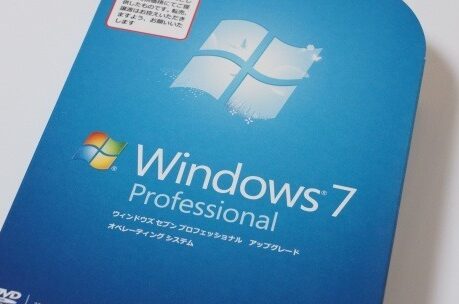
「Windows 7のUSBインストーラを作成し、それを通じてのインストール体験について詳しく探る本稿につきまして、皆様へご案内申し上げます。現代の我々にとって、コンピューターソフトウェアは重要な役割を果たしており、その中でもWindows 7はそのトップランナーと見なされています。しかし、最新のバージョンに比べて、インストール方法が変わっている可能性があります。そこで我々は、手順詳細とその過程で出る可能性のある問題、そしてそれに対する解決策を提供いたします。」

Windows 7のUSBインストーラーの作成とインストール体験
まず、USBインストーラーの必須アイテム
USBドライブとWindows 7のISOファイルの2つを得ることが最初のステップです。USBドライブは最低でも8GBの空き容量を必要とし、ISOファイルは正規のWindows 7のメディアから取得します。
Windows 7のUSBインストーラー作成ツール
Windows 7 USB/DVD Download Toolが最も一般的な方法で、これはMicrosoftにより提供される無料のソフトウェアです。このソフトウェアはISOファイルを読み取ってUSBドライブにコピーします。
Wi-Fiスマートプラグ「HS105」の待機消費電力を調べてみたUSBインストーラーの作成手順
手順はシンプルです。まずWindows 7 USB/DVD Download Toolをダウンロードし、ISOファイルを選択します。次に、インストールするためのUSBドライブを選択します。
インストール済みのUSBインストーラーの使い方 PCをUSBドライブからブートさせることにより、Windows 7のインストールを開始することが出来ます。この設定はPCのBIOS/UEFI設定を変更して行います。トラブルシューティング
USBブートオプションが使用できない、またはISOファイルが認識されないなどの問題が生じた場合は、ツールの最新バージョンにアップデートし、USBドライブの状態を確認することをお勧めします。
MediaTek製SoC向けのFlash Toolを使ってみた(仮想Windows 7環境で)| アイテム | 詳細 |
|---|---|
| USBドライブ | 空き容量8GB以上 |
| Windows 7のISOファイル | 正規のWindows 7のメディアから取得 |
| Windows 7 USB/DVD Download Tool | Microsoftから無料でダウンロード可能 |
USBからWindows 7を起動するにはどうすればいいですか?
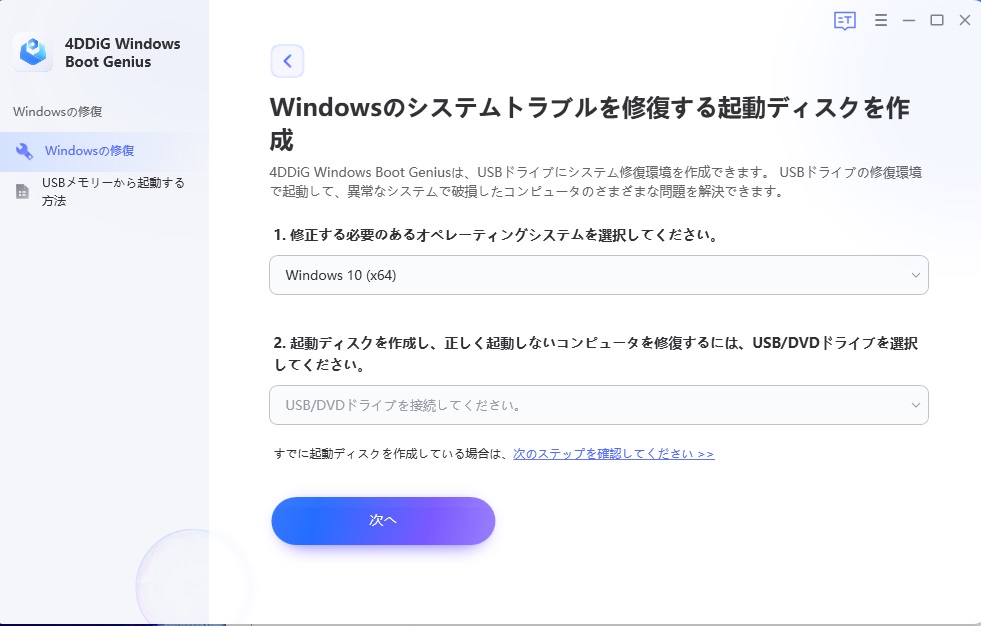
USBからWindows 7を起動する方法は以下の通りです。
USBにWindows 7をインストールする
USBにWindows 7をインストールするためには、まずUSBフラッシュドライブが必要です。このUSBは最低でも8GB以上の空き容量を持つ必要があります。
性能・機能・品質アップの新ドライバー「Catalyst OMEGA」 #AMD勉強会- USBフラッシュドライブをPCに接続する。
- USBにコピーするためのWindows 7のISOファイルをダウンロードする。
- USBフラッシュドライブにISOファイルを書き込むためのツールを使用する。
PCの設定を変更してUSBからWindows 7を起動する
Windows 7がインストールされたUSBからパソコンを起動するためには、パソコンのBIOS設定を変更する必要があります。
- コンピュータを再起動し、BIOS設定にアクセスする。
- Boot Sequence(起動シーケンス)を編集し、USBを先頭に移動する。
- 設定を保存し、PCを再起動する。
USBからWindows 7のインストール開始
上記の設定を行った後、USBからWindows 7のインストールを開始します。
- PCを再起動し、USBからの起動を確認する。
- Windows 7のセットアップウィザードが表示されたら、指示に従ってインストールを開始する。
- Windows 7のインストールが完了すると、PCは新しいOSで起動する。
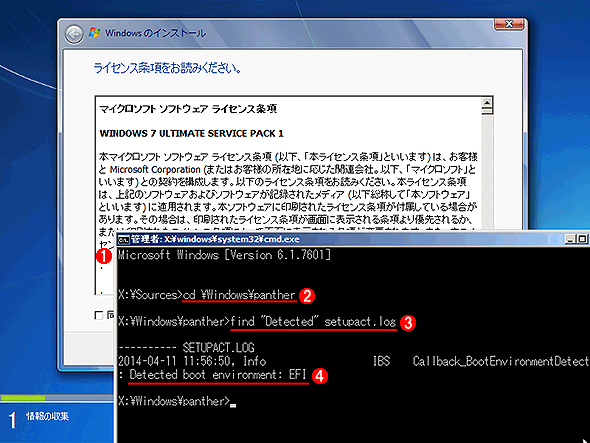
Windows 7をUEFIモードでインストールする方法は?
1. Windows 7のISOイメージを取得
Windows 7のISOイメージをダウンロードしましょう。これはマイソフトの公式サイトから、あなたが所有しているWindows 7のバージョンに適合するものを取得することが可能です。
- マイソフト公式ウェブサイトへ移動します。
- アカウントにログインし、製品キーを入力します。
- ダウンロードツールを使用して、Windows 7のISOファイルを取得します。
2. USBドライブにISOイメージを焼く
USBドライブにISOイメージを焼くためには、この作業に使えるツールが必要です。例えば、 Rufus や Unetbootin がその目的に適しています。
- 選択したツールをダウンロードします。
- USBドライブをコンピュータに接続します。
- ツールを使用してISOイメージをUSBドライブに焼きます。
3. UEFIモードでブートする
UEFIモードでWindows 7をインストールするためには、設定の中からBIOSへアクセスし、BIOSモードをUEFIに設定します。
- コンピュータを再起動し、BIOSへアクセスします。
- BIOSの設定を確認し、UEFIを有効にします。
- 設定を保存し、USBドライブからブートします。
よくある質問
Windows 7のUSBインストーラーを作る方法は何ですか?
Windows 7のUSBインストーラーを作成するには、まず「Windows 7 USB/DVD Download Tool」と称されるアップデート可能な無料のソフトウェアをダウンロードする必要があります。次に、このツールとWindows 7のISOイメージを接続したUSBフラッシュドライブに入力します。そのあと、ソフトウェアはISOファイルを読み込み、USBドライブにインストールファイルを書き込みます。
USBからWindows 7をインストールするにはどのようにしますか?
USBからWindows 7をインストールする際、まずPCを再起動し、BIOSまたはUEFI環境でパソコンの起動装置をUSBドライブに設定します。その後、パソコンは再起動し、USBドライブからのインストールプロセスが始まります。あとは画面に表示される指示に従って操作を進めていけば、新しいWindows 7システムのセットアップが完了します。
Windows 7のインストール中に問題が発生した場合はどうしますか?
Windows 7のインストール中に問題が発生した場合、まずはエラーメッセージや具体的な問題の詳細を正確に記録しましょう。その後で、そのエラーコードや問題についてオンラインで検索します。あるいは、Microsoftのサポートウェブサイトをチェックするか、専門家に相談することで解決策を見つけることが可能になります。
Windows 7のUSBインストーラーは再利用できますか?
Windows 7のUSBインストーラーは再利用可能です。一度作成したインストーラーUSBドライブは、他のPCでもWindows 7をインストールするのに使用できます。ただし、インストーラーの有効期限、またはインストールライセンスキーの有効期限が過ぎている場合は、新しいライセンスが必要になる場合があります。
Windows 7のUSBインストーラーを作ってインストールしてみた に類似した他の記事を知りたい場合は、技術 カテゴリにアクセスしてください。
関連記事