
【Alexa】複数の部屋でスマートホームを使うなら、家電の名前の付け方はこれが鉄板
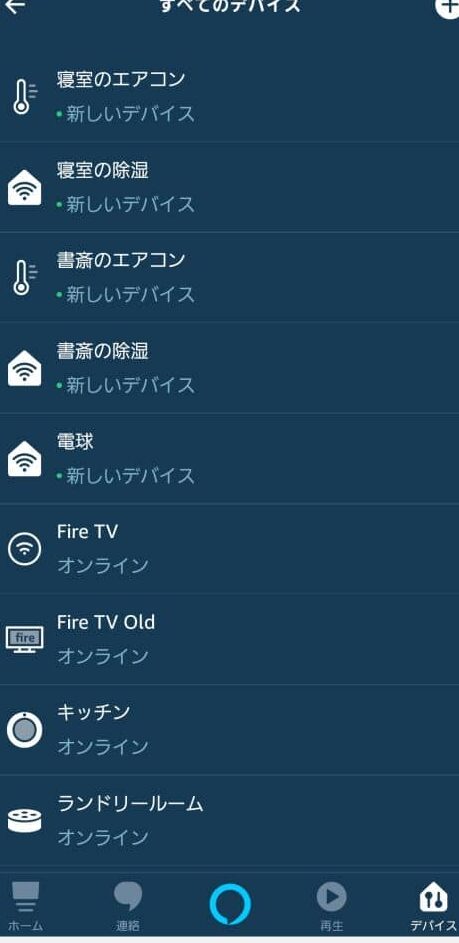
「アレクサを活用し、一軒の家の中でもその利便性を最大限に引き出すためには、家の各部屋の家電製品への呼び名付けが不可欠となる。様々な家電製品が存在する状況において、その名付け方に統一性を持つことは、効率的なスマートホーム運用の鍵となる。ご家族全員が使いやすい名前付け方や、複数の部屋での利用を容易にする配慮について、少し掘り下げて論じていきたい。」
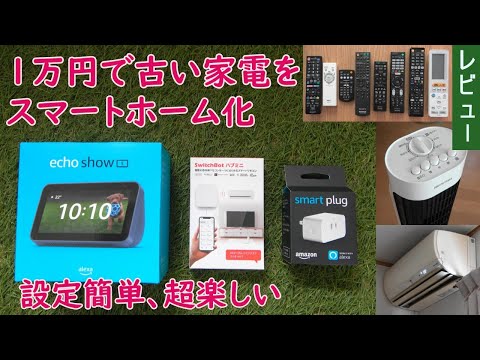
【Alexa】家電の名前付け方:複数の部屋間でのスマートホーム活用法
1.端末ごとの訛りの設定
アレクサとやり取りする際、各部屋の家電は明確な名前を付け、音声認識の訛りを最適化することが重要です。早口や方言に難しい場合は、家電の名前を簡潔で明確なものに設定しましょう。毎回具体的な部屋の名前と共に、「ライト、テレビ、エアコン」などのクラス名を指定します。
2.音声コマンドの基本構造
音声コマンドは「アレクサ、リビングルームのライトをつけて」といった基本構造で行います。このとき、部屋名と家電名を明確に指定することで、音声認識の誤作動を防ぎます。
【Windowsユーザー向け】Macでよく使う操作・ショートカットまとめ3.アレクサスクリプトの活用法
アレクサはスクリプト機能を備えています。これは「アレクサ、夕食時モードに」のように複数のアクションを一括で行うことを可能にします。これにより、端末毎の操作を簡略化できます。
4.命名ルールの統一
複数の部屋で家電を利用する際、命名ルールを統一することで混乱を防ぎます。どの部屋であっても、「ラジオ」「コーヒーメーカー」などの名前を統一し、アレクサが理解できるような名前付けを行いましょう。
5.定期的な名前見直し
家電の追加や使い勝手による名前の変更、アレクサの認識精度は定期的に見直しを行い、最適な家電の名前付けを行いましょう。
あきらめない!「すだれ」をクリップで網戸に掛ける方法| ステップ | アクション | 目的 |
|---|---|---|
| 1 | 家電の名前付け | 端末ごとの訛りの設定 |
| 2 | 音声コマンドの発生 | 家電の操作 |
| 3 | スクリプトの作成 | 複数アクションの一括実行 |
| 4 | 命名ルールの統一 | 誤操作の防止 |
| 5 | 定期的な名前見直し | 適応性確保 |
アレクサの家電の名前を変更するには?
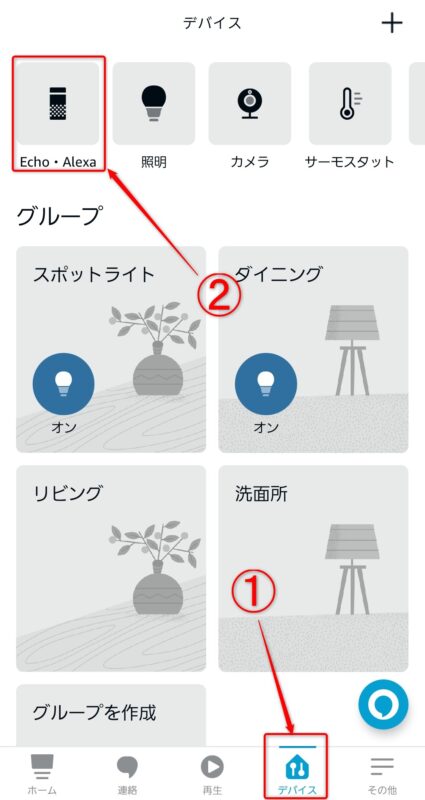
ステップ1:アレクサスキルの設定を開く
まず、アレクサスキルの設定にアクセスします。これは、Amazonのウェブサイトのアレクサスキルストアか、Amazon Alexaアプリケーションから行えます。iOSやAndroidのスマートフォン、タブレットまたはパソコンからアクセス可能です。
- Amazonのウェブサイトへアクセスし、ログインします。
- アレクサスキルストアに移動します。
- 設定ボタンを押し、操作可能で変更可能なスキルを見つける。
ステップ2:設備の管理ページへ遷移
アレクサスキルの設定から、家電の管理ページへ移動します。このページでは、設定可能な家電の一覧が表示され、それぞれの名前や状況を確認できます。
【家電リサイクル】エアコンを自分で持ち込み処分してみた- アレクサスキルストア内で「設備」をクリックします。
- 管理ページのメニューから「全ての家電」を選びます。
- 操作可能な家電のリストが表示されます。
ステップ3:家電の名前を変更する
最後に、任意の家電を選択し、名前を変更します。新しい名前を入力し、変更ボタンを選択します。
- 名前の変更を希望する家電をクリックします。
- 「名前を編集」を選択し、新しい名前を入力します。
- 「変更」ボタンを押し、設定を保存します。
Alexaで複数のテレビを操作できますか?
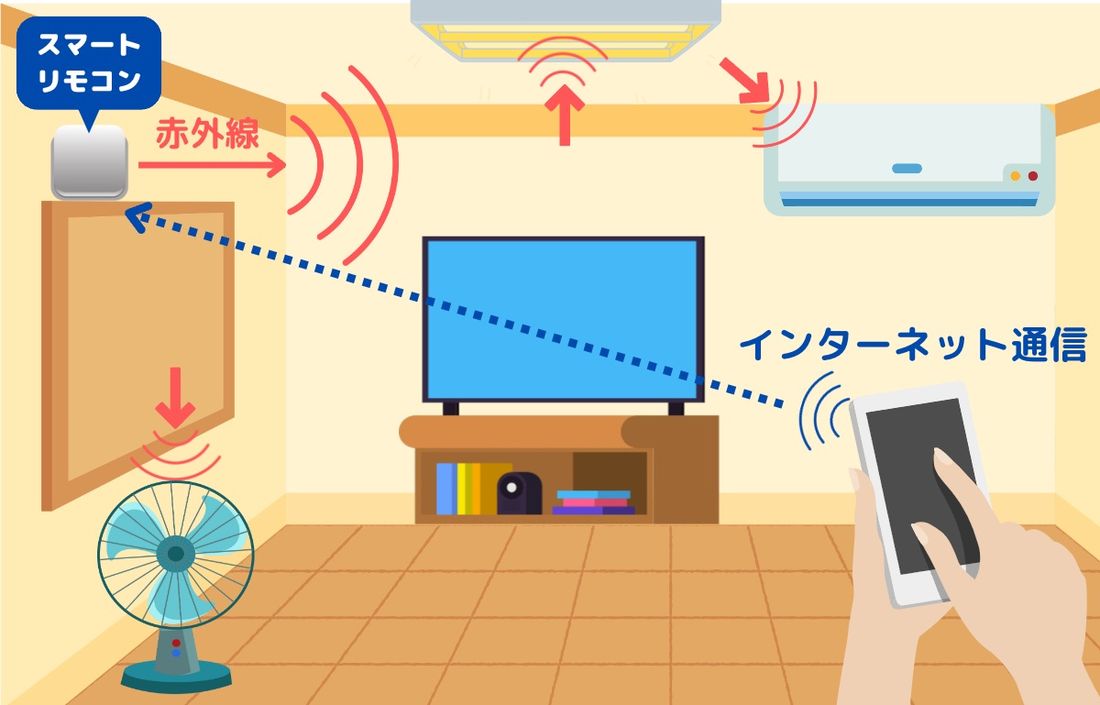
Alexaで複数のテレビを操作できますが、それぞれのテレビがスマートデバイスであるか、またはAlexaとの互換性を持つリモートコントロールを受け付けなければならないということには注意が必要です。
α7/α6000シリーズの4K動画クロップ・画質仕様まとめ1. テレビがスマートデバイスであること
スマートデバイスと認められたテレビは、Alexaを通じて操作が可能です。以下に必要なステップを示します:
- Alexaアプリを開き、セッティングの中から「デバイス」を選びます。
- リストの中から「Alexa対応デバイス」を選択します。
- 追加ボタンをクリックし、あなたのテレビをデバイスリストに追加します。
2. テレビがAlexa対応リモコンを持っていること
Alexaが複数のテレビを操作するためには、これらがAlexa対応リモートコントローラーを持っているべきです。以下が手順です:
- Alexaに対応したリモートコントロールをあなたのテレビと連結します。
- Alexaアプリを起動し、「Alexa対応デバイス」を選びます。
- 追加ボタンをクリック後、新しいリモートコントローラーを追加します。
3. テレビに対するAlexaのコマンドを理解すること
Alexaが複数のテレビを操作するための最後のステップは、各テレビに対する命令を理解することです。以下が該当します:
- Alexaと各テレビのコピーされた名前を確認し、区別を設けます。
- Alexaアプリを開き、「スキルとゲーム」を選択します。
- 「テレビコントロール」スキルを探すと、次に「有効にする」を選択します。
アレクサ 何家電?
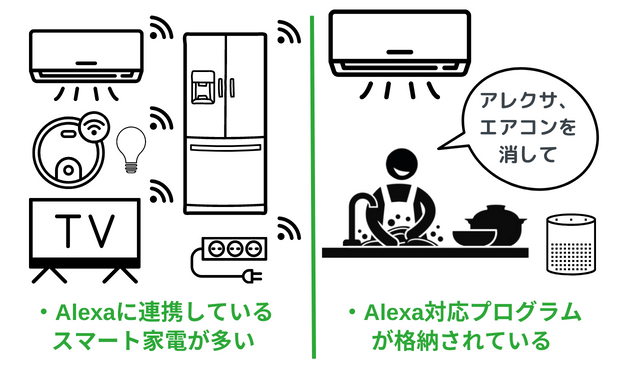
アレクサとは、Amazonが開発した音声認識技術を用いたデジタルアシスタントです。家電製品との相互作用に優れており、AI(人工知能)とIoT(モノのインターネット)の融合によって、ユーザーの生活をより便利で快適なものにします。
1. アレクサと家電の連携
アレクサと家電の連携により、ユーザーは声だけで様々な操作を行えます。
- 照明の明けたり消したり
- エアコンの温度の調整
- コーヒーメーカーの予約スタート
これらはすべて、音声コマンドだけで実現可能です。
2. アレクサ対応の家電機器
Amazonデバイス以外にも、多くの家電メーカーがアレクサと連携可能な製品をリリースしています。
- スマートテレビ
- 冷蔵庫
- 掃除機
これらはすべて、アレクサの音声コマンドにより操作が可能で、ユーザーの利便性を向上させます。
3. アレクサと家電の連携による利点
アレクサと家電の連携がもたらす利点は大きく、それらは
- ユーザーの快適な生活環境の実現
- 電力の効率的な使用
- 家電製品のよりエコロジーな操作
などです。それぞれの製品との連携性は、ユーザーの要求に応じて柔軟に変化します。
Alexaをグループ化するには?

Alexaをグループ化するプロセスは以下の手順に従います。
ステップ1: Alexaアプリをダウンロードする
まず、Amazon Echo DotやEcho Showなどのデバイスを管理するため、Alexaアプリをダウンロードしてください。iOSユーザーはApp Storeから、AndroidユーザーはGoogle Playからアプリを取得できます。
- App StoreまたはGoogle Playへ移動します。
- Alexaアプリを検索し、ダウンロードします。
- アプリを開くと、Amazonアカウントにログインされます。
ステップ2: デバイスを設定する
次に、Alexaアプリでデバイスを設定します。設定するデバイスを選択し、指示に従って設定を進めてください。
- Alexaアプリを開き、デバイス設定画面へます。
- 追加デバイスをタップし、デバイス種類を選択します。
- 今後デバイスを操作するために必要な情報を入力します。
ステップ3: デバイスをグループにする
デバイスが全て設定したら、それをグループ化します。これにより、一括でデバイスを操作することが可能となります。
- デバイス設定画面へ移動し、アレクサデバイスを選択します。
- グループ作成をタップし、グループ名を入力します。
- 追加したいデバイスをタップし、グループへの追加を選択します。
よくある質問
【Alexa】複数の部屋で使う場合、どの程度のスマートデバイスが必要ですか?
複数の部屋でスマートホームを利用するためには、各部屋に少なくとも一台のAlexa対応デバイスが必要となります。各デバイスは各部屋の家電を独立して制御することで、音楽の操作や家電製品のオンオフなど、特定の部屋で使用したい機能を自由に制御できます。
【Alexa】家電の名前の付け方にはどのようなルールがありますか?
Alexaを通じて各家電をコントロールするためには、まず名付けルールに従った適切な名前付けが必要です。理想的には、家電の用途や位置を簡単に理解できるような名前をつけると便利です。また、二重名を使用したり、ゆっくりと明瞭に音声コマンドを発すると、よりスムーズな操作が可能になります。
【Alexa】複数の部屋の家電を一括操作することは可能ですか?
はい、Alexaを通じて複数の部屋を一括して操作することは可能です。Alexaの「ルーチン」機能を使用すれば、特定の時間や条件に基づき複数の家電を一度に操作することが可能になります。
【Alexa】複数のデバイスを設定する際の注意点は何ですか?
複数のデバイスを設定する際には、デバイス間での音声の干渉を避けるために各部屋を明確に区別することが重要です。各部屋の名前をつけ、特定の部屋のデバイスだけにコマンドを送信できるようにしましょう。さらに、各デバイスの音量を調整して、音声の干渉を防ぐことも考慮に入れておくべきです。
【Alexa】複数の部屋でスマートホームを使うなら、家電の名前の付け方はこれが鉄板 に類似した他の記事を知りたい場合は、技術 カテゴリにアクセスしてください。
関連記事