
CSS clip-path で要素をスタイリッシュに切り抜く!実践的な活用方法
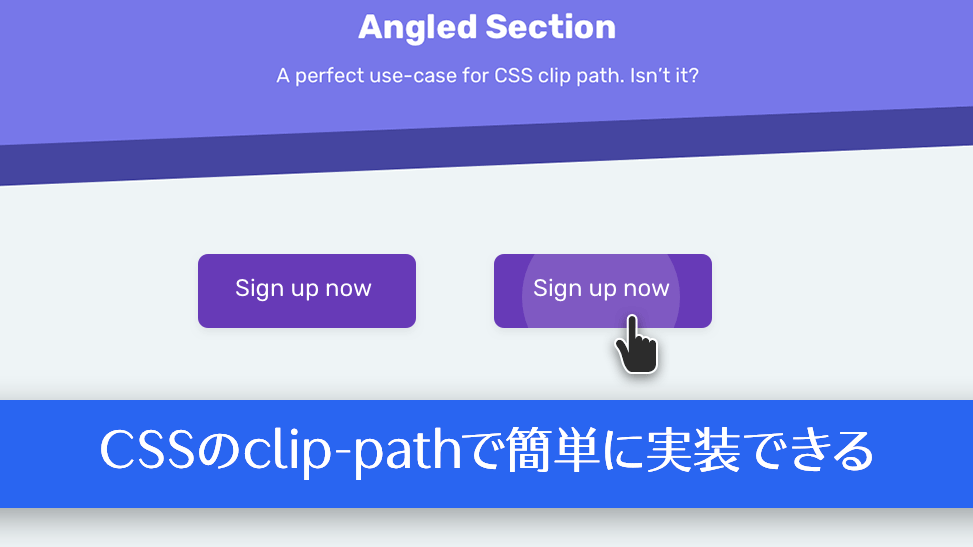
CSSのclip-pathプロパティは、ウェブデザインに新たな次元をもたらす強力なツールです。形状を自由に定義し、それによりHTML要素を切り抜くことで、想像を超えた視覚効果を創出することが可能になります。本文では、この機能を最大限に活用する実践的な方法を導入します。始めは難しく感じるかもしれませんが、使いこなすとウェブページのデザインに新しい風を吹き込むことができます。だからこそ、clip-pathを理解し、実装するための具体的なアプローチを詳しく見て行きましょう。
実践的なCSS clip-path活用法:スタイリッシュなデザインに切り替える
CSS clip-pathとは何か
CSSのclip-pathプロパティは、要素の描画範囲を制御するためのものです。HTML要素の特定部分のみを表示し、その外の部分を切り落とします。これによりスタイリッシュなデザインを簡単に実現することができます。
基本的なCSS clip-pathの使い方
clip-pathプロパティはpolygon()、circle()、ellipse()、inset()、url()といった関数を使って設定します。これらの関数を使って、要素をさまざまな形に「切り抜く」ことができます。
CSS clip-pathの互換性
clip-path機能はChrome、Firefox、Safari、Opera、Edgeといった主要なブラウザでサポートされていますが、IEでは未サポートです。
実例:CSS clip-pathを使ってアニメーションを制作する
アニメーション制作にCSS clip-pathを活用することで、より引き込まれる視覚効果が得られます。
CSS clip-pathを使って高度なレイアウトをデザインする
clip-pathを使って、独特なレイアウトを実現する方法について詳しく解説します。
| 機能 | 説明 |
|---|---|
| CSS clip-path | 要素を特定の形状に「切り抜く」ためのCSSプロパティです。 |
| 互換性 | 主なブラウザに対応していますが、IEでは未対応です。 |
| 実例 | アニメーションや独自のレイアウトに利用できます。 |
CSSのClip-pathとは?

CSSのClip-pathとは、描画区域を制限し、見た目をコントロールするためのプロパティです。標準的な形状(四角、円、多角形)だけでなく、複雑な形状に対しても適用することが可能です。
1. Clip-pathの基本的な使い方
CSSのClip-pathプロパティの基本的な使い方は非常に直感的です。以下の例を見てみましょう:
CSS Grid (display:grid) でレイアウトを自由自在に操る!- Clip-pathプロパティを指定します。
- それを要素に適用します。
- その要素が描画される範囲が、指定した形状に制限されます。
2. Clip-pathと形状の指定方法
Clip-pathの形状の指定方法には次のようなものがあります:
- インセット:幅、高さ、内側のマージンを指定します。
- 多角形:複雑な形状を指定します。
- 円形と楕円形:半径を指定します。
3. Clip-pathの応用例
Clip-pathは、デザインの一部として様々な形の要素を作成するのに便利です:
- クリエイティブな形の画像フレームを作るため。
- 特殊な形状の背景をデザインするため。
- アニメーションの一部として使用するために。
CSSのPATHとは何ですか?
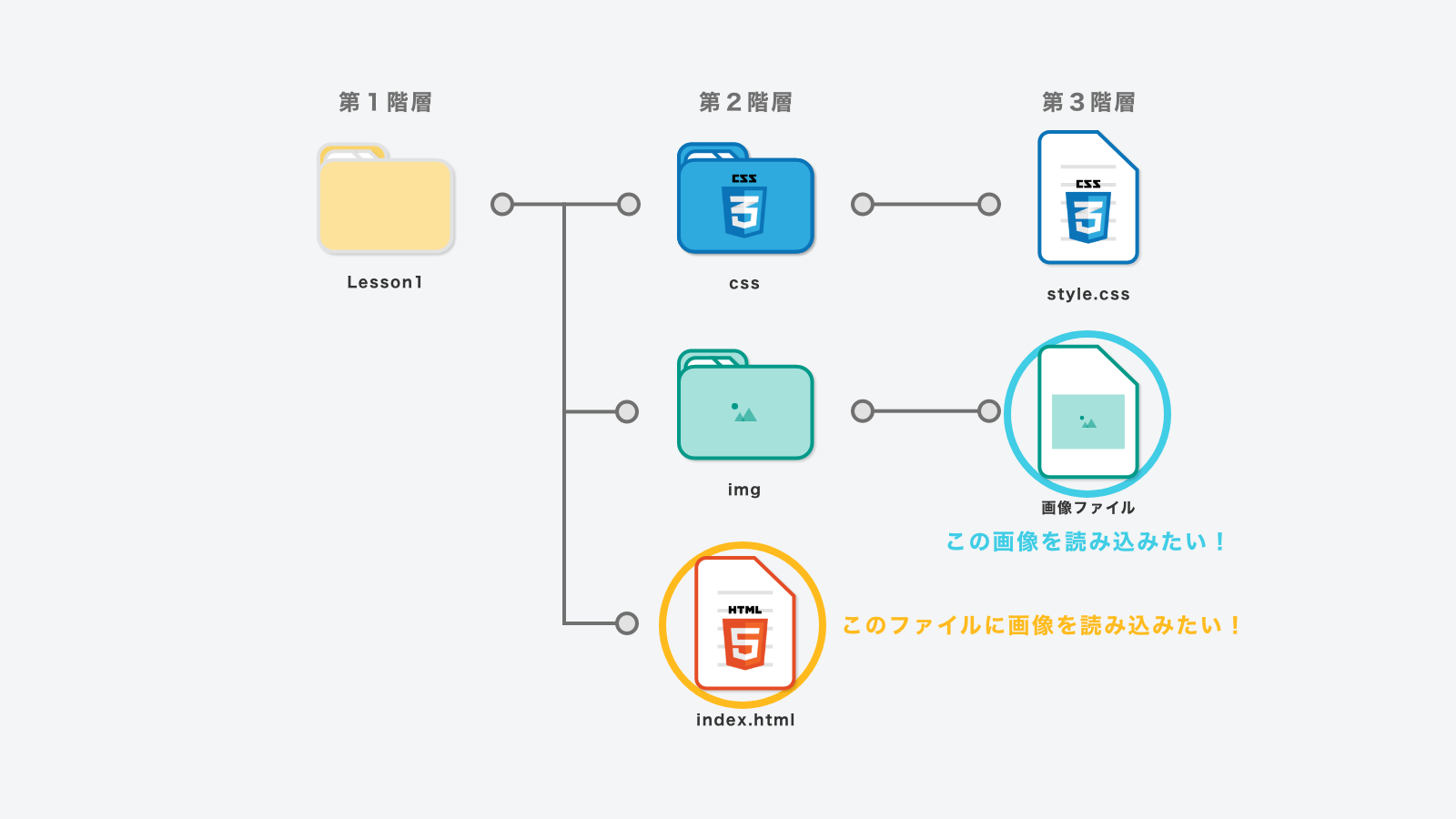
CSSのPATHとは、主にSVGやCanvas要素におけるグラフィックを描画するための記述方法を指します。CSS で用いるパスデータは、SVGパスデータと同じ規則に従います。
1. CSSのPATHの基本構造
CSSのPATHは一連のコマンドと数値の組み合わせで構成されています。コマンドは大文字または小文字の1文字で、数値は各コマンドの引数として後続します。
- 各コマンドは、座標を計算し線を描画し、カーブを形成するなど、具体的なアクションを示します。
- コマンドは、直線を描くために 'L'(Line), 座標点を移動する 'M'(Move to), 曲線を描くために 'C'(Curve) などを利用できます。
- コマンドは数値(x, y 座標)に続くことで具現化されます。 Dresden 2021
2. CSSのPATHでのカーブの描画
CSSのPATHデータは、ベジェ曲線を利用することでカーブを描画します。
- ベジェ曲線を形成する最も基本的なコマンドは 'C'(Curve) コマンドです。
- このコマンドは、3つのポイント(制御点2つと終点1つ)を使用し、カーブを形成します。
- もし 'S'(Smooth Curve)方法を使用すると、制御点は前回の 'C' コマンドの反対側に設定されます。
3. CSSのPATHは動かしたり変更したりできます
CSSのPATHデータは、CSSの変形やアニメーションの影響を受けられます。
- PATHはTransformsを使って位置やサイズを動かすことができます。
- PATH上でのアニメーションも可能です。
- また、PATHの描画方向を変えることも可能で、これは 'Z' コマンドを使うことで達成されます。
CSSで背景を切り抜くには?
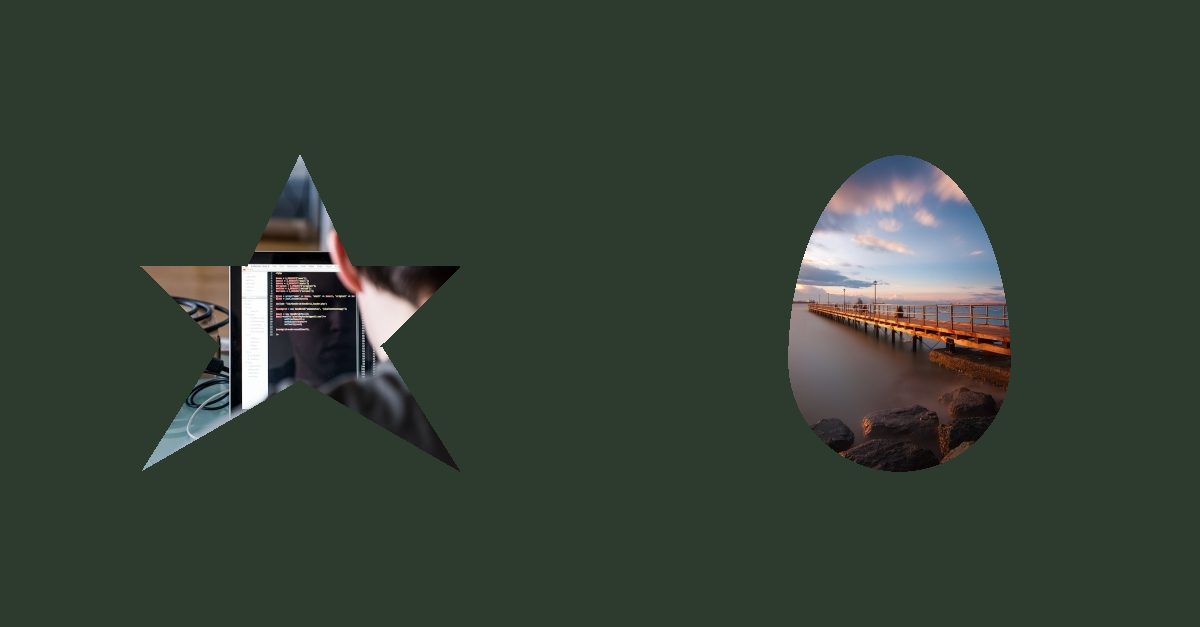
背景画像のクリッピング: clip-pathを使用する
背景画像を切り抜く最も一般的な方法は、CSSの clip-path 属性を使用することです。この属性は、使用するクリッピングマスクを指定して、要素の描画領域を制御します。
- まず、CSSの clip-path 属性を適用するHTML要素を特定します。
- 次に、 clip-path 属性に clipping マスクを定義します。このマスクは、描画が許可される領域を指定します。
- 最後に、新しいクリッピングマスクを適用することで、背景画像の特定の部分だけが表示されます。
背景画像のマスク: mask-imageを使用する
CSSの mask-image 属性は、要素の描画を制御するための別の方法を提供します。
- まず、あなたがマスクとして使用したい画像を指定します。
- 次に、背景画像とマスク画像がどのように重なるのかを決定します。
- 最後に、 mask-image 属性を適用すると、マスク画像によって指定された領域以外の背景画像は表示されなくなります。
複雑なクリッピング: SVGパスを使用する
もっと複雑な形状の背景を切り抜くためには、SVGパスを使用することが最も適しています。SVGパスは、任意の複雑さの形を描画するための数学的な定義を提供します。
- まず、 clip-path 属性を使用してクリッピングを開始します。
- 次に、SVGパスをHTMLに挿入し、それを clip-path の定義に含めます。
- 最後に、新しいSVGパスで定義された領域だけが表示されます。
CSS maskとは何ですか?
CSS mask
CSS maskの定義
CSS Maskは、ウェブ要素の表示領域を操作するための強力なツールです。この機能は、要素の特定の部分を見えさせ、他の部分を隠すことで、画像やボックスに任意の形を作り出すことが可能です。
- あなたが作成したい形をSVGを使用して描く
- 描いたSVGをマスクとして指定する
- 指定した形の外側が隠れ、内側だけが見えるようにする
CSS maskの基本的な用法
CSS maskを使って要素の一部を隠すためには、「mask-image」というプロパティを利用します。
- まず、mask-imageプロパティを設定する
- そのプロパティには、要素をマスクするための画像を指定します
- 画像の透明部分は要素を隠し、不透明部分は要素を表示します
CSS maskの実装と互換性
CSS maskは、新しいCSSの一部で、すべてのブラウザで完全にサポートされているわけではありません。だからこそ、使用の前に、ブラウザの互換性を確認することが重要です。
- ブラウザの互換性を確認する
- サポートされていないブラウザへの対策を考案する
- 適切なコードを使ってCSS maskを適用する
よくある質問
CSSのclip-pathプロパティとは何ですか?
CSSのclip-pathプロパティは、要素の描画範囲を制御します。特定の領域の外のコンテンツを隠すことで、要素の見た目をコントロールします。これは、ウェブページのディザインと視覚的な効果を強化するための強力なツールとなり得ます。
clip-pathを利用して要素をカスタマイズするための基本的な実装方法は?
強調して記述したいclip-pathを設定する一般的なCSSルールは、次のような形式になります: clip-path: polygon(0 0, 100% 0, 100% 100%, 0 100%)。これは四角形を作り出すHavingと見なされますが、頂点の数と位置を変えることで、不規則な形状を作ることも可能です。
clip-pathを用いた要素のカスタマイズにはどのような利点がありますか?
clip-pathを使って要素をカスタマイズする利点はたくさんあります。最も重要なのは、その視覚的なセンスを向上させる能力です。クリエイティブな形状を作ることで、ウェブページに魅力と個性を追加できます。また、アニメーションやトランジションエフェクトの一部として使用することも可能です。
clip-pathはすべてのブラウザで対応されていますか?
clip-pathの対応は、モダンなウェブブラウザを含む、大半のブラウザで支えられています。しかし、古いブラウザ(特にInternet Explorer)ではサポートされていませんので、ウェブディザインと開発における対応性は常にチェックする必要があります。
CSS clip-path で要素をスタイリッシュに切り抜く!実践的な活用方法 に類似した他の記事を知りたい場合は、技術 カテゴリにアクセスしてください。
関連記事