
CSS と JavaScript で input type=range をカスタマイズ!美しいレンジスライダーを作成

CSSとJavaScriptを活用して、input type=rangeのカスタマイズ方法に焦点を当てたこの記事を通して、視覚的に魅力的なレンジスライダーの作成を体験しましょう。デザインの細部まで制御可能なWebページの機能性を最大化する方法を紹介します。この記事は、基本的な知識を持つWebデザイナーや開発者に適しています。CSSのパワフルな機能とJavaScriptの柔軟性により、単なる入力スライダーから一歩進んだ、よりユーザーフレンドリーで視覚的に魅力的なコントロールを作成することが可能になります。ここでは、それらの技術を用いて独創的なレンジスライダーをどう実現するかを詳しく視るのです。

CSS と JavaScript によるカスタマイズ手法の紹介
input type=range の基本設定
基本的な設定について説明します。まずhtml内で input type=range を使用し、その後CSSとJavaScriptでカスタマイズします。
スタイルの適用: CSS の要素
Css でレンジスライダーのスタイルを変更できる要素について解説します。CSS を用いて色、幅、形状等をカスタマイズし、オリジナルのスライダーを作成します。
CSS セレクタ/継承/詳細度を理解する!CSS の基礎をマスターJavaScriptによるシステムの拡張
JavaScriptを使用して、レンジスライダーの機能を拡張する方法について解説します。JavaScript を用いて、値の読み取り、イベントリスナの設定などを行います。
レンジスライダーのテストとデバッグ
レンジスライダーの動作確認と問題の特定、修正を行うためのテストやデバッグの手法について解説します。
最終的なカスタマイズと最適化
レンジスライダーの完成と、パフォーマンスの最適化について 詳しく説明します。
CSS の基本を徹底解説!Web デザインの基礎知識| 手順 | 説明 |
| HTML | レンジスライダーへのinputタグをコードに導入します。 |
| CSS | レンジスライダーの見た目をCSSプロパティで操作します。 |
| JavaScript | レンジスライダーの動作をJavaScriptを使って制御します。 |
Input type rangeとは?
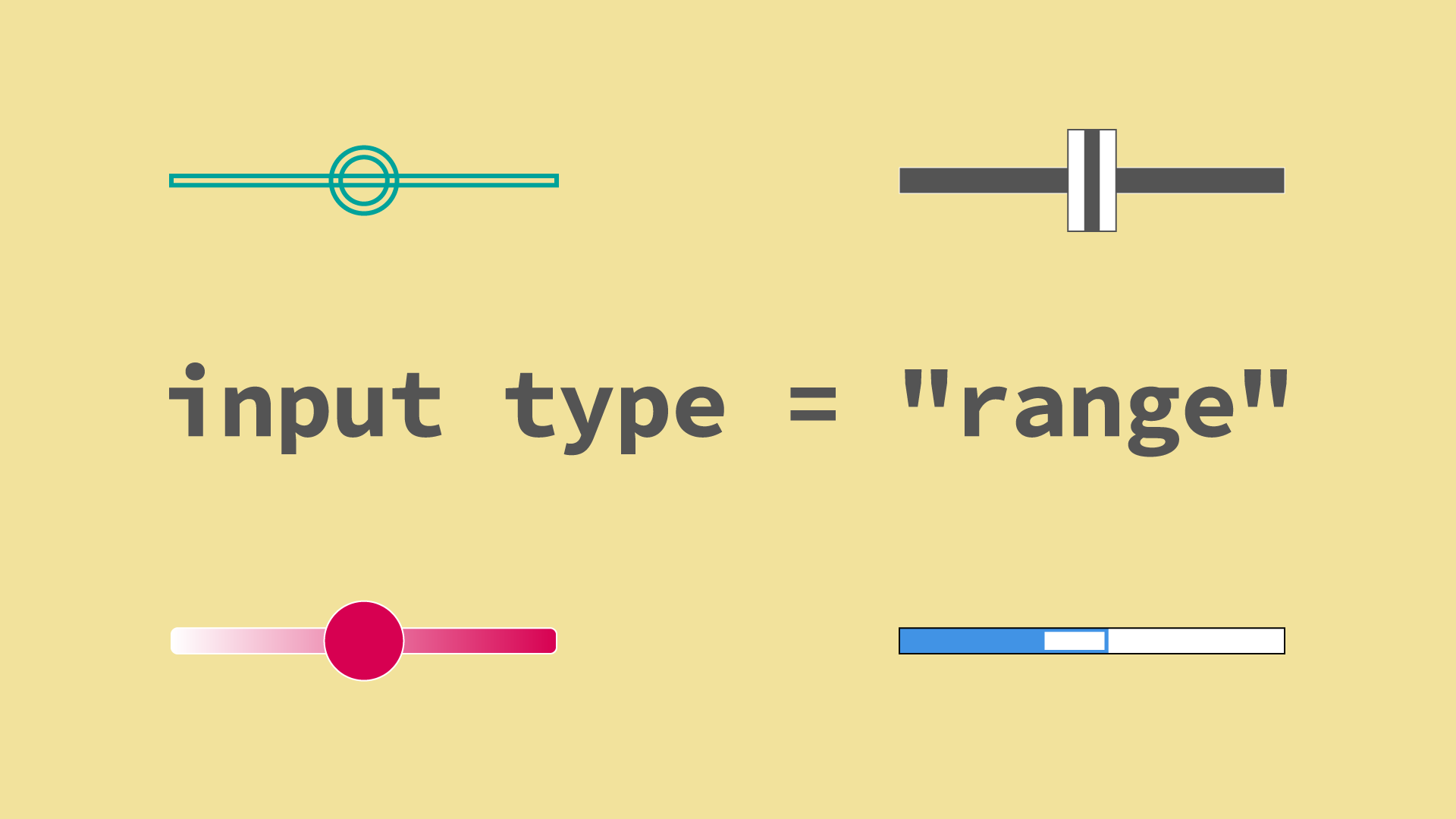
とは、ウェブフォーム内でスライダーとして利用されるHTML5の要素です。ユーザーが範囲内から値を選択できるようにします。
Input type=rangeの基本的な使い方
は、minとmax属性を使用して範囲を設定します。
CSS 拡張メタ言語 LESS 入門!基本的な使い方を分かりやすく解説- min属性は、スライダーの最小値を定義します。
- max属性は、スライダーの最大値を定義します。
- これらの属性の間の任意の値を選択することがユーザーにより可能です。
rangeタイプの入力と値
値はデフォルトでは数値です。すなわち、minとmax属性は数値でなければなりません。
- スライダーが示す範囲は、minとmaxの間の数値です。
- ユーザーがスライダーを動かすと、それが示す値が変わります。
- その変化した値がウェブアプリケーションに取り込まれることで、ユーザーの選択がパフォーマンスに影響を与えます。
Input type=rangeの視覚化
はビジュアルに非常に魅力的な要素であり、デフォルトのスタイルがブラウザにより自動的に適用されます。
- ブラウザはスライダーの視覚的な表現を自動的に作成します。
- この表現は通常、交互に色が変わるバーと手動で移動可能なノブ(パーソナルコンピュータでのマウス操作、タッチスクリーンの場合はタッチ操作)で構成されています。
- 特定のビジュアルスタイルを適用する必要がある場合は、CSSを用いることでカスタマイズが可能です。
レンジスライダーとは何ですか?
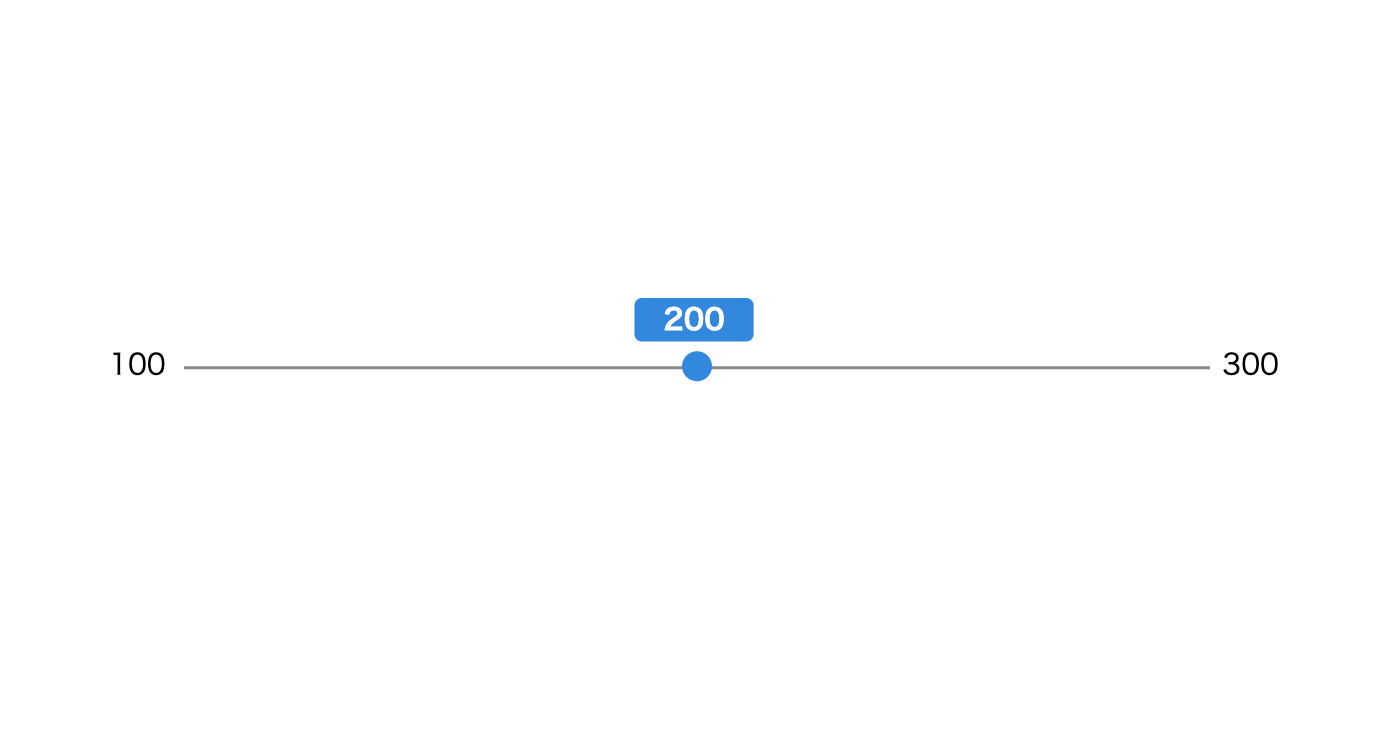
レンジスライダーとは、オーディオの特定の範囲を操作するためのUI要素の一種で、主に音声フィルターや音響パラメータを調整するために使用されます。レンジスライダーは、値の範囲を視覚的に示し、その範囲内でユーザが任意の範囲を選択し調整できる、指を動かすだけで直感的に操作できる形式をしています。
レンジスライダーの基本的な働き
レンジスライダーは、最低値から最高値までの範囲をユーザーに示し、この範囲を交互に指定することを可能にします。ユーザーは、スライダーをドラッグすることで希望する範囲を設定します。
- レンジスライダーでは、最初と最後、つまり最低値と最高値を選択できます。
- ユーザーは全範囲、一部の範囲、または特定の点を選択できます。
- レンジスライダーはUIの視覚的な要素と交互作用の要素の双方として動作します。
レンジスライダーに関する考慮事項
レンジスライダーの設計と展開の際に考慮すべき重要な要素があります。
- ユーザーが専門知識を感じることなく、レンジを適切に調整できるようにすべきです。
- レンジスライダーは視覚的に読みやすいべきで、低い値と高い値を明確に表示することが重要です。
- プレシジョンが要求される場合、レンジスライダーは細かい調整機能を備えるべきです。
レンジスライダーの応用例
レンジスライダーは多様な場面で使用することが可能です。
- 音響エンジニアが特定の周波数範囲を強調または衰減するためのオーディオエフェクトの調整に使用できます。
- 高端と低端の価格範囲を設定するためのオンラインショッピングのフィルタに使用する。
- 時間枠内の特定の部分を表示するためのタイムラインスライダーなど、可視化したデータのコントロールに使用する。
HTMLのInput Rangeの初期値はいくつですか?
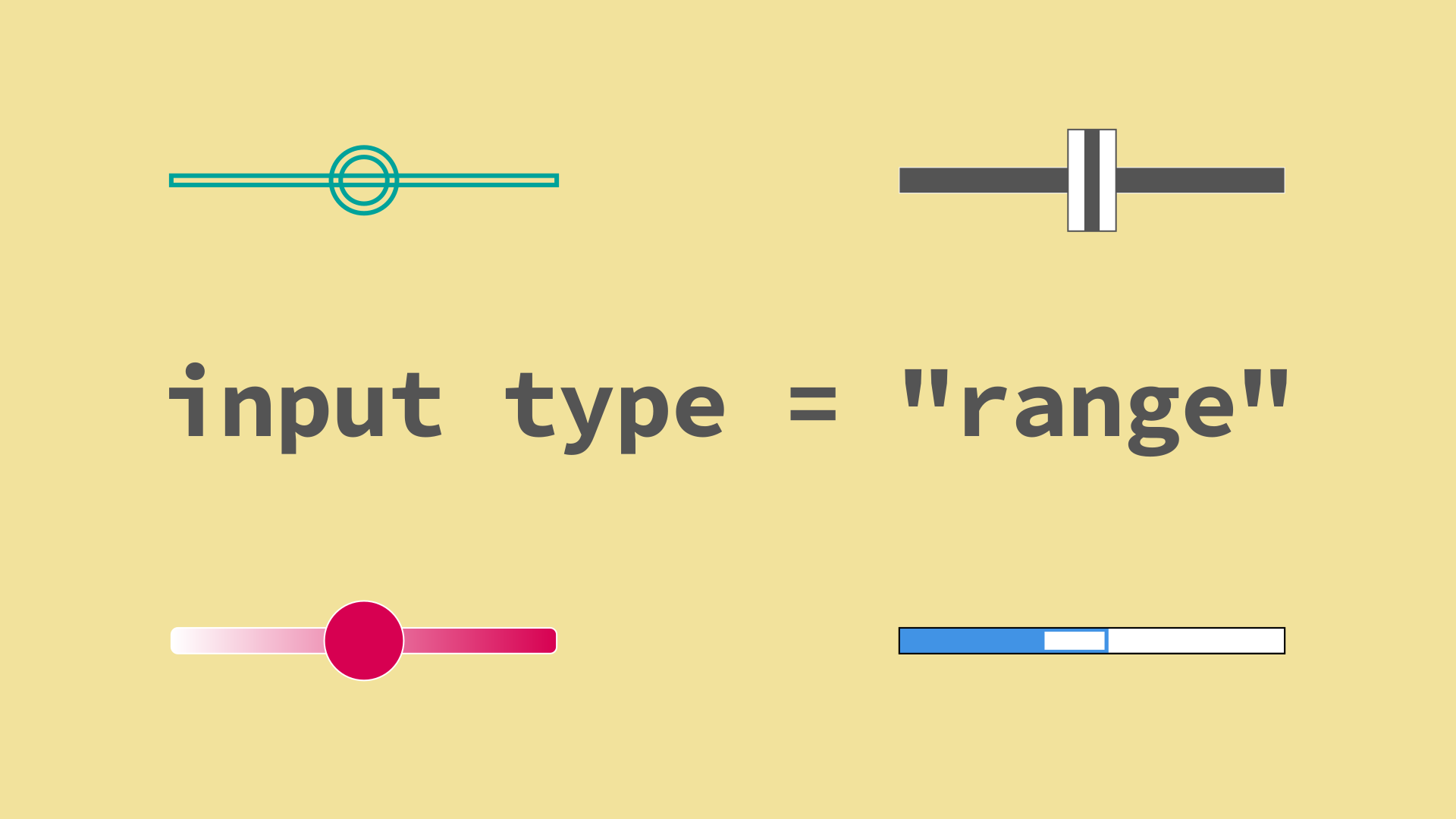
HTMLのInput Rangeの初期値は通常、0となります。これは、ユーザーが範囲スライダーを操作しない場合のデフォルト値です。
範囲指定方法について
HTMLのInput Rangeを使って範囲を指定する際、初期値や最終値、最小値や最大値を指定できます。
- min属性を使って指定範囲の最小値を設定。
- max属性を使って最大値を定義します。
- value属性を使って初期値を定義します。
初期値の重要性
初期値を設定することで、ユーザーがページを読み込んだ時点で確定的な位置が設定されます。
- value属性が明示的に設定されていない場合、0に設定されます。
- その結果、ユーザーがパラメータを直接操作しない限り、デフォルトで設定される値が0となるのです。
- これは、ページの挙動やデザインに対して予測可能な結果を提供します。
範囲を操作する際の初期値の設定
HTMLのInput Rangeを操作する際の初期値を設定する方法について解説します。
- value属性を用いて範囲スライダーの初期値として定義します。
- ユーザーがスライダーを操作せずにページを読み込むと、この値が Defaults として表示されます。
- これは、ユーザーがスライダーを開始する前のデフォルト設定に影響を与えます。
よくある質問
CSSとJavaScriptでカスタマイズするInput type=rangeとは何ですか?
CSSとJavaScriptでカスタマイズするInput type=rangeは、ウェブページでユーザーが特定の範囲から値を選択できるようにするためのHTML5の機能をカスタマイズする技術です。通常、これはレンジスライダーと呼ばれ、ユーザーがドラッグして値を設定するためのグラフィカルなインターフェースを提供します。
どのようにCSSとJavaScriptを使ってレンジスライダーをカスタマイズしますか?
CSSでは、主にinput[type=range]セレクタを使ってスライダーのスタイルをカスタマイズします。これは、トラック、 Thumb(取り扱う部分)、または両方のスタイルを変更することを可能にします。一方、JavaScriptは、スライダーの挙動を制御するために使用されます。これは、例えば、スライダーの値が一定範囲内にいることを確認したり、スライダーが変更されたときに特定のイベントをトリガーするといった機能を可能にします。
なぜレンジスライダーをCSSとJavaScriptでカスタマイズする必要がありますか?
レンジスライダーをカスタマイズする理由はいくつかあります。まず、カスタマイズは、ウェブサイトの全体的なビジュアルデザインとレンジスライダーの見た目と挙動を一致させるのに役立ちます。また、これはアクセシビリティを改善し、ユーザーがウェブサイトをより簡単に使用できるようにすることも可能です。さらに、それはウェブサイトのブランドと一致させることで、ユーザーの全体的な体験を改善することもできます。
CSSとJavaScriptを使ってカスタマイズしたレンジスライダーはどの程度互換性がありますか?
互換性は、使用しているCSSとJavaScriptの具体的な機能によりますが、全体的には高い互換性があります。 CSS4とJavaScriptは、現在、大部分の現代のブラウザでサポートされており、特別な動作が不要な限り、レンジスライダーのカスタマイズはほとんどのユーザーに正しく表示されるはずです。しかし、古いブラウザや一部のモバイルブラウザでは一部のスタイルまたは機能が適切に機能しない場合があるので、それらについては注意が必要です。
CSS と JavaScript で input type=range をカスタマイズ!美しいレンジスライダーを作成 に類似した他の記事を知りたい場合は、技術 カテゴリにアクセスしてください。
関連記事