
hostsファイル変更がChromeで反映されない?解決策を徹底解説!
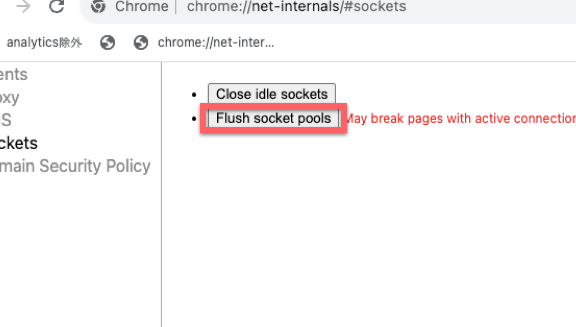
「ありませんか、hostsファイルの変更がGoogle Chromeに反映されないという問題に遭遇したこと?実は、これはクリアな原因と解決策があります。本稿ではその詳細について一から説明します。この問題は、プライバシー設定、ネットワーク制御、あるいは特定のウェブサイトをブロックするときなど、hostsファイルを手動で変更することが多いテクニシャンや WebView を使う開発者にとって、大きな壁となることがあります。では、その問題に対処する方法を探ってみましょう。」
Chromeでhostsファイルの変更が反映されない理由と基本的な解決ステップ
1.hostsファイルの基本的な理解
hostsファイルは、IPアドレスとホスト名の対応関係を保持しているファイルです。この情報がChromeによって読み込まれ、ウェブサイトへのアクセスを制御します。しかし、何らかの理由で変更が反映されないことがあります。
2.Chromeのキャッシュのクリア
ウェブページのキャッシュとクッキーが問題を引き起こす可能性があります。Chromeのキャッシュとクッキーをクリアすることで解決が可能です。
HTML5/HTML Living Standard入門 (1): 最新HTMLを理解しよう3.DNSのキャッシュをクリアする
あなたのコンピュータはDNSの情報を一時保存しますが、それが古い情報を持っていると変更が反映されません。これをクリアする方法もあります。
4.hostsファイルの直接のアクセス権の確認
hostファイルへのアクセス権がないと、変更が保存または反映されません。DLLファイルの所有者設定やアクセス権限を確認してください。
5.セキュリティソフトウェアの設定を確認する
セキュリティソフトウェアがhostsファイルへのアクセスをブロックしている可能性があります。セキュリティソフトウェアの設定を確認し、hostファイルへのアクセスを許可していることを確認してください。
HTML5/HTML Living Standard実践 (2): 基礎から応用まで| 項目 | 内容 |
|---|---|
| システム設定の確認 | OSの設定やセキュリティソフトウェアの設定が適切にされていないとhostsファイルの変更が反映されない事があります。 |
| hostsファイルの設定 | hostsファイルが正しく設定されていないとChromeに適切に情報が伝わらず、変更が反映されません。 |
| ブラウザのキャッシュ | Chromeのキャッシュが古い情報を持っていると、hostsファイルの新規の情報が反映されません。 |
| DNSキャッシュ | コンピュータが保持しているDNS情報が古い場合、hostsファイルの変更が反映されず、問題が発生します。 |
Hostsファイルの更新方法は?
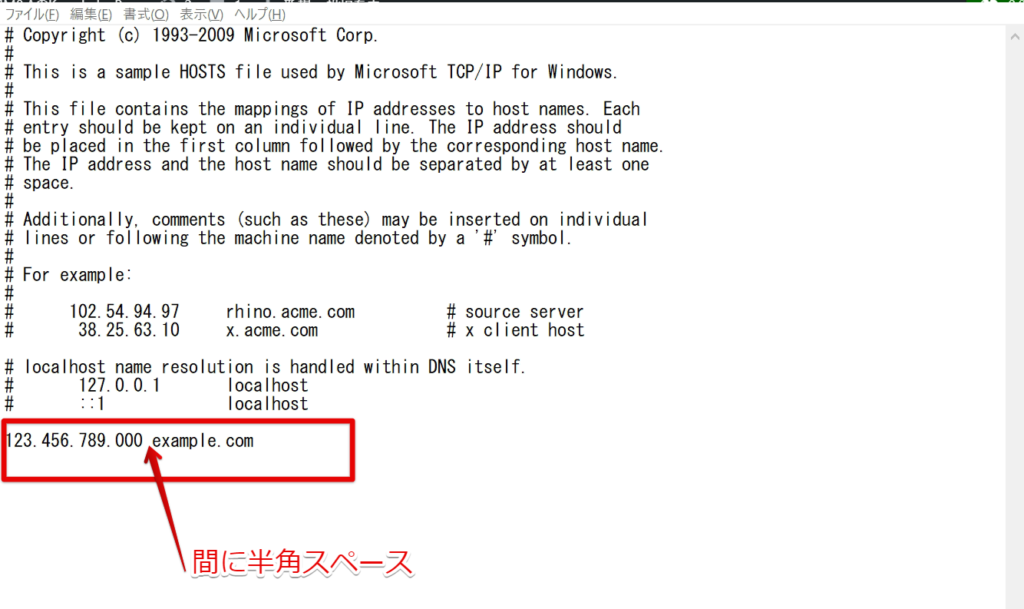
.Hostsファイルの更新方法について
ホストファイルは、コンピュータが特定の名前を特定のIPアドレスに関連付けるのを助ける、シンプルなテキストファイルです。このファイルは、OSにより管理され、Windows、macOS、Linuxなどの多くのオペレーティングシステムで見つけることができます。このファイルを更新することにより、未知のドメインまたは特定のネットワークの問題を解決したり、広告をブロックしたりするなどのカスタムネットワーク設定を適用することができます。
HTML5構造を理解しよう!Webサイト構築の基本ホストファイルを更新するためのプロセス
ホストファイルを更新する手順は、あなたが使用しているオペレーティングシステムによります。以下は基本的な手順です。
- 管理者権限もあるテキストエディタを開く。Windowsの場合、Notepadを選んで右クリックし、「管理者として実行」を選択します。
- hostsファイルへのパスを特定する。Windowsでは、「C:Windowssystem32driversetchosts」となります。
- hostsファイルを開く。Notepadを開き、「ファイル」メニューの「開く」からhostsファイルのパスを入力します。
- 新しいエントリを追加する。エントリは、IPアドレスとホスト名のペアとなります。
- hostsファイルを保存する。「Ctrl+S」でファイルを保存します。
- 変更を有効にするためのシステムリセットを行う。
ホストファイルの場所
ホストファイルは、OSによって異なる場所に保存されています。Windowsの場合、「C:Windowssystem32driversetchosts」、macOSの場合、「/etc/hosts」、Linuxの場合、「/etc/hosts」が該当します。
ホストファイルのエントリの例
エントリは以下のようになります。
HTML audioタグで音声再生!Webサイトに音声を追加- IPアドレス
- ホスト名
- 例えば、127.0.0.1 localhost。
変更の検証と効果
変更が適切に適用されたかどうかを確認するには、pingコマンドを使用してホスト名を確認することが可能です。これにより、ホスト名が正しいIPアドレスに解決されているかどうかを確認できます。
- コマンドプロンプトを開く
- pingコマンドを実行する。例えば「ping www.example.com」と入力します。
- このコマンドの出力では、IPアドレスがホストエントリと一致していることが確認できます。
Hostsファイルを参照するにはどうすればいいですか?
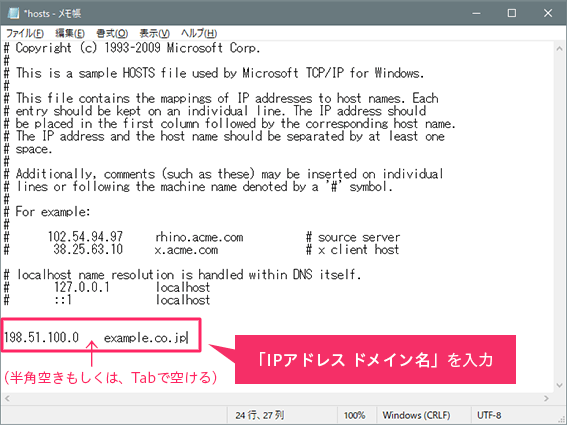
Hostsファイルを参照するための手順は以下の通りです。
1.Hostsファイルの位置
Hostsファイルは通常、Windows環境では次の場所に存在します。
- Windowsフォルダーを開く
- System32フォルダーを開く
- Driversフォルダーを開き、etcフォルダーを開きます。
2.Hostsファイルの参照方法
Hostsファイルを参照する際、テキストエディタを使用します。
- 「Notepad」またはその他のテキストエディタを起動します。
- 「ファイル」メニューから「開く」を選択し、hostsファイルの場所を選択します。
- hostsファイルを開きます。
3.Hostsファイルの編集と保存
Hostsファイルを編集する際は、管理者権限が必要です。
- Notepad等のエディタを開き、hostsファイルを開きます。
- 必要に応じてhostsファイルを編集します。
- 「ファイル」メニューから「名前を付けて保存」を選び、ファイルを保存します。
Hostsファイルを管理者として実行するにはどうすればいいですか?
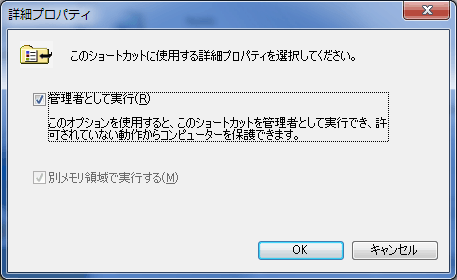
Hostsファイルを管理者として実行するには、以下の手順を実行します。
まず、Windowsキーボード上でWindowsロゴキーと Xキー を同時に押してください。そして、リストからコマンドプロンプト(管理者権限)を選ぶと良いでしょう。
ステップ1: コマンドプロンプトを開く
WindowsロゴキーとXキーを押すと、特別なメニューが立ち上がります。そのメニューからコマンドプロンプト(管理者)を選択します。
- WindowsロゴキーとXキーを押す。
- コマンドプロンプト(管理者)を選択する。
ステップ2: Notepadを管理者として開く
コマンドプロンプトが開きます。そこで、Notepadを管理者向けに開くための次のコマンドを入力します。
- notepadを入力し、Enterキーを押す。
ステップ3: Hostsファイルへのアクセス
Notepad内で、Hostsファイルへのパスを指定し、それを開きます。次のコマンドを入力します。
- Ctrl + Oを押して、ファイル選択ダイアログを開く。
- C:WindowsSystem32driversetchostsへのパスを入力する。
- 開くをクリックして、hostsファイルを読み込む。
ホストファイルの書き換え方は?
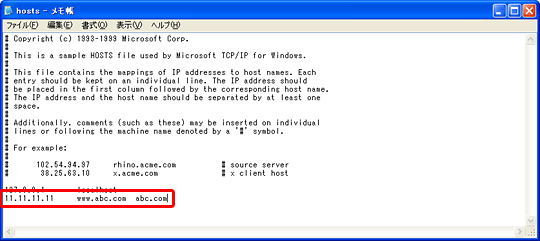
ホストファイルの書き換え方:
ホストファイルの書き換えは、コンピュータがウェブサイトのURLをIPアドレスに変換する方法をカスタマイズする強力なツールです。以下の手順に従って書き換えてください。
- 管理者としてコマンドプロンプトを開く:コントロールパネルから「すべてのプログラム」を選択し、「アクセサリ」をクリックし、「コマンドプロンプト」を右クリックし「管理者として実行」を選択します。
- ホストファイルを開く:開いたコマンドプロンプトで、notepad %systemroot%system32driversetchosts と入力し、Enterを押します。
- ホストファイルの編集と保存:Notepadが開いたら、ファイルを編集し、編集が終わったら「ファイル」メニューから「保存」を選択します。
ホストファイルの位置
ホストファイルは通常、次の場所に存在します:
- Windowsの場合、%systemroot%system32driversetchosts
- Macの場合、/etc/hosts
- Linuxの場合、/etc/hosts
書き換えの注意点
ホストファイルを書き換える際には、以下の点に注意が必要です:
- 管理者権限:ホストファイルはシステムファイルなので、変更する際は必ず管理者権限で実行する必要があります。
- エントリーの形式:IPアドレスとホスト名をタブまたはスペースで区切って記述する必要があります。
- IPアドレスの適切な選択:ホストファイルに適切なIPアドレスを入力することが重要で、特にローカルホストは通常「127.0.0.1」を指定します。
書き換え後のエフェクト
ホストファイルを書き換えることで、以下の効果が見られます:
- ウェブサイトへのアクセスの制限:特定のウェブサイトへのアクセスをブロックできます。
- コンピュータのパフォーマンスの向上:ウェブサイトのトラッキングを制限することで、コンピュータのパフォーマンスを向上させます。
- ネットワークのテスト:開発やテスト環境で、異なるIPアドレスを指定することにより、特殊なコンフィギュレーションを模倣することが可能です。
よくある質問
Q1: hostsファイルを変更しても、なぜChromeには反映されませんか?
hostsファイルを修正しても、Chromeでその変更が反映されない主な理由は、ブラウザがキャッシュしたDNSレコードが存在するからです。 ブラウザはアクセスの速度を向上させるために、以前に解決したDNSのエントリーを保持し続けます。これをクリアしない場合、最近のhostsファイルの更新に気づくことができず、古い情報を引き続き使用します。
Q2: hostsファイルの変更をChromeに強制的に反映させる方法は何ですか?
hostsファイルの変更をChromeに反映させるためには、まずChromeを終了してから、再度起動する必要があります。 もしそれでも問題が解決しない場合、DNSのキャッシュをリセットすることも一つの方法です。コマンドプロンプトを開いて、「ipconfig /flushdns」と入力し、エンターキーを押すと、DNSのキャッシュをクリアすることができます。
Q3: DNSのキャッシュをクリアしても、なぜhostsファイルの変更が反映されませんか?
DNSキャッシュを削除しても問題が解決しない場合、それはおそらくオペレーティングシステムがその変更を認識していないか、または他の何かが問題を引き起こしている可能性があります。 システムがhostsファイルの変更を認識しない場合、ファイルのパーミッションを検討し、それが適切にセーブされているかを確認することを試みてみてください。また、他のソフトウェアやネットワーク設定が問題を引き起こす可能性もあります。
Q4: Chromeの設定を修正し、それによりhostsファイルの変更が反映されるようにする方法は何ですか?
Chromeの設定を直接修正して、それがhostsファイルの変更を認識するようにすることは困難な場合もありますが、DNSのキャッシュをクリアし、DNSサーバーの設定を確認することにより、問題を解決することができます。 また、奇異な挙動が続く場合は、Chromeのプロファイルを削除して再度作成することも一つの解決策となることがあります。ただし、これにより拡張機能やブックマークなど、保存されたデータが失われる可能性があるため、事前に重要なデータのバックアップを取っておくことを強くお勧めします。
hostsファイル変更がChromeで反映されない?解決策を徹底解説! に類似した他の記事を知りたい場合は、技術 カテゴリにアクセスしてください。
関連記事