
HTML videoタグで動画埋め込み!背景動画設定も解説
HTMLのvideoタグを使用してウェブページに動画を埋め込む方法に焦点を当てます。これはウェブデザインの重要な要素であり、視覚的に魅力的なコンテンツを作成するための有効なツールです。さらに、背景動画の設定方法も詳しく解説します。背景動画は、単純な静止画ではなく、生気ある動的なウェブサイトを作る上で、不可欠です。この記事を通じて、HTMLのvideoタグとその多様な用途について理解を深めてください。新たな視覚的体験をウェブサイトに加えるための方法を学びましょう。

HTMLのタグ:基本的な使用方法と事例
HTMLの
1.
HTMLの基礎を学ぶ!Webサイト作成の第一歩2.動画の埋め込みとsrc属性
埋め込み動画のためのsrc属性は、動画のURLを指定します。これが含まれる
3.タグを利用した動画ファイルのフォーマット
複数のタグを
4.
HTMLソースのエスケープ処理: セキュリティ対策を強化!5.その他の
| 属性 | 使用法 |
|---|---|
| autoplay | この属性がセットされていると、ビデオはページが読み込まれたときに自動的に再生されます。 |
| loop | loop属性があると、ビデオは終了したときに最初から再び再生されます。 |
HTMLに動画を埋め込んでも再生できないのはなぜですか?
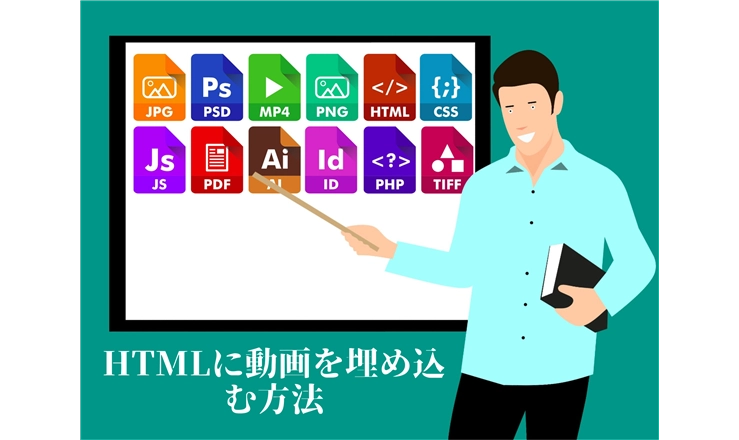
HTMLに動画を埋め込んだのに再生できない理由は、いくつかあります。例えば、コードのミス、対応していないフォーマット、ビデオサーバーの問題などが考えられます。
HTMLフォームを使いこなす!設置方法と入力チェック1. コードのミスの確認
コードの書き方にミスがあると、ビデオは読み込めません。以下のポイントを確認してください。
- HTMLのタグが正しく閉じられていること。
- ソースのURLが正しいこと。
- ビデオのフォーマットがブラウザに対応していること。
2. 対応しているビデオフォーマットの確認
- 動画のファイル形式がHTML5に対応しているか確認してください。一般的に、MP4、WebM、Oggは対応しています。
- 必要であれば、ビデオファイルの形式を変換してください。
3. ビデオサーバーの問題の確認
- ビデオファイルのアクセスが適切に行われているか確認します。
- サーバーの設定が問題なく機能しているか確認します。
HTMLタグでYouTube動画を埋め込むには?

YouTube動画をHTMLタグで埋め込む方法は以下のとおりです:
HTML特殊文字変換ツール: 文字コードを簡単変換!ステップ1: 埋め込みコードの取得
YouTube動画の埋め込みコードを取得することが最初のステップです。動画の下にある「共有」ボタンをクリックし、「埋め込み」オプションを選択する。そして、「iframeタグ」をコピーします。
- YouTube動画ページに移動
- 「共有」ボタンをクリック
- 「埋め込み」オプションを選択し、「iframe」タグをコピー
ステップ2: iframeタグの使用
取得したiframeタグをあなたのHTMLページに貼り付けます。iframeタグは一つのHTMLページに他のウェブページを表示するためのタグです。
- 適切な場所にカーソルを移動
- コピーしたiframeタグを貼り付ける
ステップ3: HTMLページの保存と閲覧
最後に、HTMLページの変更を保存し、ブラウザで開いて埋め込んだ動画を確認します。
- HTMLページの変更を保存
- ブラウザでHTMLページを開く
- 埋め込んだYouTube動画を確認
HTMLで動画を埋め込む場合の表示サイズは?
HTMLで動画を埋め込む場合の表示サイズに直接的なデフォルトの設定はありません。プレイヤーの大きさはiframeタグまたはobjectタグを通じて特定する必要があります。
1. iframeのサイズの指定方法
HTML5では<iframe>要素を利用する方法が一般的です。この要素は、標準的なwidthとheight属性を持つため、表示サイズを簡単に指定することができます。widthとheightの属性は、ピクセル、パーセント、またはその他の図形単位で値を指定できます。
- iframeタグのwidth属性には埋め込み動画の横幅を、height属性には縦幅を設定します。
- 例えば、<iframe width=640 height=360></iframe>と記述すると、640px 360pxの大きさで動画が表示されます。
- パーセントも許可され、例えばwidth=100%と指定すると、埋め込み動画は親要素の幅と同じ幅になります。
2. objectタグのサイズ指定
<object>要素も動画の埋め込みに使用することが可能です。このタグもwidthとheight属性を持ち、動画の表示サイズを指定できます。
- objectタグのwidth属性に横幅、height属性に縦幅を指定します。
- 例、「<object width=200 height=150></object>」と記述すると200px150pxの大きさで動画が表示されます。
- 属性の値は具体的なピクセル値だけでなく、パーセントなど相対的な値も設定可能です。
3. CSSで埋め込み動画のサイズをフィットさせる
CSSを使用することで、埋め込み動画のサイズを動的に制御することが可能です。CSSを使うと、動画の表示サイズをジャンプつかせたり、ブレイクポイント設定やレスポンシブデザインの適用に使用できます。
- CSSのwidthとheightプロパティを使用して、動画の大きさを制御します。
- さらに、CSSのmax-widthプロパティとmin-widthプロパティは、埋め込み動画が表示される画面の最大幅に合わせる、または最小幅に合わせるといったリアルタイムの調整を可能にします。
- CSSを使えば、特定の視覚効果を作成するために、フィルタ、回転、グラデーションなどの調整も可能になります。
HTMLで動画を自動再生させない方法はありますか?
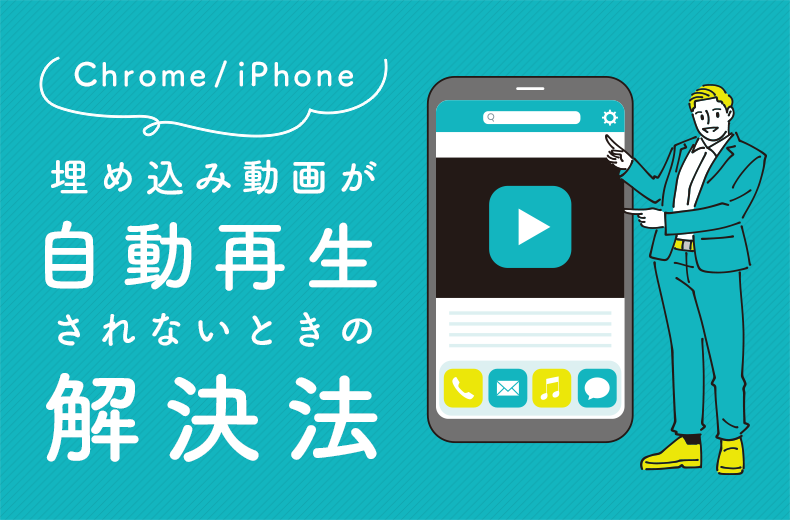
HTMLで動画を自動再生させない方法は、動画タグの属性を適切に設定することで可能です。具体的には、自動再生を防ぐには'autoplay'属性を省略します。これにより、動画はユーザーが明示的に再生ボタンを押さない限り自動的に再生されることはありません。
1. 自動再生の変更:属性制御
動画の自動再生を止めたい場合は、HTMLで動画タグを以下のように設定します。 'autoplay' 属性を記述しないことで、動画の自動再生を防げます。
- 動画タグ内に'autoplay'を記述しない。
- これにより、動画は自動的に再生されません。
- ユーザーが動画を手動で再生するまで、動画は静止画のままになります。
2. とうきゅう設定: ムービーのコントロール
'controls' 属性を使うと、利用者が動画を手動でコントロールするためのインターフェースを提供できます。これにより、ユーザーは自身の意図に従い、動画の再生や停止を行うことができます。
- existsする'controls'属性は、ユーザーが動画をコントロールするためのインターフェースを表示します。
- 動画の再生、一時停止、進捗バーを操作できるようにします。
- これにより、ユーザー経験は向上し、ユーザーは自身の意志で動画を再生するか停止するかを決定できます。
3. マネージャー設定: ムービーの自動再生禁止
ブラウザには、動画の自動再生を停止するための標準的な設定があります。これらは、 'muted' 属性を利用することで、ユーザーに無言の動画をプレイするように要求せずにこれを行うことができます。
- HTMLの動画要素に'muted'属性を追加する。
- これを行うと、動画の音声がミュート(消音)されます。
- ユーザーが自動再生を意図していない場合にも、これにより騒音を防ぎ、使いやすいウェブサイトを提供できます。
よくある質問
HTMLのvideoタグとは何ですか?
HTMLのvideoタグは、ウェブページに動画を埋め込むためのものです。これは、音声、ビデオ、またはaudio/videoファイルをウェブページに直接表示するために使用されます。ウェブブラウザがこのタグを認識すると、ユーザーに動画の再生、一時停止、進行状況バー、音量調整などの制御機能を提供します。
videoタグを使用してウェブページに背景動画を設定することは可能ですか?
はい、可能です。 videoタグは、ウェブページの背景として動画を使用することを可能にします。しかし、この場合、CSSと組み合わせて設定を行う必要があります。通常、この目的のためにvideoタグはloopとautoplay属性を持つmuted属性を伴って使用されます。
HTMLでのvideoタグを用いた動画埋め込みにはどのような形式の動画が対応していますか?
HTML5のvideoタグは、いくつかの動画形式をサポートしています。これらの形式は、MP4、WebM、およびOGG主要包括します。これらは、異なるブラウザで適切に動作することを保証するために、それぞれ異なるエンコーダを使用して動画をエクスポートすることが推奨されます。
videoタグの使用に伴う最も一般的な問題は何ですか?
videoタグの使用に伴う一般的な問題は、主に互換性と再生の問題です。すべてのブラウザがすべての動画形式をサポートしていないため、対応する動画形式を埋め込む必要があります。また、動画が適切に再生されない場合、エンコーディング、コーデック、または再生の問題を確認する必要があります。
HTML videoタグで動画埋め込み!背景動画設定も解説 に類似した他の記事を知りたい場合は、技術 カテゴリにアクセスしてください。
関連記事