
jQuery fancyBox v1.3.4の使い方と設定: 画像を美しく表示

jQuery fancyBox v1.3.4の優れた機能とその設定方法について解説します。このライブラリはウェブページ内の画像を大幅に強化します。鮮やかで魅力的なポップアップエフェクトを提供し、ビジュアル体験を一新します。この文章では、fancyBoxの基本設定から始まり、イメージの表示方法までを詳しく説明します。美しい画像表示のコツを学び、Webサイトのコンテンツを一段と引き立てましょう。では、さっそく始めましょう。使い方と細部の設定について、丁寧に見ていきます。
jQuery fancyBox v1.3.4の基本的な設定と活用方法:画像の魅力的な表示
1. jQuery fancyBox v1.3.4プラグインの導入について
jQuery fancyBox v1.3.4を使用するにあたり、そのプラグインをウェブページに導入する必要があります。まずはじめに、jQueryのリンクをHTMLの``セクションに追加し、jQueryの機能を利用する為の準備をします。
2. fancyBoxのスクリプトとスタイルシートをリンクする
次に、jQuery fancyBoxのスクリプトとスタイルシートをウェブページに追加します。これらは``セクションに加え、他のCSSファイルやJavaScriptファイルと同様にリンクします。
jQuery fancyBox v2の使い方と設定: 画像表示をカスタマイズ3. fancyBox v1.3.4の使用方法
jQuery fancyBox v1.3.4の使用は非常に直感的で、普通にリンクを作成し、クラスを追加するだけで表示が Possibleになります。
4. fancyBoxの設定のカスタマイズ
設定のカスタマイズは、fancyBoxの機能をよりパワーアップさせる為に利用されます。これは、スクリプトの中にオプションを書き込むことで行います。
5. fancyBox v1.3.4のトラブルシューティング
設定や利用方法を誤ると、予期せぬ動作が起きるでしょう。そのような場合の対処方法を理解しておくことが重要です。
jQuery HTML/CSS操作: Webデザインを動的に変更| 事象 | 原因 | 対処方法 |
|---|---|---|
| 画像が表示されない | スクリプトの追加ミス | スクリプトのリンクが適切に挿入されているかを確認 |
| 表示速度が遅い | 画像のサイズが大きい | 画像のリサイズや圧縮を行う |
| 閉じボタンが機能しない | JavaScriptのエラー | エラーメッセージを確認し、修正する |
FancyBoxとは何ですか?
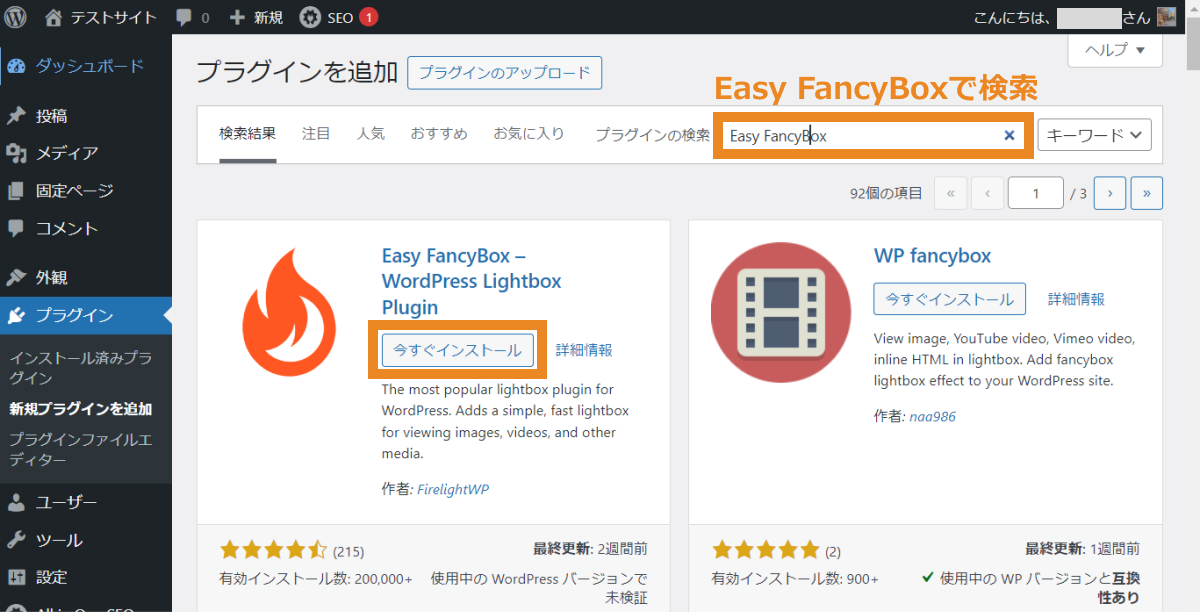
FancyBoxとは、webページ上の画像やHTMLコンテンツをモーダルダイアログとして表示するためのjQueryプラグインです。FancyBoxを使用すると、ユーザーはページを離れることなくコンテンツを閲覧できます。
1. FancyBoxの主な特長
FancyBoxの主な機能は次のとおりです。
jQuery load()で別ページの見出しを表示!コンテンツを連携- モーダルダイアログによるコンテンツ表示
- 画像スライドショー機能
- ビデオコンテンツの埋め込み機能
2. FancyBoxの使い方
FancyBoxを使用するには、まずJavaScriptライブラリ(jQuery)とFancyBoxのCSSおよびJSファイルを包含する必要があります。
- 必要ファイルのリンク設定
- リンク先の要素にFancyBoxのクラスを追加
- 使用したい機能への設定
3. FancyBoxのメリット
FancyBoxを使うメリットは、コンテンツの表示方法をユーザビリティを高めつつ豊かにすることです。
- ユーザーがページを離れることなくコンテンツを閲覲
- 画像やビデオの埋め込みが容易に可能
- モーダルダイアログによる視覚的な強調表示
よくある質問
Q1: jQuery fancyBox v1.3.4を使って画像を美しく表示するにはどうすれば良いですか?
jQuery fancyBox v1.3.4は、ウェブページ上の画像やリンクをモーダルウィンドウとして美しいエフェクト付きで表示するのに最適なプラグインです。まず、このプラグインをウェブプロジェクトに取り込む必要があります。jQueryのスクリプトタグの後にfancyboxとfancyboxのスタイルシートを読み込むことでこれを行います。これにより、fancyboxの機能を使える状態になります。次に、適用したいリンクや画像にfancyboxのクラスを指定します。これでfancyboxの基本的な設定は完了です。
jQuery Mobile: モバイルサイトを簡単に作成!Q2: jQuery fancyBox v1.3.4で使用するための設定はどのようにしますか?
jQuery fancyBox v1.3.4には、様々な設定が可能です。リンクにfancyboxのクラスを指定した後、設定用のオプションを作成します。jQueryの拡張機能を使ってこの設定を指定します。このオプションには「width」、「height」など、ウィンドウのサイズを指定できるものなどがあります。
Q3: jQuery fancyBox v1.3.4で具体的にどの画像サイズに設定すべきですか?
画像のサイズは、「width」と「height」のオプションで調整されます。具体的なサイズは、表示したい画像の大きさや画面の解像度、デザインの要件などに応じて変化します。大体、.fancyboxクラスに適用された要素の最大サイズを指定します。
Q4: jQuery fancyBox v1.3.4の他の機能にはどのようなものがありますか?
jQuery fancyBox v1.3.4は画像だけでなく、HTMLコンテンツ、iframe、Swiffy、YouTube、Vimeoなどのページ内コンテンツの表示にも使用できます。また、画像ギャラリーやスライドショーも作成可能です。さらに、ユーザインタラクティブな要素も追加できます。これには、スライドショーの自動再生、画像のズームイン/アウト、スライド間のスライド送りなどが含まれます。
jQuery fancyBox v1.3.4の使い方と設定: 画像を美しく表示 に類似した他の記事を知りたい場合は、技術 カテゴリにアクセスしてください。
関連記事