
Fire TV Stick 4KがMiracastに対応
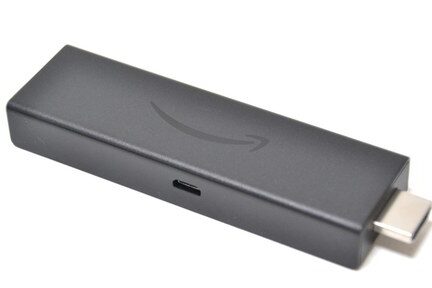
「Fire TV Stick 4KがMiracast技術と互換性を持つようになったこの大きなニュースから始めます。この進化は、デバイスの多様なコネクティビティ機能を強化し、ユーザーにとって複数の新たな可能性を開きます。4K解像度での Miracast 対応により、より鮮やかで詳細な映像体験が可能になります。また、このアップデートは接続性と互換性の広がりを示しており、この記事ではその詳細について調査します。Fire TV Stick 4Kユーザーにとって、これは新たな視聴体験の始まりとなり得ます。」

Fire TV Stick 4KのMiracast対応についての詳細
Fire TV Stick 4KがMiracastに対応した詳細な要素
Fire TV Stick 4KがMiracastに対応したことにより、ユーザーはWi-Fi接続のデバイス間で画面をミラーリングすることが可能になりました。これにより、スマートフォンやパソコンからのコンテンツを大画面で楽しむことが容易に実現できます。
Fire TV Stick 4KのMiracast利用に必要なデバイス
Fire TV Stick 4KのMiracast機能を利用するには、Miracast対応の送信デバイス(スマートフォンやパソコン)と、Wi-Fi接続が必要となります。
水拭きモップマシンとしてブラーバ380jを2週間使ってみた【レビュー】Fire TV Stick 4KのMiracast機能の設定方法
Fire TV Stick 4KのMiracast機能の設定は簡単です。まず、Fire TV Stick上の設定メニューを開き、「ディスプレイとサウンド」を選択し、「Miracastを受信」を選択します。
Fire TV Stick 4KのMiracast機能が適しているシナリオ
Fire TV Stick 4KのMiracast機能は、プレゼンテーションの共有、ビデオゲームのキャスト、家族や友人との写真共有など、さまざまなシナリオに適しています。
Fire TV Stick 4KとMiracastの互換性について
Fire TV Stick 4Kは、多くのMiracast対応デバイスと互換性がありますが、デバイスのOSやバージョンにより互換性が異なる場合があることを覚えておいてください。
Safariだけに効くCSSハック【Safariハック・Scss記法も】| 項目 | 詳細 |
|---|---|
| Miracast対応 | Fire TV Stick 4KはMiracastに対応しています。 |
| 必要デバイス | Miracast対応デバイスとWi-Fi接続が必要です。 |
| 設定 | Fire TV Stick 4Kの設定メニューから「Miracastを受信」を選択します。 |
| 適したシナリオ | プレゼンテーション、ビデオゲーム、写真共有など。 |
| 互換性 | 多くのMiracast対応デバイスと互換性があります。 |
Fire TV Stickでミラーリングができないのはなぜですか?
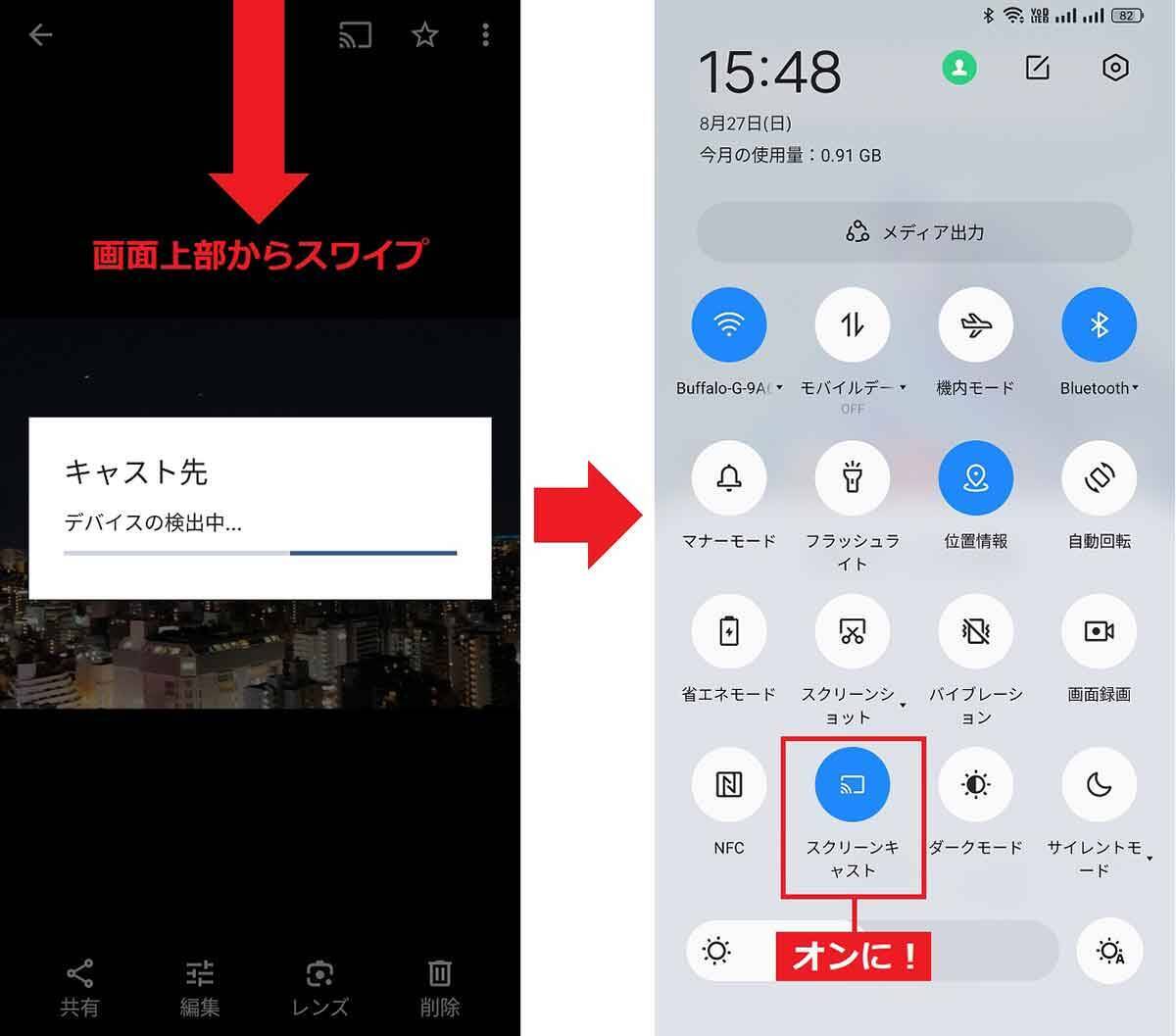
Fire TV Stickでミラーリングができないのは、何点かの理由が考えられます。デバイス間の互換性、ソフトウェアのバージョン、またはネットワーク設定などです。それらについて詳しくご説明いたします。
1. デバイス間の互換性
ミラーリング機能は、全てのデバイスで機能するわけではありません。Fire TV Stickとミラーリングするデバイスが互換性を持っていない場合、ミラーリングは実現できません。以下の互換性についてご確認ください。
LIXIL、浄水器カートリッジを直販化。模倣品への対策で。2023年4月1日より- ミラーリングするデバイスが、MiracastまたはWiDi(Wireless Display)をサポートしているかどうか。
- Fire TV Stickのバージョンが、あなたのモニターやテレビと互換性を持っているかどうか。
- ミラーリングするスマートフォンやタブレットが、Fire TV Stickと互換性を持っているかどうか。
2. ソフトウェアのバージョン
Fire TV Stickや、それにミラーリングを実行するデバイスのソフトウェアが最新のバージョンでない場合、ミラーリングが機能しない可能性があります。以下についてご確認ください。
- Fire TV Stickのソフトウェアが最新のバージョンであるか。
- マシンのOSやアプリケーションが最新のアップデートを受けているか。
- デバイス間における互換性を維持するためのソフトウェアがインストールされているか。
3. ネットワーク設定
ミラーリングを行うためには、Fire TV Stickとデバイスが同じネットワークに接続している必要があります。以下についてご確認ください。
- Fire TV Stickとデバイスが同じWi-Fiネットワークに接続されているか。
- ネットワーク環境が安定しているか。
- Fire TV Stickとデバイスが、ネットワークを通じて互いに認識できるか。
ファイヤースティックのミラーリングに対応しているAndroidの機種は?
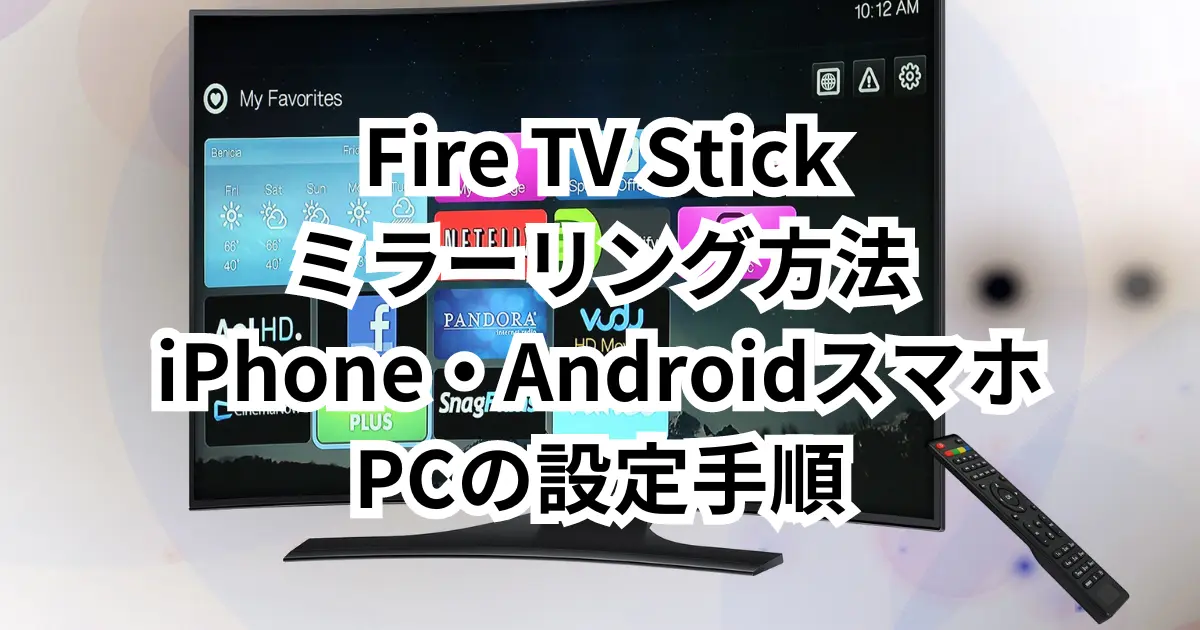
ファイヤースティックのミラーリングに対応しているAndroid端末は很大程度で、最新モデルを中心に多くのデバイスが対応しています。特に、サムスングャラクシー、Googleピクセル、ワンプラスなどのラインアップは特にAmazon Fire TV Stickの屏幕映写(ミラーリング)に対応しています。
対応端末:サムスングャラクシー
対応モデルにはGalaxy S10、S10+、S20、S20+等、最近のモデルが含まれます。
- S10
- S10+
- S20
- S20+
対応端末:Google Pixel
GoogleのPixelシリーズも対応しています。具体的には、Pixel 2、Pixel 3、Pixel 4などが対応しています。
- Pixel 2
- Pixel 3
- Pixel 4
対応端末:OnePlus
FortuneのOnePlusシリーズもAmazon Fire TV Stickのミラーリングに対応します。OnePlus 6T、OnePlus 7、OnePlus 7Tなど、新製品の几乎全てが対応しています。
- OnePlus 6T
- OnePlus 7
- OnePlus 7T
Fire TV Stickでキャストはできますか?
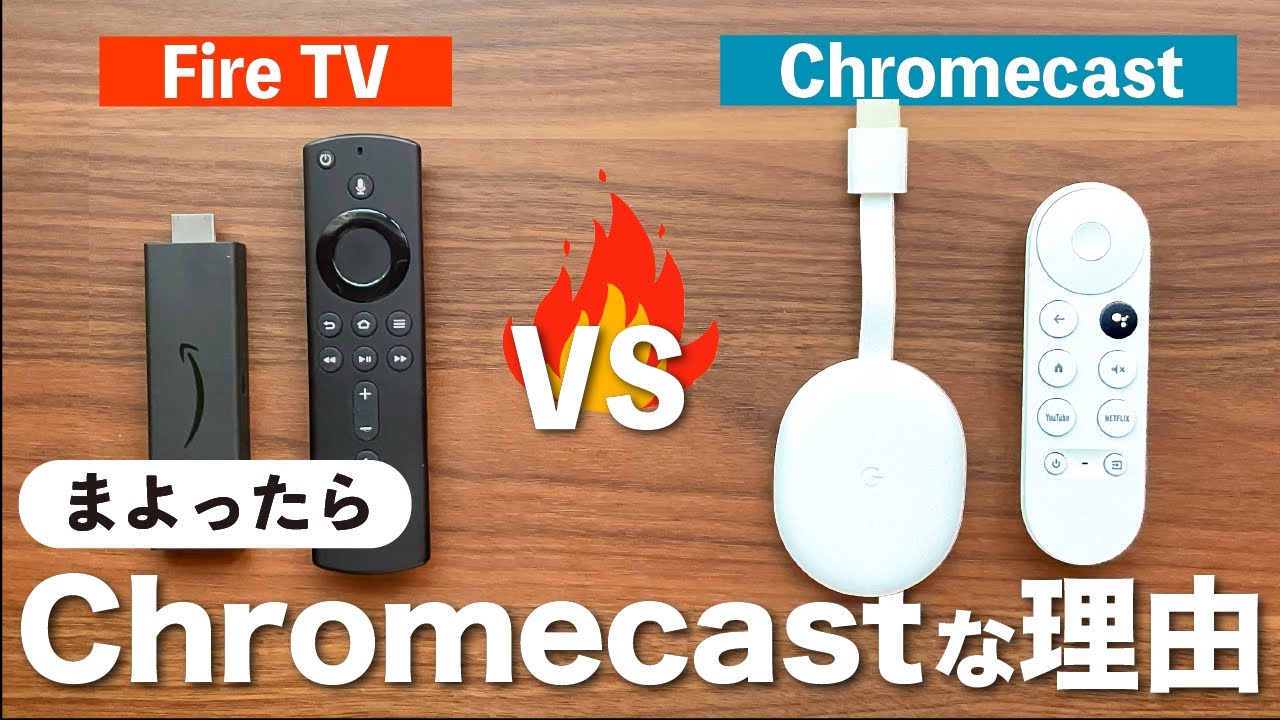
Fire TV Stickでキャスト機能を使用することは可能ですが、その操作は若干複雑です。AmazonのFire TV Stick自体は、Chromecastのようなキャスト機能を持っていませんが、同じネットワーク上の他のデバイスからFire TV Stickにコンテンツをキャストすることは可能です。 MiracastまたはDLNAのような技術を利用することになります。
Fire TV Stickでキャストするための基本的なステップ
- Fire TV Stickとあなたの携帯電話またはコンピュータが同じWi-Fiネットワーク上に接続されていることを確認してください。
- -colored-MiracastまたはDLNAの有効性を確認するため、Fire TV Stick上の「設定」をチェックしてください。
- その後、あなたがキャストしたいコンテンツを再生するデバイスから、キャスト機能をスクリーンに共有し、Fire TV Stickを選択してください。
Fire TV Stickへのキャストの主な利点
- テレビの大画面でコンテンツを楽しむことができます。
- モバイルデバイスのバッテリーを節約できます。
- テレビの音響システムを使用してオーディオ質を向上させることができます。
Fire TV Stickへのキャストの主な制限
- 同一ネットワーク上にある必要があります。
- すべてのコンテンツがキャストできるわけではありません。特に、DRM(デジタル権利管理)が適用されている映画やテレビ番組は、キャストすることができない場合があります。
- キャストが可能なアプはすべてのデバイスで一貫しているわけではありません。
ファイアスティックのミラーリングが映らないのはなぜですか?
ファイアスティックのミラーリングが映らない問題は、デバイスとの接続、送受信機の状況、セッティングの問題、またはデータ転送の問題など、様々な要因が絡んで発生することがあります。デバイス間の不一致、セッティングの問題、データ転送の問題が主な要因となります。
1. デバイス間の不一致
ファイアスティックがデバイスと適切に接続していない場合、ミラーリングが正しく動作しないことがあります。
- デバイスは、ファイアスティックとの兼容性が必要です。
- ソフトウェアバージョンが最新である必要があります。
- Wi-Fiネットワークに問題がないことを確認してください。
2. セッティングの問題
ファイアスティックの設定やデバイスの設定が正しくない場合、映像が映らずにミラーリングが失敗することがあります。
- ドライバーやアプリケーションの更新を定期的に行う必要があります。
- ミラーリング機能が有効になっていることを確認してください。
- ディスプレイモードが、デバイスとファイアスティックの間で一致するようにしてください。
3. データ転送の問題
データ転送の問題もミラーリングに影響を及ぼす可能性があります。特に大量的なデータを転送する場合、速度低下や中断が起こります。
- ネットワークの帯域幅が不足しないように管理してください。
- 信号の弱いエリアでは、ミラーリングに障害が生じることがあります。
- 動画やゲームなどの大量データを転送しているときは、ミラーリングの質が低下することがあるので注意が必要です。
よくある質問
Fire TV Stick 4KがMiracastに対応しているとは何を意味しますか?
それはFire TV Stick 4KがMiracastと呼ばれる技術をサポートすることを示します。Miracastは無線でハイビジョンの映像と音声をストリーミングできる技術で、これはユーザーが自分のデバイスのディスプレイをテレビに無線でミラーリングできるようにします。
Fire TV Stick 4KをMiracastに対応させるメリットは何ですか?
Fire TV Stick 4KをMiracastに対応させることで、ユーザーはスマートフォンやタブレットから映画やテレビ番組をより大きなテレビ画面で視聴できるようになります。これにより、ユーザーの観賞体験は大幅に向上します。
Fire TV Stick 4KでMiracastを使用する際の注意点は何ですか?
Fire TV Stick 4KでMiracastを使用する際には、両方のデバイスが同じWi-Fiネットワークに接続している必要があります。また、技術的な制約により、すべてのコンテンツがスクリーンミラーリングでストリーミングできるわけではありません。
Fire TV Stick 4KのMiracast機能を使用するにはどうすればよいですか?
Fire TV Stick 4KのMiracast機能を使用するには、まずFire TV Stick 4Kをテレビに接続し、次に設定メニューから無線ディスプレイのオプションを選択します。次に、対応するデバイスを探索し、接続を開始します。このプロセスは全てのデバイスで異なるため、製品マニュアルを参照してください。
Fire TV Stick 4KがMiracastに対応 に類似した他の記事を知りたい場合は、技術 カテゴリにアクセスしてください。
関連記事