
Microsoft Remote Desktop 10 接続ガイド!Mac から Windows へリモートアクセス!
「テクノロジーの進化と共に、リモートワークやテレワークは今日の社会に不可欠なものとなりました。その中で重要な役割を果たすソフトウェア、それがマイソフトのリモートデスクトップ10です。このガイドでは、MacからWindowsへのリモートアクセスの詳細を解説します。コンピュータが二体ある場合に便利なこの機能の使い方を、ステップバイステップで紹介します。今日からあなたも、場所や時間を気にせず業務を進めることが可能となります。」
Microsoft Remote Desktop 10: 基本的な設定と手順
このガイドでは、MacからWindowsへリモートアクセスするための主要な手順を紹介します。Microsoft Remote Desktop 10を利用すれば、いつでもどこでもあなたのデスクトップにアクセスできます。
前提条件の確認
まず、リモート接続を可能にするために以下の条件を確認しましょう:
- Windowsのリモートデスクトップ機能が有効になっていること。これは、「コントロールパネル」の「システムとセキュリティ」で確認できます。 - MacのMicrosoft Remote Desktopアプリケーションがインストールされていること。
Windowsの設定
Windowsのリモートデスクトップの設定はシンプルで、コントロールパネルで行います。詳細は、ガイドの皆様を中心として紹介することにします。
Macでのアプリケーションのダウンロード
Macでリモートデスクトップアプリケーションをダウンロードする際は、Mac App Storeを使ってください。
接続情報のセットアップ
接続情報のセットアップはとても重要なステップです。あなたのWindowsデバイスのIPアドレスとユーザ名を正確に設定しましょう。
OGP 設定方法!HTML でメタタグを記述!リモートアクセスの開始
最後に、設定を保存し、接続ボタンをクリックしてください。
| ステップ | 手順 | 説明 |
|---|---|---|
| 1 | リモートデスクトップの設定 | Windowsのリモートデスクトップ機能を有効にします。 |
| 2 | アプリケーションのダウンロード | MacでMicrosoft Remote Desktopアプリケーションをダウンロードします。 |
| 3 | 設定情報の入力 | WindowsのIPアドレスとユーザ名を入力します。 |
| 4 | 接続の開始 | 接続情報が正しければ、Windowsへアクセスできます。 |
MacからWindowsにリモートログインするにはどうすればいいですか?
MacからWindowsにリモートログインする方法は主に二つのステップがあります。最初に、Windowsパソコン上でリモートデスクトップ接続を設定し、その後にMacからWindowsパソコンへ接続します。
position: fixed 注意点!固定メニュー実装時のポイント!ステップ1: Windowsパソコンのリモートデスクトップ設定
Windowsパソコン上の「設定」を開き、次に「システム」をクリックします。この後、「リモートデスクトップ」を選択します。ここで「リモートデスクトップの接続を許可」をオンにします。
- Windowsパソコンの「設定」を開く
- 「システム」をクリックする
- 「リモートデスクトップ」の設定をオンにする
ステップ2: Windowsパソコンのアドレスを確認する
Windowsパソコン上で「コントロール パネル」を開き、「ネットワークとインターネット」をクリックし、「ネットワーク状況とタスク」を選択します。次に「アダプタ設定」を開き、接続しているネットワークの詳細ステータスを確認します。ここからIPアドレスを取得します。
- 「コントロール パネル」を開く
- 「ネットワークとインターネット」をクリックし、「ネットワーク状況とタスク」を選ぶ
- 接続しているネットワークの「詳細ステータス」からIPアドレスを取得する
ステップ3: Macからリモートデスクトップを接続する
MacOSでは、「リモート デスクトップコネクター(Microsoft Remote Desktop)」というソフトウェアがリモートアクセスのために提供されています。このソフトウェアから、先程取得したWindowsパソコンのIPアドレスを入力し、Windowsパソコンに接続します。Prepros で Compass を活用!- 「リモート デスクトップコネクター(Microsoft Remote Desktop)」を開く
- WindowsパソコンのIPアドレスを入力する
- 接続ボタンをクリックする
Microsoft Remote DesktopのMacからの接続方法は?
詳細手順を以下に記述します。
手順の概要
Microsoft Remote Desktopを使用してMacから接続するための手順は以下のようになります。
- Microsoft Remote Desktopアプリケーションをダウンロードします。
- アプリケーションをインストールします。
- 設定を行い、リモートコンピュータに接続します。
ステップ1 : Microsoft Remote Desktopアプリケーションのダウンロード
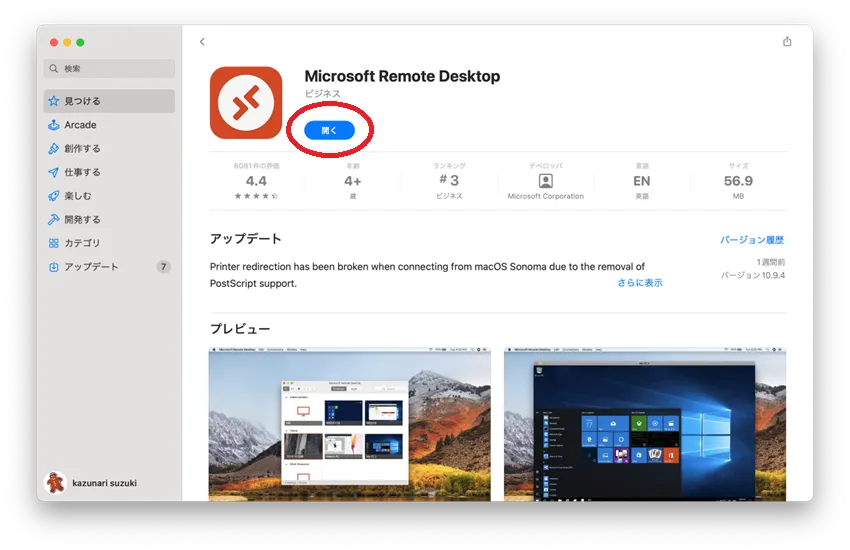
MacのApp Storeから、Microsoft Remote Desktopアプリケーションを探し、ダウンロードします。ダウンロードが完了したら、アプリケーションをインストールします。
- App Storeを開きます。
- 検索バーに「Microsoft Remote Desktop」を入力します。
- アプリケーションを見つけ、ダウンロードします。
ステップ2 : Microsoft Remote Desktopアプリケーションのインストール
ダウンロード後、インストーラを実行し、アプリケーションをインストールします。
- ダウンロードしたアプリケーションを開きます。
- インストールをクリックしてアプリケーションをインストールします。
- アプリケーションがインストールされたら、アシスタントを閉じます。
ステップ3 : リモートコンピュータへの接続設定
Microsoft Remote Desktopアプリケーションを開始し、接続設定を行います。
- アプリケーションを起動します。
- 接続を追加するボタンをクリックします。
- 追加するコンピュータのIPアドレスを入力し、接続します。
Macでリモートアクセスを許可するにはどうすればいいですか?
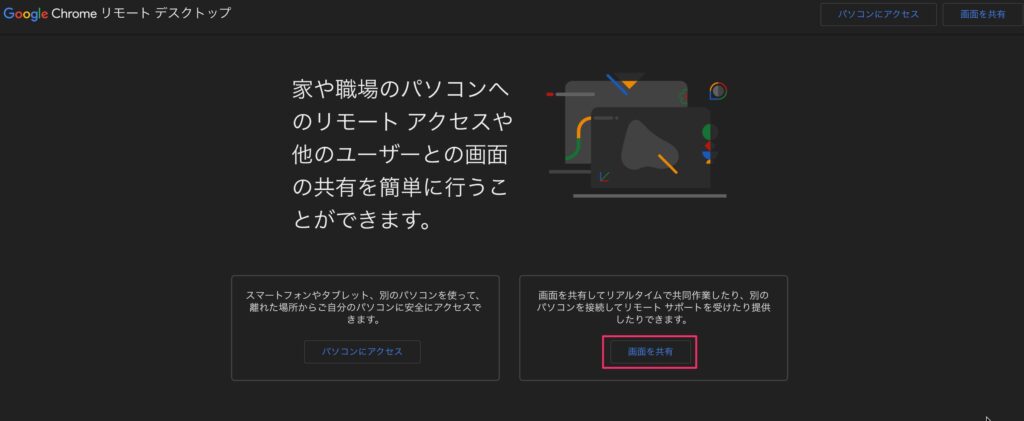
Macでリモートアクセスを許可するには、以下の手順に従います。
- アプリケーションをクリックし、ユーティリティを選択します。
- ユーティリティフォルダから、共有を開きます。
- 共有ウィンドウで、左側のメニューにある、リモートログインをオンにします。
ステップ1: システムプリファレンスの開き方
アプリケーションメニューに進み、ユーティリティを開きます。ここには、Macのシステムを調整するための様々なツールが含まれています。
ステップ2: 共有設定へのアクセス方法
ユーティリティのリストから、共有アプリケーションを選びます。これにより、Macがネットワーク上で他のデバイスにどのように表示されるかを制御する共有ウィンドウが開きます。
ステップ3: リモートアクセスを有効にする方法
共有ウィンドウの左側にあるオプションリストから、リモートログインを選択し、その横のチェックボックスをオンにします。これにより、他のユーザーがセルフのMacに対してリモートアクセスを行うことが可能になります。
Windows10でリモートアクセスを許可するにはどうすればいいですか?
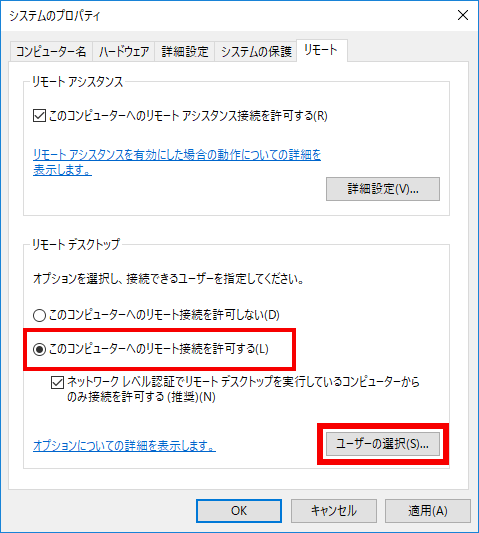
Windows10でリモートアクセスを許可する手順は以下の通りです。
1.設定を開始する
設定を開き、システムを選択します。次にリモートデスクトップのセクションへ移動します。リモートデスクトップが現在オフになっていることを確認し、オフの状態からオンに切り替えます。
- スタートメニューをクリックし、「設定」を選択します。
- 「設定」ウィンドウで「システム」を選択します。
- 「システム」のページで「リモートデスクトップ」に移動します。
2.ファイアウォール設定の変更
Windowsファイアウォールの設定を開くことが必要です。あなたがネットワークに接続したときに、リモートデスクトップ接続を許可するようにファイアウォールを構成します。
- 「Windowsセキュリティ」を選択します。
- 「ファイアウォールとネットワーク保護」を選択します。
- リモートデスクトップの接続を許可する「規則の新規作成」を選択します。
3.ユーザー アカウントの設定
リモートアクセスを行うためには、ユーザー アカウントの情報も設定する必要があります。特に、ユーザーが「管理者」の権限を持っていることを確認してください。
- 「ユーザー アカウント」に進みます。
- 「家族 オプションと他のユーザー」を選択します。
- ユーザーを選択し、「編集」をクリックし、「管理者」にするをチェックします。
よくある質問
Q1: Microsoft Remote Desktop 10をインストールする方法は何ですか?
Microsoft Remote Desktop 10をインストールするためには、まずApple App Storeを立ち上げてMicrosoft Remote Desktop 10を探す必要があります。見つけてからインストールをクリックし、パスワード(またはTouch ID、Face ID)を入力してダウンロードを開始します。ダウンロードとインストールが完了したら、アプリを開き、ログインします。
Q2: Remote Desktop 10を使ってMacからWindowsにアクセスするのに必要な設定は?
まず、WindowsのPCではリモートデスクトップが有効になっていることを確認してください。また、Macからの接続に使用するWindows側のコンピュータ名やIPアドレス、ユーザー名とパスワードも必要です。これらの情報を手に入れた後、Microsoft Remote Desktop 10アプリで新しい接続を作成します。
Q3: MacからWindows PCへの接続時にエラーメッセージが出た場合、解決方法は? エラーの詳細によって解決方法は異なりますが、一般的にはインターネット接続を確認したり、WindowsのPC側の詳細な接続情報が正しいかを再確認してみてください。それでも問題が解決しない場合は、Microsoftの公式サポートページを参照することでさらに詳細なトラブルシューティング情報を得ることができます。Q4: リモートセッション中、Windows PCでは何が使用可能ですか?
リモートセッション中にWindowsのPCでは、ほとんどすべての機能を使用することができます。ローカルのアプリケーションにログインしたり、ファイルを開いたり、保存したり、印刷したりすることができます。しかし、PCの私たちが物理操作(例えば、DVDの挿入やハードウェアの接続)を実行することは困難または不可能である場合があります。
Microsoft Remote Desktop 10 接続ガイド!Mac から Windows へリモートアクセス! に類似した他の記事を知りたい場合は、技術 カテゴリにアクセスしてください。
関連記事