
MAMP トラブルシューティング!Apache が起動しない時の対処法!
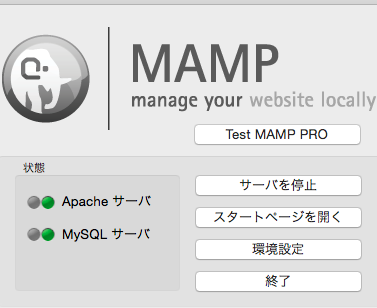
「MAMPに関する問題解決の話題にようこそ。本稿ではApacheが立ち上がらない、というよくある課題について掘り下げ、解決策を提供します。MAMPは、開発者がローカルでウェブプロジェクトを構築しテストするのに不可欠なソフトウェアであり、Apacheがその中心的な要素の1つです。しかし、さまざまな理由でApacheが起動しない場合があります。それが何であれ、読者は本稿を通じ、問題解決の具体的な手順を学び、よりスムーズな開発プロセスを手に入れることができるはずです。」
Apacheが起動しないMAMPの基本的なトラブルシューティング方法
この問題を解決するための基本的なアプローチを理解しましょう。
1. MAMPのログを確認する
最初にMAMPのログを確認しましょう。 ログファイルでは、エラーや警告の詳細が表示されます。これらからApacheが起動しない原因を突き止める手がかりを得ることができます。
SSL 化サイト移転ガイド!ConoHa 無料独自 SSL 事前設定!2. ポートの開放を確認する
Apacheが正常に動作するためには特定のポートが開放されている必要があります。もし他のプログラムが使用している場合は、それらを一時的に停止させるなどの対策が必要です。
3. ファイル権限を調整する
Apacheがサイトやサーバー関連のファイルを読み書きできるようファイル権限が適切に設定されている必要があります。権限の問題がApacheの起動を妨げている可能性があります。
4. MAMPのアップデートを行う
MAMPが最新のバージョンであることを確認してみましょう。古いバージョンにはバグがあり、Apacheの起動を妨げる問題が存在している可能性があります。
loading 属性と lazysizes で画像表示を高速化!5. MAMPを再インストールする
もし他の方法が効果なかった場合、最終手段としてMAMPを一旦アンインストールし再インストールすることを検討してみてください。
| 問題概要 | 対処法 |
| エラーメッセージの表示 | ログファイルを確認し問題を特定する |
| 他のプログラムが使用しているポート | ポート開放確認、他プログラムの一時停止 |
| ファイル読み書き権限がない | 適切なファイル権限の設定 |
| バージョンが古い | MAMPのアップデート |
| 再インストールの必要 | MAMPの再インストール |
XAMPPのApacheを起動するにはどうすればいいですか?
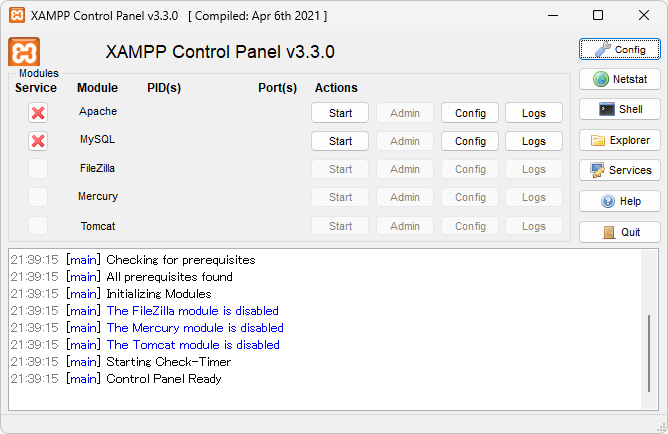
XAMPPのApacheを起動するには、以下の手順に従ってください。
MutationObserver で DOM 変更を監視!- コントロールパネルを開く:パソコンのスタートメニューから、XAMPPのコントロールパネルを起動します。
- ApacheのStartボタンをクリック:コントロールパネルが開いたら、「Apache」のStartボタンをクリックします。これで、Apacheは開始されます。
- ブラウザで確認:「http://localhost/」をブラウザのアドレスバーに入力します。Apacheが正常に起動している場合、xamppのテストページが表示されます。
1. XAMPPコントロールパネルの起動
パソコンの開始メニューから、XAMPPコントロールパネルを探します。これをクリックし、開きます。
2. Apacheサーバーの開始
- コントロールパネル画面が現れたら、「Apache」のStartボタンをクリックします。
- Apacheの始動が確認できたら、起動状態の表示が「Running」になっています。
- セキュリティ警告が出た場合、許可を選んでください。
3. Apacheの作動確認
- ブラウザを開き、「http://localhost/」と入力します。
- 「localhost」にアクセスできれば、XAMPPのテストページが表示されます。
- このページが表示されれば、Apacheは正常に起動しています。
MAMP Apacheとは何ですか?
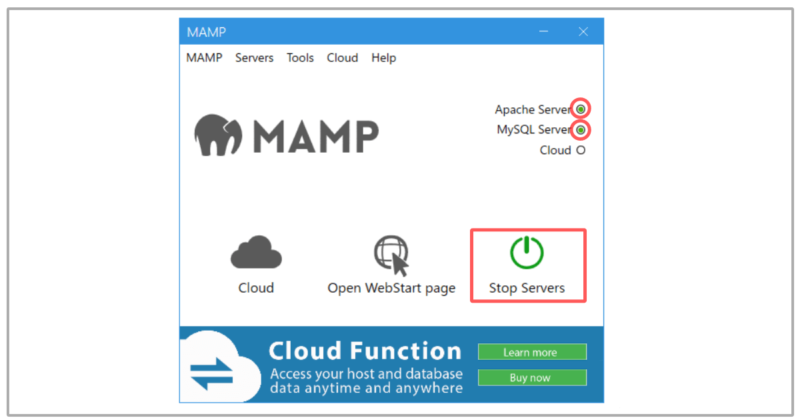
MAMP Apacheとは、ローカルホスト環境を構築するためのツールの一部で、ウェブサーバソフトウェアであるApache HTTP Serverを指します。MAMPは、Mac OSで動作する開発環境を提供し、Apacheはその中核部分を担っています。
Node.js を Mac に簡単インストール!nodebrew 活用術!1. MAMPにおけるApacheの役割
MAMP環境の中心にいるApacheは、ウェブサーバーとして機能し、PHPまたはPerlスクリプトなどの動的なウェブページを処理します。また、データベース(MAMPの場合はMySQL)との間に橋渡しの役割を果たします。
- Apacheは、HTTPリクエストを処理して、ユーザーがウェブページを要求するときのリクエストを適切に処理します。
- MAMP環境下では、ApacheがPHPと連携し、動的なコンテンツの生成を可能にします。
- Apacheはまた、MySQLデータベースとの接続を提供します。
2. MAMP Apacheの主な機能
MAMP Apacheは強力なApache HTTP Serverを使用してウェブ開発をサポートします。
- HTTPプロトコルの処理を担当します。
- 静的コンテンツの提供から動的なコンテンツの処理までに対応します。
- 特定の要請に対応するモジュールを提供します。
3. MAMP Apacheの設定方法
MAMP Apacheの設定は、MAMPからウェブサーバの設定タブを開くことで行います。
- まず、MAMPを起動して、「ウェブサーバ設定」を選択します。
- ここでApacheの設定を行います。
- 設定変更後は、ウェブサーバを再起動して変更を反映します。
よくある質問
MAMPのトラブルシューティングでは何から始めるべきですか?
始めに、MAMPのプロファイラを確認してみてください。これは、問題の特定に大いに役立ちます。エラーメッセージがある場合、それがヒントとして働く可能性があります。次にポートの使用状況を確認するべきです。おそらく他のアプリケーションがMAMPが必要とする同じポートを使用している可能性があります。
Apacheが起動しない具体的な原因は何ですか?
Apacheが起動しない主な原因の一つは、既に使用されているポートです。MAMPはデフォルトで8888ポートを使用しますが、他のアプリケーションが同じポートを使用している場合、Apacheは起動していません。これはポート設定を変更することで解決できます。
Apacheが起動しない場合、どのように問題解決を進めますか?
最初のステップはログファイルを確認することです。ログはしばしば何が間違っているのかを示してくれます。それから、ポートの使用状況をチェックします。もし、ポートの問題が存在すれば、MAMPの設定を調整します。それでも問題が続く場合、MAMPの再インストールを試みても問題が解決するかもしれません。
Apacheの設定を確認すべき具体的な項目は何ですか?
Apacheの設定を見て、Httpd.confファイルを確認してください。これはApacheの主要な設定ファイルです。このファイルはサーバーの設定を制御し、どういったポートを使用するか、どのようなドキュメントルートを持つべきかなどを明示します。これらの設定が間違っていた場合、Apacheが起動しない原因となる可能性があります。
MAMP トラブルシューティング!Apache が起動しない時の対処法! に類似した他の記事を知りたい場合は、技術 カテゴリにアクセスしてください。
関連記事