
Safari フォント調整ガイド!見やすい表示にカスタマイズ!
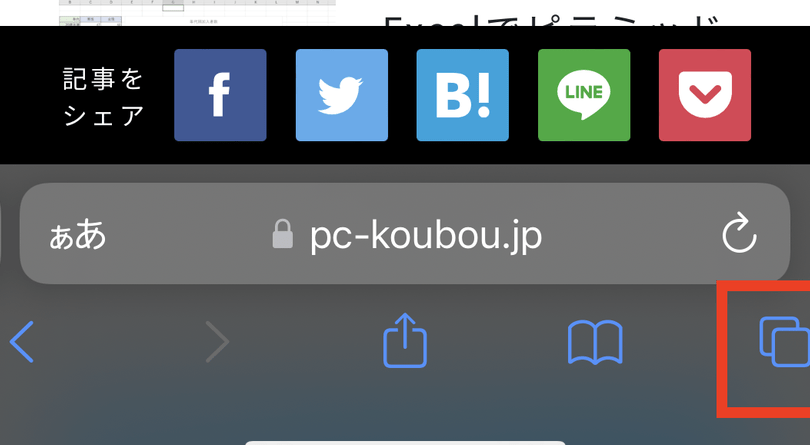
「皆様、お目を通したい記事をご用意いたしました。『サファリのフォント調整ガイド!見やすい表示にカスタマイズ!』これは、日々のウェブ閲覧行動を快適にすることを目的としたガイドです。私たちは、画面の使い心地や視覚的な快適さを向上させる方法を探求します。この記事の手引きにより、サファリブラウザーの設定を自分好みに調整し、より良い視覚体験を得ることでしょう。あなたのブラウジング体験が一段と良くなることを楽しみにしています。」

あなたのブラウジング体験を最高に引き立てるSafariフォントの調整方法
あなたのSafariブラウザを最適にカスタマイズすることで、ウェブページの読みやすさと視覚的な魅力を向上させることができます。次に示すステップバイステップガイドを参照して、視覚的な快適さを最適化しましょう。
1.フォントサイズの基本調整
Safariのフォント設定ではデフォルトのフォントサイズを変更することができます。設定メニューから「一般」を選択し、スールして「フォントサイズ」を変更できます。大きなフォントを選択すれば、ウェブページのテキストはより読みやすくなります。
Slider Revolution で魅せる!jQuery スライダープラグイン活用術2.ページ全体のフォントと文字色の調整
Safariではページ全体のフォントと文字色をカスタマイズできます。設定に進んで「Webページ」を選択し、「フォントと文字色」を調整します。
3.テキストコントラストの設定
より視覚的な快適さを得るために、テキストコントラストを選択できます。設定メニューに移動し、「アクセシビリティ」を選択し、「フォントコントラスト」を調整します。
4.ページのリダイレクト設定
これはウェブページが自動的にリダイレクトされることを防ぎ、ページの読み解きを助けるために役立ちます。この設定はSafariの「プライバシーとセキュリティ」セクションにあります。
SVG viewBox を理解する!サンプルで徹底解説!5.拡大機能の利用
テキストや画像を拡大することで、視覚的な快適さと利用可能性が向上します。Safariの「アクセスを容易にする」設定に進んで、「ページの拡大」機能を有効にします。
| 設定項目 | 説明 |
| フォントサイズ | ウェブページの読みやすさを調整します。 |
| フォントと文字色 | ページ全体の視覚的な魅力をカスタマイズします。 |
| フォントコントラスト | テキストとの対比を調整します。 |
| リダイレクト設定 | ウェブページの自動リダイレクトを防ぎます。 |
| ページの拡大 | テキストや画像の拡大を有効にします。 |
Safariのデフォルトフォントはどうやって変更する?
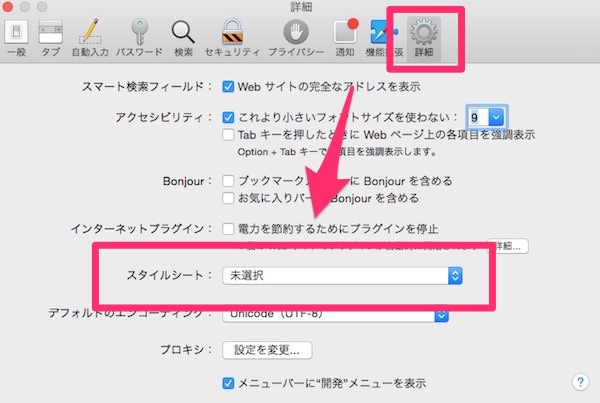
Safariのデフォルトフォントを変更するためには、以下の手順に従う必要があります。苹果の設定が中心となります。まず、設定アプリを開きます。次に、セーファイを見つけ、選択します。最後に、アドバンスド設定にあるウェブコンテンツの項目を探し、ここからフォントの設定にアクセスできます。しかし、ここで注意しなければならないのは、Safari自体のフォントの変更は手持ちのデバイスでは直接サポートされていない点です。
SVG & CSS でロゴアニメーションを作成!- 設定アプリを開く
- セーファイを選択
- アドバンスド設定にアクセスし、ウェブコンテンツを探す
1. Safariのデフォルトフォント変更の限界について
Safari自身のデフォルトフォントを直接変更することはiOSやmacOSのデフォルト設定上では不可能です。これはウェブブラウザの制限で、ウェブコンテンツの可読性を保つためのものと考えられます。
2. MacOSとiOSでデフォルトフォントの影響を最小限に抑える方法
デフォルトフォントを直接変更できないSafariにおいては、代替的にシステム全体のフォントを変更することで、その影響を最小限に抑えることができます。これは、システム環境設定や設定アプリから行うことができます。
- システム環境設定または設定アプリを開く。
- ディスプレイまたは一般的な設定に進む。
- フォントの設定を変更する。
3. ブラウザ拡張やウェブサイトの設定で対応する方法
Safariで使用するウェブサイトのフォントを個別に変更したい場合は、そのウェブサイトの設定部分からフォントを変更することも可能です。また、特定のブラウザ拡張を利用することで、ウェブサイト全体のフォントスタイルをカスタマイズすることもできます。しかし、この方法はすべてのウェブサイトが同一の動作をするわけではないため、個々のウェブサイトの互換性を常にチェックする必要があります。
SVG アニメーション入門!SMIL を使った基本的な動かし方!- ウェブサイトの設定をチェックする。
- ブラウザ拡張の検討。
- ウェブサイトの互換性を確認する。
MacのSafariでサイトごとの設定をカスタマイズするには?
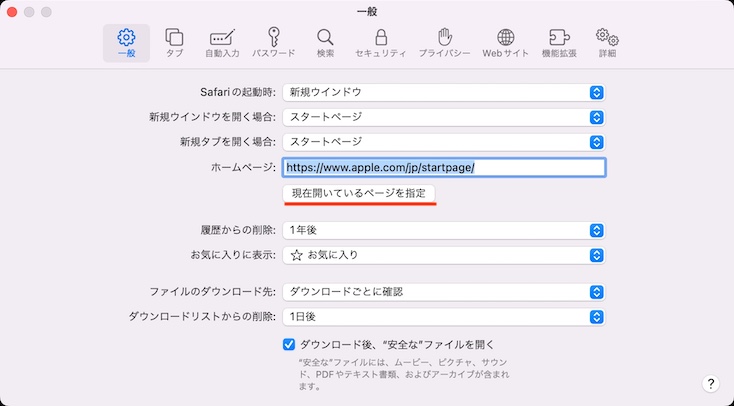
MacのSafariでサイトごとの設定をカスタマイズする手順:
サイトごとの設定をカスタマイズする前に、まずSafariの設定に移行する必要があります。その手順は以下の通りです:Safari メニューの 「偏好設定…」 を選択します。次に 「プライバシー」 タブをクリックします。
1. サイトごとのクッキーとデータ管理
「クッキーとウェブサイトデータ」 の下で、「ウェブサイトからデータをブロックと削除」 を選択します。次に左側の ウェブサイトリスト から特定のサイトを選択し、右側のオプションをカスタマイズします。
- 具体的なサイトを選択します。
- メニューから該当するオプションを選びます。
- 選択した設定を保存します。
2. サイトごとの位置情報許可管理
「ウェブサイト」 タブをクリック後、「位置情報」 を選択します。ここであなたが使用しているウェブサイトの一覧が表示されます。選択したサイトの許可状態を変更できます。
- ウェブサイトの一覧から特定のサイトを選びます。
- 許可状態のドロップダウンメニューから希望のオプションを選択します。
- 変更を適用します。
3. サイトごとのPop-up許可管理
「ポップアップウィンドウ」 オプションを選択します。これにより、Safariがポップアップをブロックするか許可するかを特定のサイトごとに決定できます。
- ウェブサイトの一覧から特定のサイトを選択します。
- 許可状態のメニューから希望のオプションを選択します。
- 新しい設定を保存します。
Safariの文字が細いのはなぜですか?
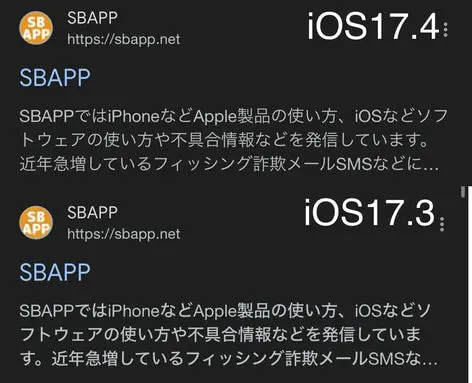
Safariの文字が細く見える理由には、ディスプレイの解像度、ウェブサイトの設定、そしてシステムのフォント描画設定が関連しています。
ディスプレイの解像度
ディスプレイの解像度が高くなると、
- 描画されるピクセルが細かくなり
- 文字が細く見えます。
- 高解像度のスクリーンでは、文字が細かく、細部までくっきりと表示されます。
ウェブサイトの設定
ウェブサイト自体のCSS設定で、文字の線幅や太さが細く設定されている場合、
- そのウェブサイトを表示すると、全体の文字が細く見えます。
- このような設定は、ウェブサイトのデザインに一貫性を持たせるためや、特定の視覚効果を達成するためによく使用されます。
- ウェブサイトのCSS設定は、ブラウザによって強制されることがありますが、それがブラウザのデフォルトスタイルと一致しない場合、文字が細く見えることがあります。
システムのフォント描画設定
WindowsやmacOSなど、
- 操作システム自体のフォント描画設定が文字の見た目に影響を与えます。
- 「Subpixel smoothing」や「ClearType」などの設定は、文字がスクリーン上でどのように描画されるかを制御します。
- これらの設定が特定のフォントやブラウザと互換性がない場合、文字が細く見えることがあります。
Safariの倍率はどうやって変えますか?
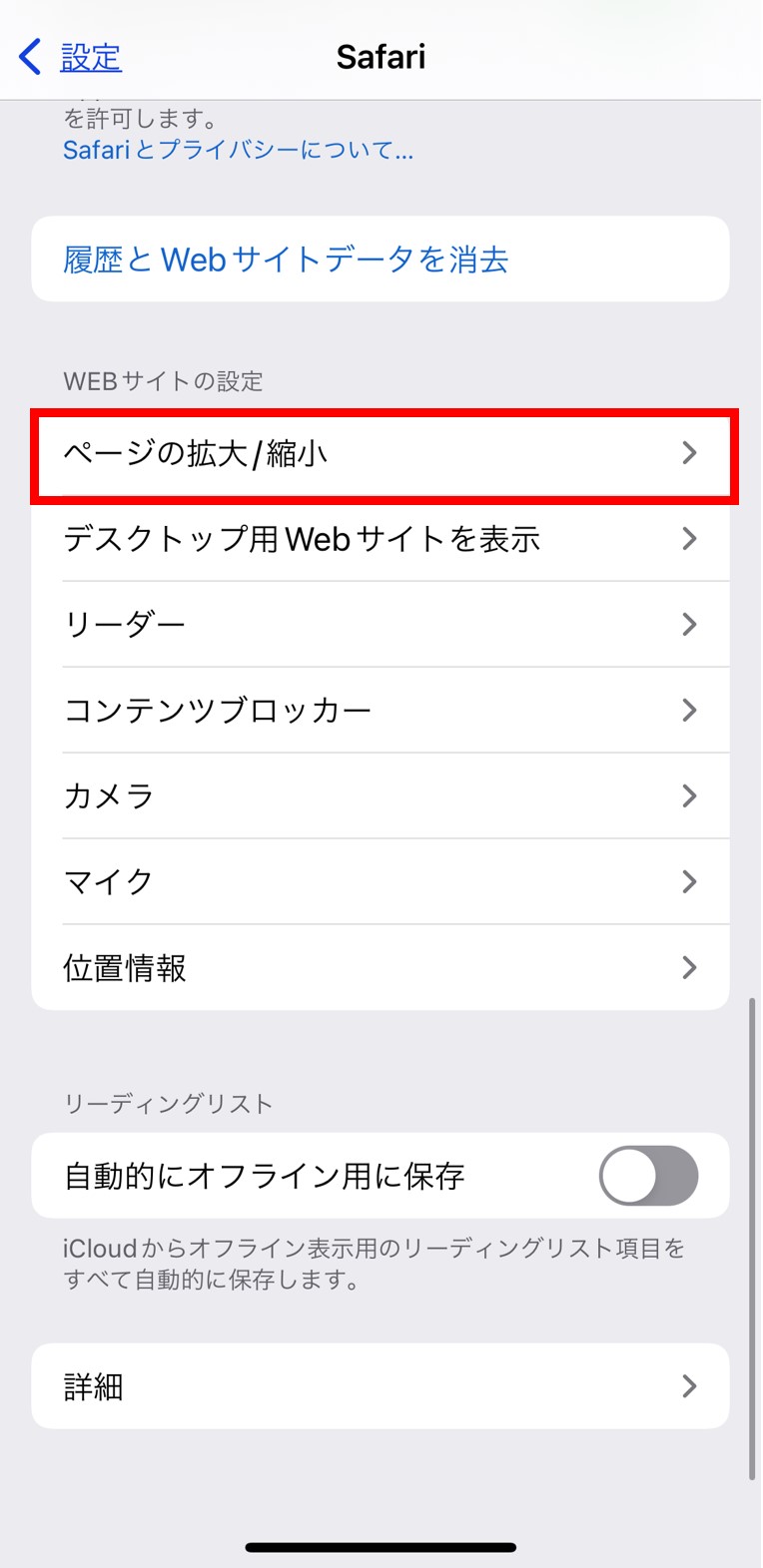
Safariのズームレベルを変更するためには、以下の手順に従います:
- まず、Safariブラウザを立ち上げて、ウェブページを開く。
- 次に、画面の右上にある「ズーム」アイコンをクリックする。(このアイコンは、プラス(+)とマイナス(-)の記号が含まれているものになる)。このアイコンが見つからない場合は、メニュー>視覚>ズームの操作を確認してください。
- プラス(+)をクリックすれば倍率が上がり、ページの内容が大きくなる。逆に、マイナス(-)をクリックすると倍率が下がり、ページの内容が小さくなる。
1. ズームのショートカットキーを使用する
ショートカットキーを使用すると、より便利にズームの倍率を調整できます。
- Commandキー(⌘)+(+)を押すと、ウェブページ全体を拡大します。
- Commandキー(⌘)+(-)を押すと、ウェブページ全体を縮小します。
- Commandキー(⌘)+(0)を押すと、ウェブページ全体を元のサイズに戻します。
2. Safari設定でのズームの利用
Safariの設定機能を利用すれば、より詳細な調整が可能。
- まず、設定アプリを開き、Safariを選択する。
- そこで、「ウェブコンテンツの表示」という選択肢を見つけてクリックする。
- この中に、「ページのズーム」が含まれている。これを調整することで、デフォルトのページの大きさを変えられる。
3. Safariの視覚設定
視覚設定を利用して、視覚的な問題を解決するためのサポートを行うことも可能。
- Safariを立ち上げ、メニューの「視覚」を選択する。
- ここで、視覚的な問題を補助するための設定が提供されている。例えば、「全体のテキストサイズを大きくする」、「読みやすいテキストサイズに自動調整する」などを設定できる。
- これらの設定を利用することで、ウェブページの見え方に自身の目や視覚的な必要性を合わせることができる。
よくある質問
Safariでのフォント調整ガイドが何について説明しているのですか?
Safariのフォント調整ガイドは、Webページのフォントやレイアウトをあなたの視覚に最も自然に感じる設定に調整する方法についての情報源です。これは、テキストの大きさ、行間、ページ幅、そしてページの文字色と背景色の間のコントラストなどのパラメータの微調整に役立ちます。
Safariで見た目をカスタマイズする方法を教えてください。
Safariでは、メニューから「設定」-「Safari」-「ウェブコンテンツ」-「フォントサイズ」を選択します。そして「標準」、「大」、「更大」から選択すれば、フォントの大きさをカスタマイズすることができます。また、拡大機能を使用すれば、特定の部分を拡大表示することが可能です。
このガイドを使用することで何が得られますか?
このガイドは、ウェブページをより読みやすく、快適に閲覧できるようにするためにあらゆるテクニックを提供します。特に視覚的な面でチャレンジを持っている人にとって、フォントの大きさや色の調整は読む際のストレスを大幅に軽減します。
「見やすい表示にカスタマイズ」とは具体的に何を意味しますか?
「見やすい表示にカスタマイズ」とは、Safariインターネットブラウザ内の視覚的な要素をあなたのパーソナルなニーズに合わせて調整することです。これはフォントの大きさ、色、行間、ランゲージ・トラッキング(文字間隔の調整)などを含みます。
Safari フォント調整ガイド!見やすい表示にカスタマイズ! に類似した他の記事を知りたい場合は、技術 カテゴリにアクセスしてください。
関連記事