
「Poco X3 GT 5G」で楽天モバイルSIMを使うのに必要な設定
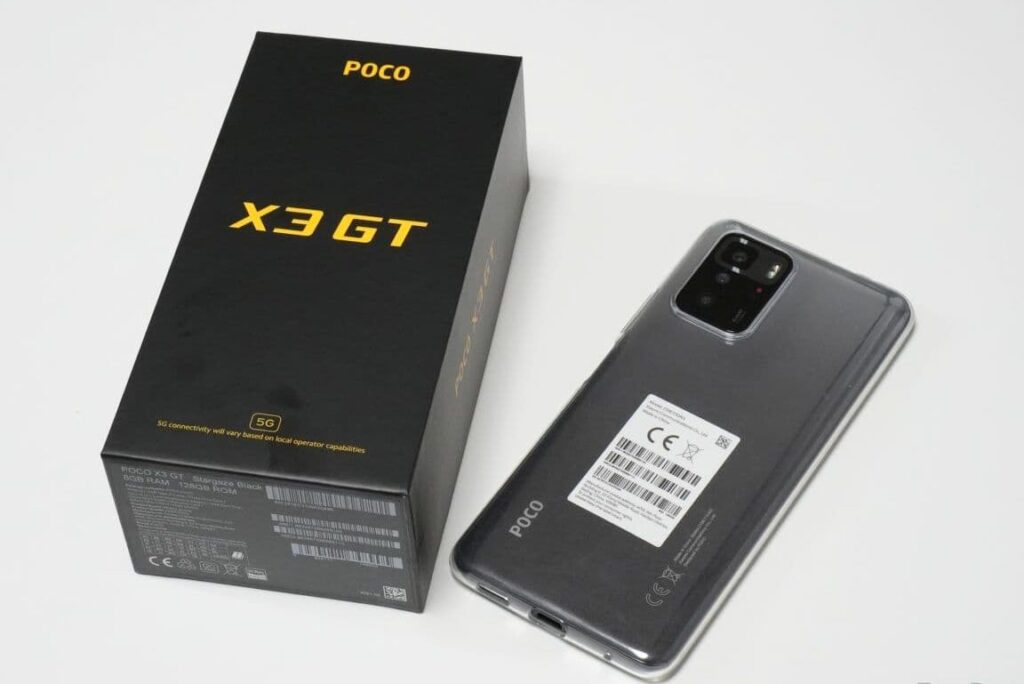
「Poco X3 GT 5G」が、その高性能と革新性で市場を席巻しています。このデバイスを使いこなすためには、楽天モバイルSIMとの相性を最大限に引き立てる最適な設定が必要不可欠となります。この記事では、「Poco X3 GT 5G」に楽天モバイルSIMを設置し、有効に活用するための手順とテクニックについて詳しく説明します。初めてこのプロセスに取り組む方でも、明確なガイドラインに従って難なく設定を進めることができます。次々と紹介する手順やコツにご注目ください。

「Poco X3 GT 5G」で楽天モバイルSIMを使う設定手順
1.手持ちの「Poco X3 GT 5G」を確認する
ご利用いただく前に、あなたの手持ちが本当に「Poco X3 GT 5G」であることを確認してください。これにより、適切な手順や設定を行うことが可能となります。
2.楽天モバイルSIMの準備をする
利用を予定している楽天モバイルSIMカードが手元にあることを確認しましょう。尚、SIMカードがロックされていない場合、解錠する必要があります。
携帯各社のスマホ向け通信速度規制と1GB当たり料金まとめ3.「Poco X3 GT 5G」のSIMスロットを開ける
「Poco X3 GT 5G」のサイドにあるSIMカードスロットを開けます。これは専用のツールやピンを使うことで簡単に行うことができます。
4.楽天モバイルSIMを挿入する
開けたSIMスロットに楽天モバイルSIMカードを正确的に挿入します。SIMカードは一度しか挿入できませんので、間違った向きに挿入しないように注意が必要です。
5.ネットワーク設定を行う
最後に、「Poco X3 GT 5G」の設定メニューから、ネットワーク設定を行います。APN設定など、楽天モバイルの使用に必要な設定を行えば、このスマートフォンから楽天モバイルのサービスを利用することが可能となります。
Xperia Z(SO-02E)にAndroid 4.2アップデートが配信開始| ステップ | 進行手順 |
| ステップ1 | 「Poco X3 GT 5G」を確認 |
| ステップ2 | 楽天モバイルSIM準備 |
| ステップ3 | SIMスロット開け |
| ステップ4 | SIMカード挿入 |
| ステップ5 | ネットワーク設定 |
よくある質問
「Poco X3 GT 5G」で楽天モバイルSIMを使うためには何を設定する必要がありますか?
「Poco X3 GT 5G」で楽天モバイルSIMを使うために必要な主要な設定は、まず、あなたのデバイスでネットワークモードを選択し、5Gオプションを有効にする必要があります。次に、APN設定を作成または編集し、楽天モバイルのパラメータを正確に設定する必要があります。詳細は楽天モバイルの公式ウェブサイトを参照してください。
「Poco X3 GT 5G」で楽天モバイルSIMを使い始める前に確認すべき事項は何ですか?
「Poco X3 GT 5G」で楽天モバイルSIMを使い始める前に、第一に、あなたのSIMカードが物理的に正しいサイズであるか、または必要に応じてカットされていることを確認しなければならないと。次に、SIMカードが有効で、サービスエリア内にあることを確認する必要があります。最後に、デバイスのネットワーク設定が適切であることも確認してください。
ネットワーク設定を新たに作成する方法は何ですか?
「Poco X3 GT 5G」のネットワーク設定を新たに作成するためには、設定メニューに進み、「SIMカードとモバイルネットワーク」選択します。次に、「APN」に進み、「新しいAPN」をタップします。ここから、新しいAPN設定を作成します。各フィールドには、楽天モバイルから提供される詳細を正確に入力してください。
ZenFone Selfie、アップデートで32秒の開放シャッターに対応。カメラ安定性の改善なども「Poco X3 GT 5G」で5G接続が機能しない主な理由は何ですか?
「Poco X3 GT 5G」の5G接続が機能しない主な理由は、あなたのSIMカードが5Gサービスをサポートしていない場合または、現在のエリアが5Gネットワークのカバレッジ外である場合です。あなたのスマートフォンの5Gネットワーク対応設定が適切に設定されていない場合もあります。これらの大項目を確認した上で、問題が持続する場合は、あなたのプロバイダーに連絡してください。
Xperia Zの電源が入らない!→解決しました「Poco X3 GT 5G」で楽天モバイルSIMを使うのに必要な設定 に類似した他の記事を知りたい場合は、モバイル カテゴリにアクセスしてください。
関連記事