
WordPressデータベース簡単操作!Search Replace DBの使い方
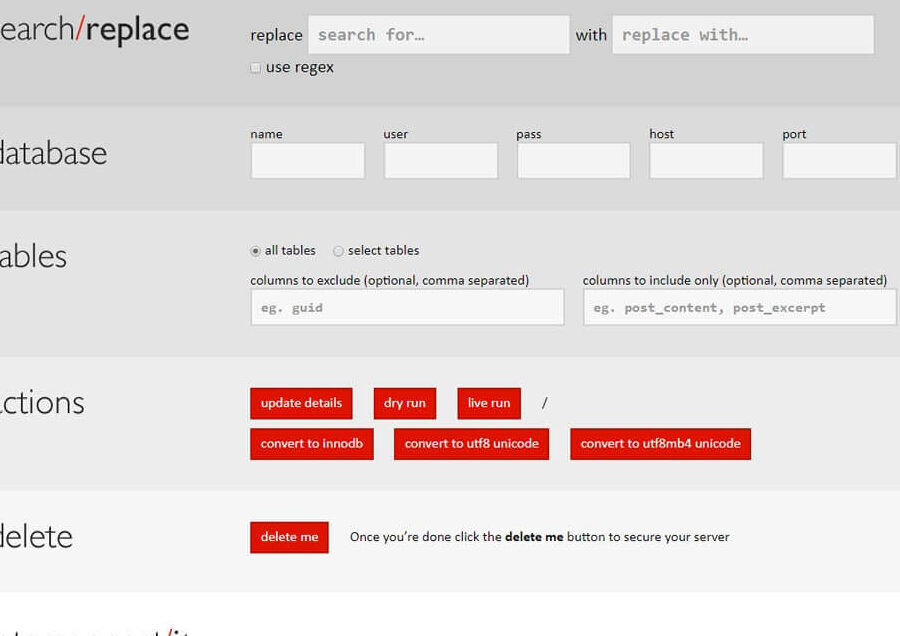
WordPressのデータベース操作は、サイトの保守や移行において重要なスキルです。しかし、DBの直接的な編集は技術者でも慎重になりましょう。エラーは重大な問題を引き起こす可能性があるからです。この記事では、「Search Replace DB」という便利なツールを紹介します。これはWordPressサイトを新規ドメインに移行するときや、コンテンツ内のURLを置き換えるときに特に有用です。適切な使い方を理解すれば、誰でも簡単にデータベースの操作を行うことができます。今日は一緒に、よりスマートなデータベース管理の方法を見ていきましょう。

Search Replace DB: ウェブサイト移行時のデータベース編集術
Search Replace DBとは何?
Search Replace DBは、WordPressのデータベース内にある特定の文字列を自動的に変更するためのPHPスクリプトです。ウェブサイトの移転やURLの変更時に非常に有効です。
Search Replace DBのダウンロードとアップデート
最新バージョンのSearch Replace DBは、GitHubからダウンロードできます。更新があるたびに確認し、最新バージョンを使用することで、操作の安全と信頼性を保証できます。
WordPress titleタグを最適化!SEO効果を高める設定方法Search Replace DBの設定方法
設定は、スクリプトをエディタで開き、set $dry runをfalseに設定し、MySQLの接続情報をスクリプトに記入すれば簡単に行えます。
Search Replace DBの操作手順
操作は、ターミナルウィンドウを開き、php search-replace.php コマンドを実行し、その後、検索する文字列と置換する文字列を入力します。
使用上の注意事項
Search Replace DBを使用する際には、データベースを必ず事前にバックアップすることが重要です。また、スクリプトを理解し、適切に使用しなければ、ウェブサイト全体に影響を与える可能性があります。
WordPressでAJAXを使いこなす!基本から応用まで徹底解説| ステップ | 詳細 |
|---|---|
| 1 | 検索対象の文字列を決定します。 |
| 2 | スクリプト内の設定を変更します。 |
| 3 | ターミナルウィンドウを開き、コマンドを実行します。 |
| 4 | 検索文字列と置換文字列を入力します。 |
| 5 | 変更を保存し、ウェブサイトをチェックします。 |
Search-replace-db-masterとは何ですか?
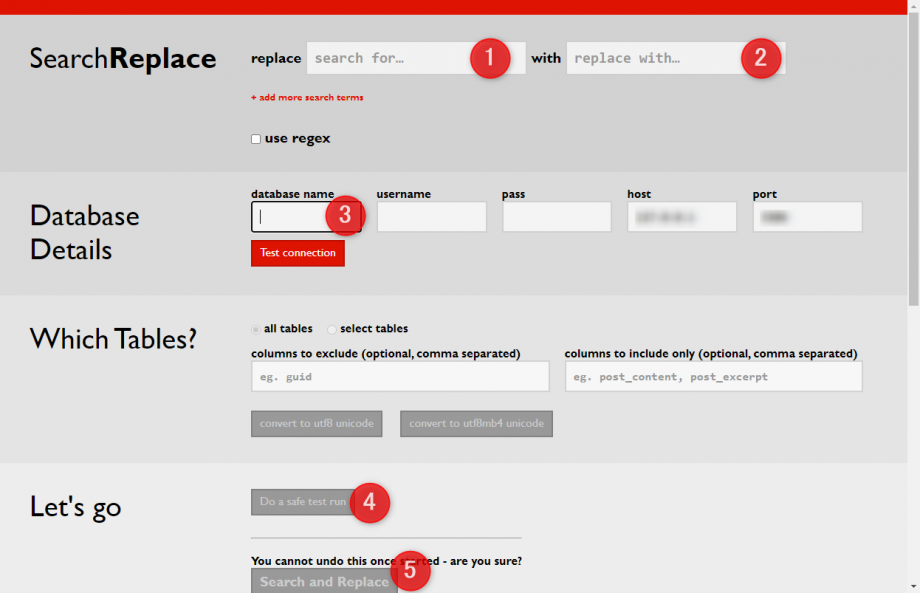
Search-replace-db-masterとは、WordPressサイトのデータベース内の指定したテキストを新しいテキストに自動的に置き換えるための便利なツールです。WordPressのデータベースは、サイトのすべてのコンテンツ、設定、そしてメディアを保存しています。したがって、特別な注意が必要になります。
1. Search-replace-db-masterの主な機能
このツールは下記のような重要な機能を持つことで、データベースの検索置換作業を楽にします。
WordPressでjQueryを使う際の画像パス指定!注意点と解決策- 効率性: 一度に複数の置換を行うことが可能です。
- 安全性: 置換する前のデータをバックアップするオプションがあります。
- 柔軟性: テーブル名、フィールド名、検索対象テキストを自由に指定できます。
2. Search-replace-db-masterの利点
このツールは以下の利点を持つことで、ウェブ開発者や運営者にとって有効なソリューションとなります。
- 時間節約: 手動で行うよりはるかに迅速に操作を行えるため、大量の置換作業に時間節約が見込めます。
- 誤操作防止: バックアップ機能により、誤った置換によるデータの喪失を回避できます。
- 対象指定機能: 特定のテーブルやフィールドだけを対象に置換を行うことができます。
3. Search-replace-db-masterの使用方法
Search-replace-db-masterの使用は以下のような手順を踏みます。
- ダウンロードと設定: ツールをWordPressサイトにダウンロードし、設定ファイルにデータベースの情報を入力します。
- 置換設定: プロンプトに従って検索対象と置換テキストを指定します。
- 実行: 設定が終わったら、置換作業を実行します。バックアップのオプションがあれば、先にバックアップの作成を実行すると良いでしょう。
WordPressのDBはどこにありますか?
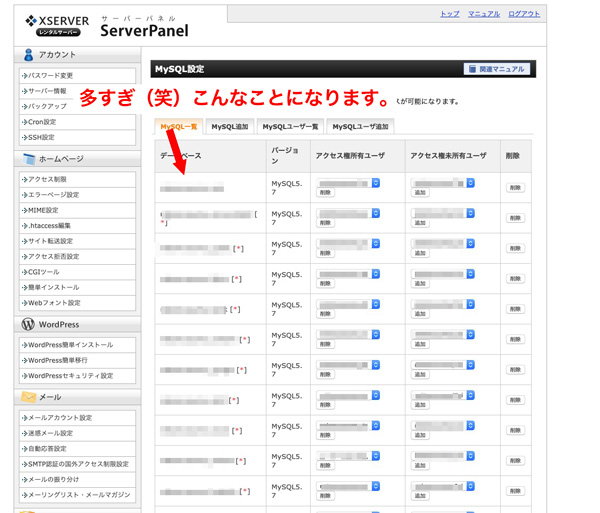
WordPressのデータベース(DB)は、通常、Webサーバー上のMySQLデータベースの形で存在しています。WordPressはこのDBに接続し、投稿やページ、コメント、ユーザー設定などの情報を保存します。
データベースの設定場所
WordPressがインストールされたサーバー上で、wp-config.phpファイルを見つけることができます。このファイルは、データベースの接続情報、すなわち、ホスト名、ユーザー名、パスワード、データベース名を保持しています。
- あなたのサーバー上の
wp-config.phpファイルを見つけます。 - ファイルを編集して、データベース接続情報を確認します。
- データベースに直接アクセスするための詳細をここで見つけます。
データベースへのアクセス
phpMyAdminのようなツールを使用することで、WordPressデータベースに直接アクセスできます。
- サーバーコントロールパネルからphpMyAdminにアクセスします。
- 適切なデータベースを選択します。
- データベースの内容を確認し、必要に応じて操作します。
データベース構造の詳細
WordPressのデータベースは多数のテーブルで構成されています。投稿情報、コメント、ユーザー詳細などはそれぞれ別々のテーブルに格納されます。
- Postsテーブルは投稿やページの詳細を保存します。
- Commentsテーブルはコメントとそのメタデータを保存します。
- Usersテーブルはユーザープロフィールの詳細を保存します。
WordPressで検索と置換をするにはどうすればいいですか?
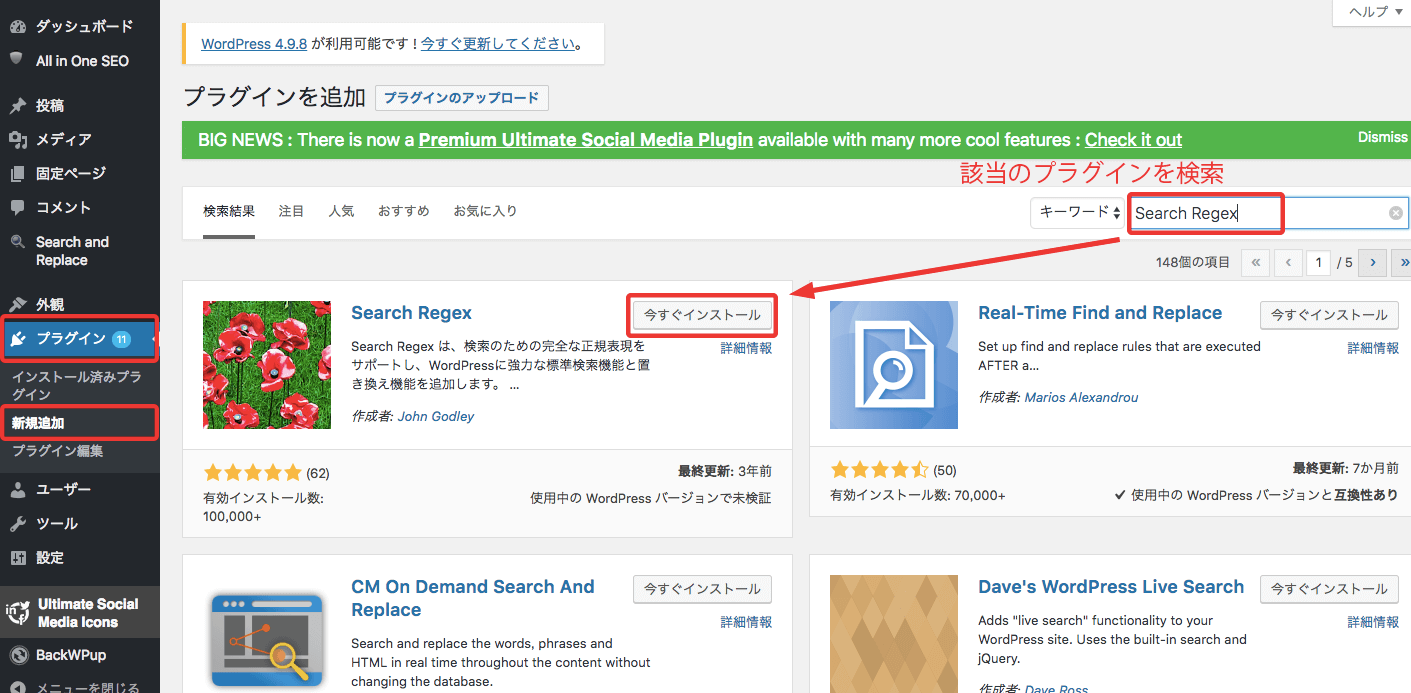
WordPressで検索と置換を行う方法は以下の通りです。
1. WordPressのデータベースに対する検索と置換
データベースへの直接アクセスが必要な場合、以下のような手順を踏む必要があります。
- まず、FTPクライアントを使用して、WordPressをホストしているサーバーに接続します。
- その後、'wp-config.php'ファイルを見つけて開きます。
- 開いたファイルの中から、データベースへの接続情報を確認します。これらは、データベース検索および置換ツールへ入力するためのものです。
2. Search & Replaceツールの使用
Search & Replaceは、WordPressのデータベースの情報を変更するのに非常に便利なツールです。
- まず、Search & Replaceゴールウェイページからスクリプトをダウンロードします。
- 次に、ダウンロードしたスクリプトをwp-contentディレクトリーにアップロードします。
- 最後に、新しいURLと古いURLを入力し、スクリプトを実行します。
3. wp-cliコマンドを使用しての置換
また、wp-cliを使用して検索と置換を行うことも可能です。
- まず、ターミナルを開きます。
- 次に、'wp search-replace'コマンドを利用します。
- 最後に、新しいURLと古いURLを指定し、コマンドを実行します。
WordPressのURLの置き換え方は?
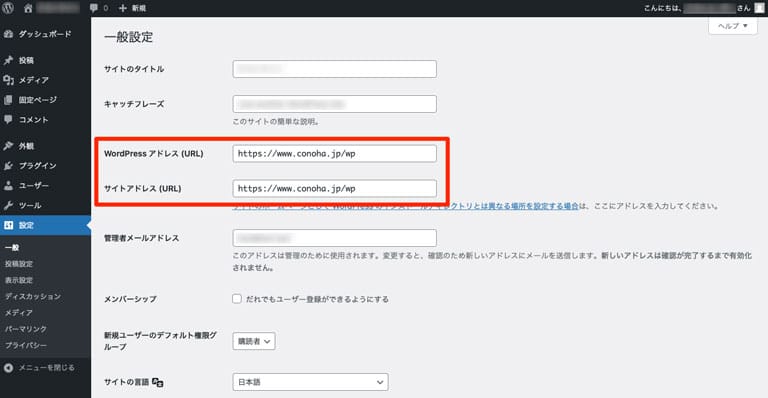
WordPressのURLの置き換え方について、以下の手順で実行できます。
ステップ1:WordPressの設定へ
ダッシュボードのメニューに移動し、「設定」をクリックします。ここから「一般」タブを選択してください。
- WordPressのダッシュボードにログインします。
- 左のメニューバーにある「設定」を選択します。
- 表示される一覧の中から「一般」タブをクリックします。
ステップ2:URLの変更
現在のURLを新しいものに置き換えてください。これは、「WordPressアドレス」と「サイトアドレス」として存在します。
- 「WordPressアドレス (URL)」と「サイトアドレス (URL)」のフィールドを確認します。
- これらのURLを新しいURLに更新します。
- 新しいURLが正しいことを確認後、設定を保存します。
ステップ3:.htaccessファイルの更新
最後に、.htaccessファイルを修正し、URLの変更を反映させる必要があります。
- .htaccessファイルを開き、その内容を確認します。
- ファイルの内容を削除し、「新しいURL」を使用してWordPressの書き込み規則に置き換えます。
- 変更をサーバーに保存し、新しいURLをWordPressサイトに反映させます。
よくある質問
Q1: WordPressデータベース簡単操作!Search Replace DBのダウンロード方法はどのようなものですか?
WordPressデータベース簡単操作!Search Replace DBを利用したい場合、まずGitHubからダウンロードすることが可能です。GitHubのページにアクセスし、「Download ZIP」をクリックすると、必要なファイルが得られます。
Q2: Search Replace DBを利用するためには、どういった前提知識が必要となりますか?
このプラグインを利用する上で必要な前提知識はほとんどありませんが、PHPとMySQLの基本的な理解が役立つことがあります。特に、WordPressのデータベース構造についての知識は、エラーメッセージを読み解くために有益です。
Q3: WordPressデータベースの検索置換機能を使う際の注意点は何ですか?
Search Replace DBを使用する際、バックアップを取ることが非常に重要です。データを誤って置換すると、サイトの機能が狂う可能性があります。そのため、どのような操作を行なう場合でも、事前にデータベース全体のバックアップを取ることが推奨されます。
Q4: Search Replace DBの具体的な使い方を教えていただけますか?
Search Replace DBを起動すると、まず検索したい文字列と置換後の文字列をそれぞれ入力します。次に、'Search'ボタンをクリックし、その後、結果が問題ないことを確認した上で'Replace'ボタンをクリックします。操作が完了すると、目的の文字列は置換されています。
WordPressデータベース簡単操作!Search Replace DBの使い方 に類似した他の記事を知りたい場合は、技術 カテゴリにアクセスしてください。
関連記事