
WordPressサイトを一時的に非公開にする方法!メンテナンスも安心!

WordPressサイトを一時的に非公開にする目的は様々です。例えば、デザインの更新、サイトリニューアル、または技術的な問題解消中など、ユーザーがサイトを閲覧するのを一時的に阻止する必要がある場合です。しかし、その間も情報更新の必要性には変わりありません。本記事では、そんなWordPressサイトの一時的な非公開設定方法について詳しく解説します。さらには、メンテナンス時の情報管理まで、全てを安心して行う方法を提供します。あなたのサイト更新、あるいは修正がスムーズに行えることをお約束します。

WordPressサイトを一時的に非公開にするための手順とは
WordPressのサイトを一時的に非公開にする技術的な方法や、その際のメンテナンスの安全性について詳しく解説します。
1. wp-config.phpファイルの編集について
WordPressの非公開モードを設定するためには、サーバー上のwp-config.phpファイルを見つけて、その中に入力が必要です。「define('DISALLOW FILE EDIT', true);」の一行を追加することで、サイトはメンテナンスモードに入ります。
WordPressでパンくずリストを表示!ユーザーの回遊率アップ!2. プラグインの活用が効果的
WordPressのプラグインを利用することで、より简单にメンテナンスモードに移行することが可能です。「 Maintenance Mode 」や、「 WP Maintenance Mode 」などのプラグインは、一時的にサイトを非公開にして、内部で行う必要のある工作の間、訪問者にメンテナンス中であることを知らせます。
3. .htaccessの使用について
.htaccessファイルを編集することで、サイト全体のアクセスを制限することも可能です。「 Order deny,allow 」と「 Deny from all 」を書き込むと、全員へのアクセスを拒否し、メンテナンスモードを作動させることができます。
4. メンテナンス中でのSEO対策
メンテナンス中もSEOに配慮することが大切です。「.htaccess又は
WordPressで多言語化(2ヶ国語)を実現!グローバルなサイト展開タグを用いたカスタムエラーページの設定」が有効な手段となります。
5. メンテナンス終了後の対応策
メンテナンスが完了した後、再度サイトを公開する際には、上の手順を逆に進める必要があります。無料プラグインを利用した場合、ダッシュボードから簡単にスイッチを切り替えることができます。
| 方法 | 詳細 |
| wp-config.phpの編集 | 「define('DISALLOW FILE EDIT', true);」と入力 |
| プラグインの活用 | Maintenance ModeやWP Maintenance Modeを利用 |
| .htaccessの使用 | 「Order deny,allow」、「Deny from all」を書き込む |
| SEO対策 | .htaccess又は タグを用いたカスタムエラーページの設定 |
| メンテナンス終了後の対応策 | 手順を逆に進め、再度公開する |
ワードプレスでサイト全体を非公開にするにはどうすればいいですか?

WordPressでサイト全体を非公開にする操作は以下の通りです。
ステップ1: WordPressダッシュボードへのログイン
WordPressサイトの管理者としてログインします。ウェブブラウザにWordPressサイトのURLを入力し、その後に「/wp-admin」を追加してアクセスします。
WordPressのwp-cron.phpを無効化!サーバー負荷を軽減!- WordPressのログインページにアクセスします。
- 管理者のユーザー名とパスワードを入力して「ログイン」ボタンをクリックします。
ステップ2: サイトの設定
ダッシュボードから「設定」メニューを選択し、「一般」をクリックします。
- 左側のメニューから「設定」を選びます。
- 表示される下位メニューから「一般」をクリックします。
ステップ3: サイトを非公開に変更
「サイトの可視性」セクションで「このサイトを検索エンジンに非公開にする」チェックボックスにチェックを入れると、サイト全体が非公開になります。
- 「サイトの可視性」の下にあるチェックボックスを確認して、「このサイトを検索エンジンに非公開にする」を選択します。
- 「保存の変更」ボタンをクリックして設定を保存します。
WordPressで一時的に非公開にするには?
WordPressで一時的に非公開にする方法は通常、以下のステップを踏むことで可能です。
1. WordPressダッシュボードから投稿やページを非公開にする
投稿またはページを一時的に非公開にするには、まずWordPressのダッシュボードにログインして、通常公開している投稿またはページを選びます。
- 投稿またはページの編集ページを開く。
- 投稿の右側にある「ステータス」を「公開」から「非公開」に変更する。
- 「更新」または「保存」ボタンをクリックする。
2. プライバシー設定から全般のウェブサイトを非公開にする
全般のウェブサイトを非公開にする場合は、設定メニューの「読み込み」ページに移動します。
- 「読み込み」ページの「サイトの公開性」セクションに移動。
- 「このサイトの検索エンジンからのインデックスを阻止」にチェックを入れる。
- 「保存変更」をクリックする。
3. WordPressプラグインを活用する
WordPressで強化された非公開機能を活用するためには、プラグインを使用することが可能です。
- WordPressダッシュボードのプラグインメニューをクリック。
- 新しいプラグインを探すための「新規」をクリック。
- ヘルプが必要な特定の機能を持つプラグインを探す。
WordPressのメンテナンスモードとは何ですか?

WordPressのメンテナンスモードとは、ウェブサイトを更新または改善している間に、サイトを一時的に非公開にし、一部のアクセスを制限する機能のことを指します。このモードでは、サイトの保守作業がユーザーに見えないようにし、ユーザー体験を損なうリスクを最小限に抑えます。
メンテナンスモードの主なメリット
メンテナンスモードを使用することで、ウェブサイトの改良や更新中に生じる混乱を防ぎます。
- 視覚的な整合性を保つ:変更が完全に適用されるまで、見かけや機能の不一致をユーザーに見せることなく更新できる。
- サイトのパフォーマンスを維持:更新中に発生する可能性のある一時的なパフォーマンス低下をユーザーに見せずに済む。
- ユーザートラストの維持:ウェブサイトが常に良好な状態にあると MagicalThinking.netユーザーにアピールし、信頼感を維持する。
メンテナンスモードの設定方法
メンテナンスモードを有効にするにはいくつかの方法があります。一般的に、最も容易な方法は、WordPressのプラグインを使用することです。しかし、より細かい制御を必要とする場合やプラグインを使用することができない場合、HTMLや.phpファイルを直接変更することもあります。
- プラグインを使って設定:「Down For Maintenance」や「WP Maintenance Mode」などのプラグインを使用することで簡単に設定できます。
- .htaccessファイルの変更:このファイルを編集し、ウェブサイトの一部または全体を非公開に変更することができます。
- WordPress.phpファイルを直接変更:独自にメンテナンスページを作成し、そのページにリダイレクトするためにコードを追加します。
メンテナンスモードとは何かを理解する重要性
メンテナンスモードの理解と適切な使用は、ウェブサイトの維持と改善の過程で重要であると広く認識されています。これにより、ウェブマスターやウェブデザイナーは、ウェブサイトのコンテンツやコードの変更を行う間でも、良好なユーザーエクスペリエンスを維持する必要があります。
- メンテナンスモードは、ウェブサイトの保守作業中のユーザーエクスペリエンスを向上させる:ユーザーがサイトの更新中に不具合や不完全な状態を体験せず、良好な状態を維持します。
- サイトのアップタイムやパフォーマンスを最大化する:メンテナンスモードはウェブサイトのダウンタイムを最小限に抑え、パフォーマンスの低下を防ぎます。
- ウェブサイトの信頼性と信頼性を強化する:ウェブサイトが常に良好な状態に保たれていると Magical Thinking.netユーザーに見せ、信頼感を強化します。
WordPressの下書きと非公開の違いは何ですか?
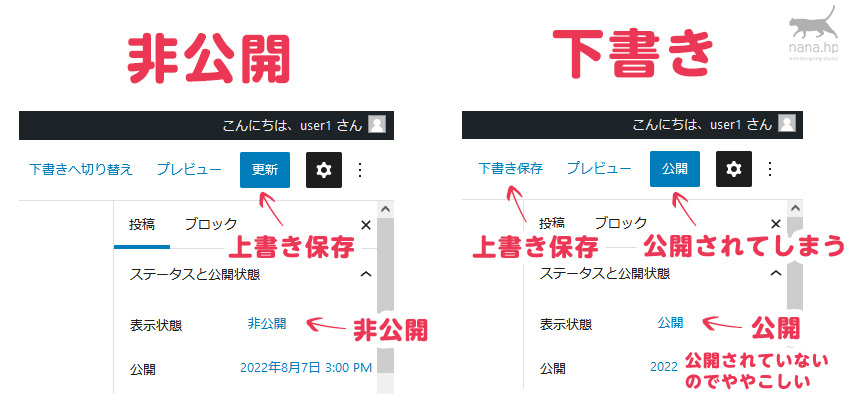
WordPressでは、下書きと非公開という二つの投稿ステータスが存在します。これら二つの主な違いは公開範囲と公開のタイミングにあります。
下書きと非公開:使途の違い
下書きと非公開は、それぞれ自分の作業の段階と公開したい範囲に基づいて使用されます。
- 下書きは、まだ完成していない記事を保存するために使用します。これは、他の編集者と共有する前に、あなた自身の作品をチェックするための安全な場所です。
- 非公開モードは、記事が完成したら使用しますが、まだ公開する準備ができていない場合です。つまり、特定のユーザーまたはユーザーグループとだけ共有したい場合に使用します。
- 一方で、下書きは誰にも表示されず、非公開はログインしたユーザーには表示されます。
下書きと非公開:アクセス権限
これらの機能は、それぞれに異なるアクセス権限が設定されています。
- 下書き:自分の記事にはアクセスできますが、それは他のユーザーには見えません。
- 非公開:記事は公開されていませんが、編集者と管理者のような特定のロールを持つユーザーには表示されます。
- したがって、あなたが作業を終わらせるまで記事が誰にも見えない場合は下書きを選択し、公開前のフィードバックを得たい場合は非公開を選択します。
下書きと非公開:公開のタイミング
これらの投稿状態は、公開のタイミングに関しても違いがあります。
- 下書き状態の投稿は、公開する具体的なタイミングを設定するまでいつでも表示されません。
- 非公開の記事は、編集者または管理者などの特定のユーザーにはすぐに表示されます。
- 編集者が記事が完成したと判断し、公開する準備ができていると感じたときに、記事は非公開から公開に切り替えることができます。
よくある質問
WordPressサイトを非公開にする目的は何ですか?
WordPressサイトを一時的に非公開にすることは主にサイトのメンテナンスやアップデート時に行われます。これにより、更新作業中は外部からサイトを閲覧することができなくなり、未完成やエラー状態のサイトが公開されることを防ぎます。
WordPressサイトを一時的に非公開にする方法は何か?
WordPressサイトを一時的に非公開にするには、その設定を直接コントロールパネルから行うことができます。 primeiroに、ダッシュボードの「設定」メニューから「読み込み」を選択し、そのページの一番下にある「サイト維持モード」を有効にします。この設定を保存すると、サイトは外部から非公開となります。
WordPressのメンテナンスモードにはどのような利点がありますか?
メンテナンスモードを使用すると、更新作業中のウェブサイトが引き続き検索エンジンにインデックスされることが保証されます。これにより、SEOに悪影響を与えずにサイトの更新が可能となります。また、このモードでは既存のユーザーへの影響も最小限に抑えられます。訪問者はウェブサイトが一時的に閉鎖されていることを知らせ、後で戻るように誘導されます。
WordPressサイトを公開状態に戻す方法は何か?
WordPressサイトを再度公開するには、ダッシュボードの「設定」メニューの「読み込み」より、「サイト維持モード」の設定を「無効」にします。これを保存すると、サイトは再度公開状態に戻ります。
WordPressサイトを一時的に非公開にする方法!メンテナンスも安心! に類似した他の記事を知りたい場合は、技術 カテゴリにアクセスしてください。
関連記事