
WordPressのwp-login.phpをブルートフォースアタックから保護!
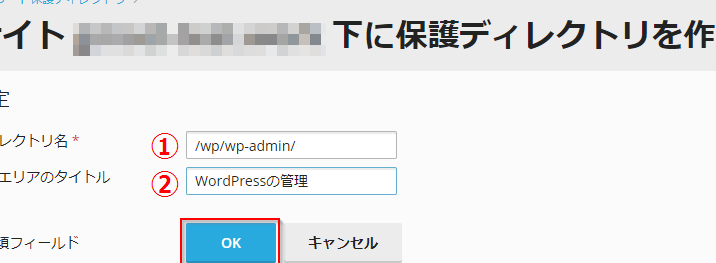
WordPressを運用しているウェブマスターやブログ作家にとって、サイトのセキュリティは常に最優先事項です。特に、ブルートフォースアタックは、wp-login.phpに直接脅威を及ぼす可能性があります。これは重要なログインページで、不正アクセスが成功すれば、全文のコントロールが悪意のある第三者に奪われる可能性があります。しかし、そのような脅威から自身のサイトを守る方法があればどうでしょうか?この記事では、ブルートフォースアタックからWordPressのwp-login.phpをどのように保護すべきかを詳しく解説します。
ブルートフォースアタックに対する対策:WordPressのwp-login.phpを強化する
私たちは、WordPressサイトがブルートフォースアタックからどのように保護できるかについて詳しく説明します。それは複数の方法で可能で、それぞれの方法が特定のセキュリティ課題に適しています。
1. パスワードの強化
強力なパスワードは、ブルートフォースアタックからサイトを守る上で最初の障壁となります。複雑性の高いパスワードを設定し、定期的に変更することをお勧めします。
WordPressをスムーズにインストール!初心者向け手順解説2. 2段階認証の導入
2段階認証を使用すると、パスワードだけでなく、ユーザーがデバイスからアクセスしようとするたびに、別途認証が必要となります。
3. ログイン試行の制限
IPから複数回の失敗したログイン試行を検出した場合、そのIPのアクセスを自動的にブロックする機能を使用してください。
4. 認証プラグインの使用
ブルートフォースアタックからサイトを守る特定のプラグインを利用できます。これらのプラグインは頻繁なアクセスをブロックしたり、ユーザーエージェント(ブラウザやOS)の分析を行ったりします。
WordPressのテンプレートとテンプレート階層を理解!テーマ開発の基礎5. ファイルの保護
いつでも更新可能な.htaccessファイルがwp-login.phpを保護することが可能です。これにより、特定のIPアドレスからのアクセスをブロックしたり、特定のポート番号以外からの接続を求めることができます。
| 対策 | 目的 |
|---|---|
| パスワードの強化 | 不正アクセスを防ぐ |
| 2段階認証の導入 | 追加のセキュリティ層を追加する |
| ログイン試行の制限 | 複数の試行によるアクセスを防止する |
| 認証プラグインの使用 | ブルートフォースアタックを自動的に検出する |
| ファイルの保護 | 特定のIPアドレスからのアクセスを制限する |
WordPressのパスワード保護を解除するには?
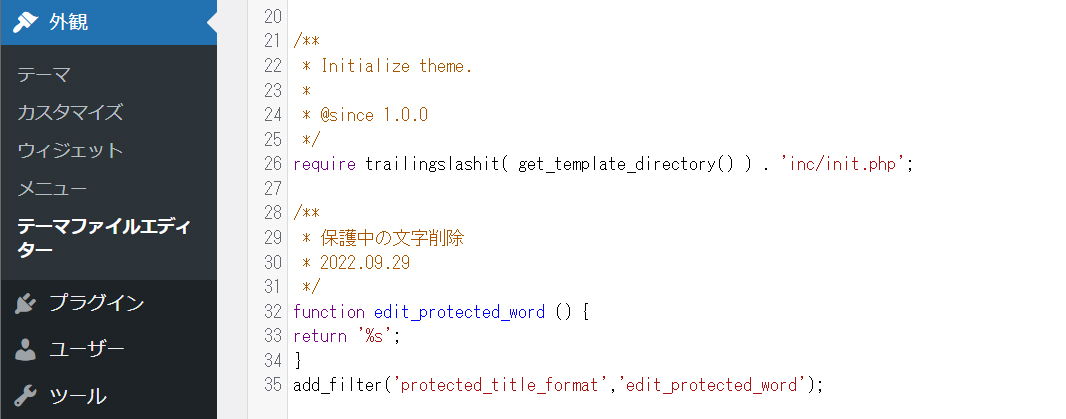
WordPressのパスワード保護を解除するための一般的な手順は以下の通りです。
WordPressのテンプレートタグを使いこなす!サイト構築を効率化!1. WordPressのデータベースにアクセスする
WordPressの機能の多くはデータベースに保存されています。以下に手順を説明します。
- フィーチャーフィル发展模式やダッシュボードの帮助を理解する事で、前提となる知識を習得します。
- FTPクライアントを使用して、またはウェブホスティングのコントロールパネル(例えばcPanel)を通じて、あなたがサイトをホスティングしているサーバー上のデータベースにアクセスします。
- 適切なデータベースを見つけ、phpMyAdminのようなデータベース管理ツールを開くことで、WordPressのデータベースを表示することが可能です。
2. wp_optionsテーブルを編集する
ここで、WordPressが特定の設定を保存している場所に到達します。以下に手順を示します。
- データベースを探索し、wp_optionsテーブルを見つけます。
- 表示されるレコードの中から、'siteoption'と'blog_public'という2つのレコードを見つけます。
- 'blog_public'の'option_value'を1に変更することで、パスワード保護を解除することが可能です。
3. WordPress設定の変更を確認する
最終的な手順は変更が正しく適用されているか確認することです。以下に手順を示します。
WordPress人気テーマAvadaをカスタマイズ!自分だけのサイトデザイン- ブラウザーでそのWordPressサイトにアクセスします。
- 変更を確認することで、パスワード入力を求める画面が表示されないことを確認します。
- サイトが正しく表示され、パスワードを求める画面が表示されない場合は、パスワード保護が成功裏に解除されたことを知ることができます。
ワードプレスのログイン状態を保存するには?
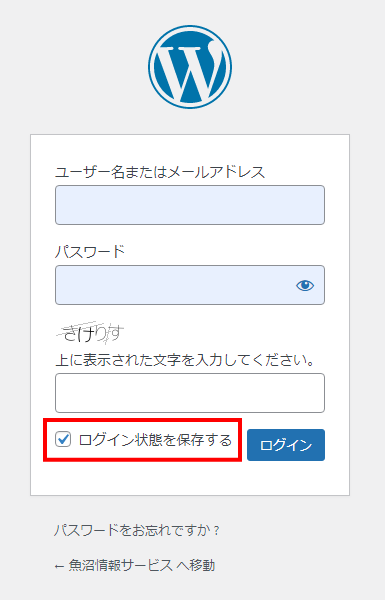
WordPressのログイン状態を保存するには?
1. クッキーの設定確認
ログイン状態を保存するためには、クッキーの設定が有効になっていることを確認することから始めましょう。あなたのブラウザでクッキーを受け入れる設定になっているかどうかを確認してください。設定が無効になっていた場合、有効にしてください。
- ブラウザの設定に移動します。
- プライバシーとセキュリティのセクションに進みます。
- クッキーの設定を確認・変更します。
2. WordPressのクッकーポリシーを理解する
WordPressはログイン状態を保持するために、二つのクッキー(wordpress_logged_in_およびwordpress_sec_)を使用します。これらのクッキーは、ログインページでユーザーが「ローリングセッション」を選択した場合に作成され、ユーザーが「ログアウト」を選択するか、ブラウザのセッションが終了するまで有効です。
- WordPressのログインページにアクセスします。
- 「ローリングセッション」のオプションを選択します。
- ログインを試みます。
3. セッションCookieの有効期限を長くする
サイト管理者である場合、セッションクッキーの有効期限を長くすることは可能です。これは、ログイン後に一定の時間後に自動的にログアウトされる問題を解決するのに役立ちます。それを行うためには、wp-config.phpファイルにこの行を追加します:
- FTPクライアントを使用して、wp-config.phpファイルにアクセスします。
- 追加する行をコピーします。
- wp-config.phpファイルに追加した後、ファイルをアップロードして保存します。
ワードプレスの保護方法は?
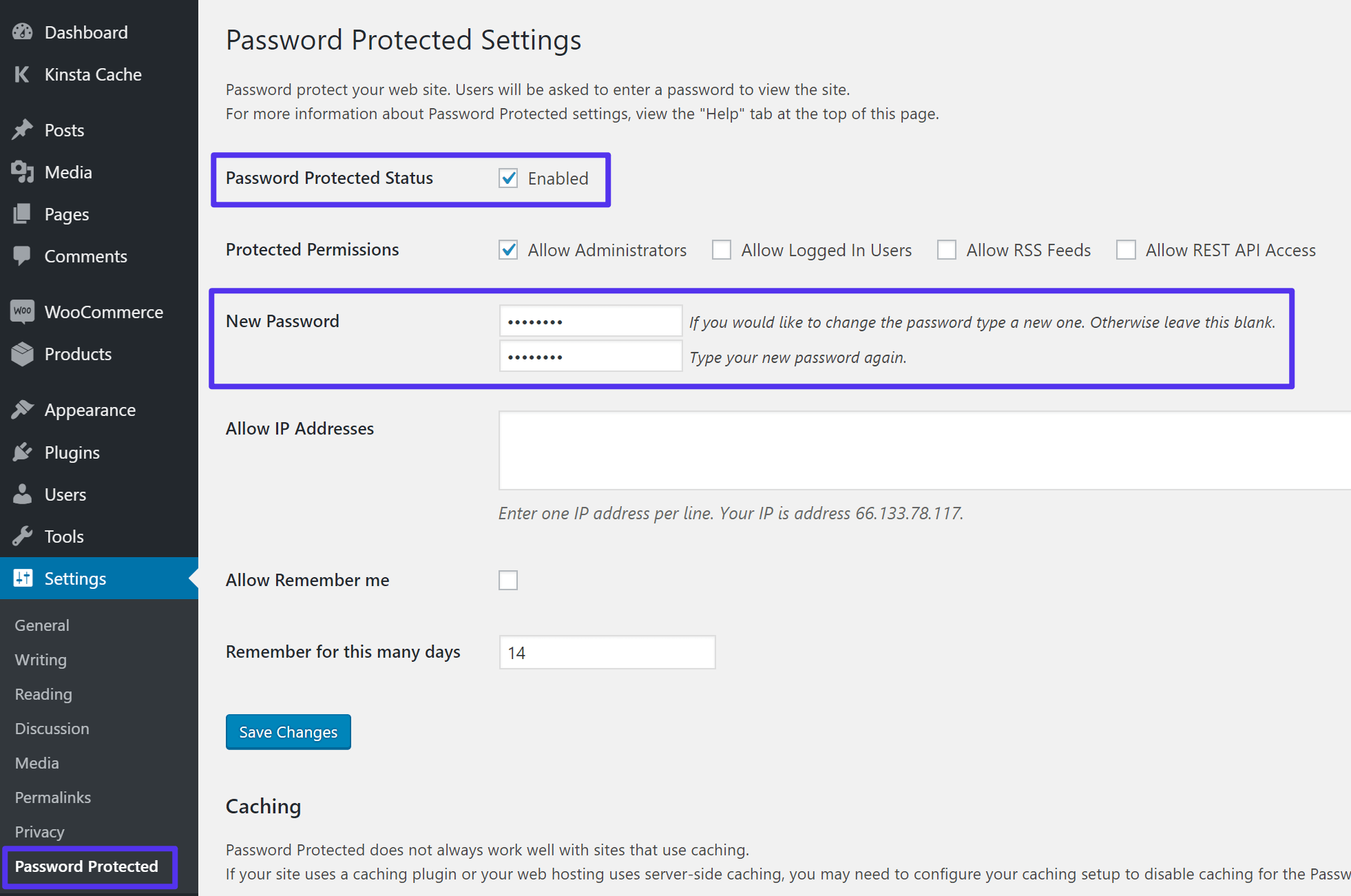
WordPressの保護方法一つ一つ詳しく見ていきましょう。
1. 定期的なアップデート
WordPressのプラグイン、テーマ、およびコアソフトウェアの定期的なアップデートは、セキュリティに重要な役割を果たします。アップデートは、ソフトウェアのバグを修正し、新しいセキュリティ機能を追加します。これはあなたのサイトを最新の脅威から守ります。
- 沃プレスの核心を常に最新に保つ
- プラグインが最新にあることを確認する
- テーマもまた定期的に更新する
2. 強固なパスワード設定
ユーザーアカウントのパスワードは、あなたのWordPressサイトへの第一の防壁です。パスワードを作成する際は、長さ、複雑さ、予測不可能性を考慮に入れることが重要です。
- 長さ:パスワードは、可能な限り長くすべきです。
- 複雑さ:大文字、小文字、文字、記号を混ぜて、パスワードを複雑にします。
- 予測不可能性:予測可能な情報、例えば個人情報や、単語辞書から取られた英単語は避けましょう。
3. HTTPSの使用
HTTPSは、データがブラウザとサーバーの間で暗号化され、その安全性を保証します。これにより、ハッカーがユーザーのデータを盗むことを防ぎ、ユーザーとの信頼関係を強化します。
- SSL証明書を取得してサイトをHTTPS化する
- ログインページを含むすべてのページでHTTPSを確認する
- リダイレクトを設定してHTTPからHTTPSへのトランジションをスムーズにさせる
WordPressのwp-adminからログインページにリダイレクトさせない方法はありますか?
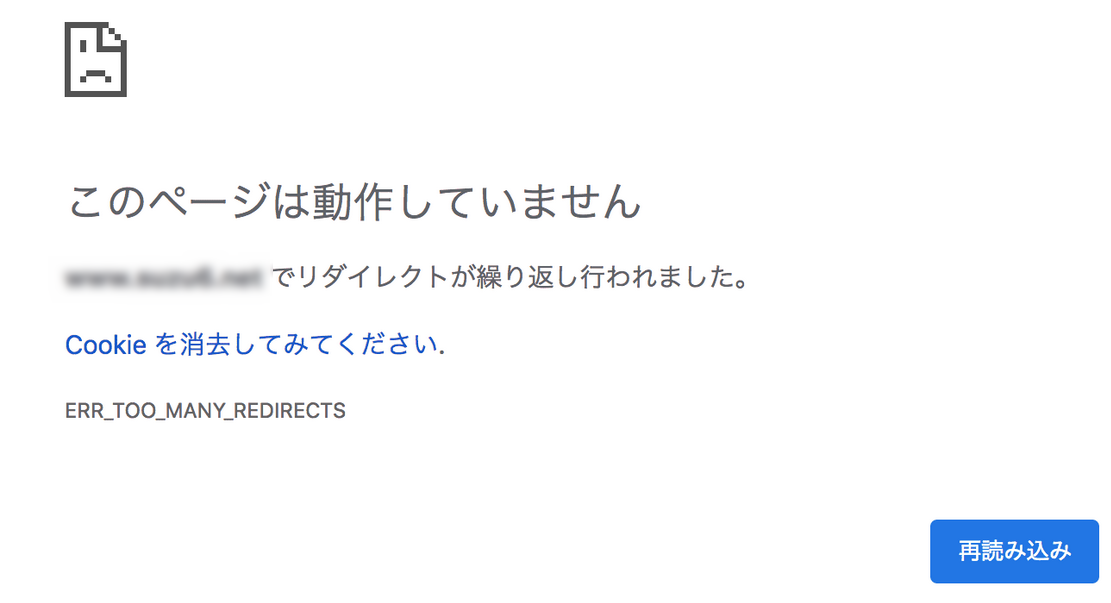
WordPressのwp-adminからログインページへのリダイレクトを防ぐ主な方法はプラグインの使用、.htaccessファイルの編集およびカスタムコードの添加です。詳細を以下に示します。
方法1: プラグインを使用する
プラグインを使用すると、WordPressのwp-adminからログインページへのリダイレクトを簡単に防ぐことができます。以下に、その手順を示します。
- WordPressプラグインライブラリから、'Login No Redirect'や 'Simple Login Redirect'のようなプラグインを探し、インストールします。
- プラグインをアクティベートします。
- プラグインの設定を行って、ログイン後のデフォルトのリダイレクト先をwp-adminではなく、別のページに指定します。
方法2: .htaccessファイルを編集する
.htaccessファイルを編集すると、このリダイレクトを防ぐことができます。以下のステップに従ってください。
- FTPクライアントを使ってウェブサイトのルートディレクトリにある.htaccessファイルを開きます。
- ファイルの下部に以下のコードを追加します。
- 変更を保存して.htaccessファイルをアップロードします。
方法3: カスタムコードを追加する
カスタムコードをfunctions.phpファイルに追加することで、ログイン後のリダイレクト動作を変更できます。
- WordPressテーマのfunctions.phpファイルを開きます。
- 以下のコードをこのファイルに追加します。
- ファイルを保存し、変更をウェブサイト上に反映させます。
よくある質問
1. WordPressのwp-login.phpをブルートフォースアタックから保護する手段は何ですか?
WordPressにおけるブルートフォースアタックからwp-login.phpを保護するためには、いくつかの方法があります。一番効果的なのは、2段階認証を使用することや、セキュリティプラグインを導入することです。これらは、パスワードの試行回数を制限したり、誤ったログイン試行をブロックする機能を含んでいます。
2. wp-login.phpに対するブルートフォースアタックの特徴は何ですか?
ブルートフォースアタックとは、ウェブサイトのwp-login.phpに繰り返し接続し、多数のパスワードの組み合わせを試すアタックのことを言います。その特徴としては、一見正常なウェブサイトの活動と区別するのが難しい、かつ、強力で適切なパスワードを使用していないと簡単にウェブサイトがハッキングされてしまう点が挙げられます。
3. WordPressのブルートフォースアタックを検知するにはどのようにすれば良いですか?
ブルートフォースアタックを検知するためには、ログを見たり、強力なファイアウォールを使用したりすることが有効です。特に、ファイアウォールを介して、不正な接続を自動的にブロックする機能が役立ちます。また、ログファイルを定期的に監視して、異常な試行のパターンを探し、そのIPアドレスをブラックリストに加えることも重要です。
4. WordPressのwp-login.phpファイルをブラックリストを使用して保護することは可能ですか?
ブラックリストを使用して、ブルートフォースアタックからwp-login.phpを保護することも可能です。これは、例えば、定期的に ApplicationUser/Passwordを試みるなどの不正な行動をするIPアドレスのリストを作成、管理し、それらのアドレスからのアクセスをブロックするという方法です。この手法はシンプルですが、ウェブサイトのセキュリティを大幅に向上させることができます。
WordPressのwp-login.phpをブルートフォースアタックから保護! に類似した他の記事を知りたい場合は、技術 カテゴリにアクセスしてください。
関連記事