
WordPressビジュアルエディタTinyMCEを使いこなす!
WordPressの視覚的エディタTinyMCEについて深く理解し、最大限に活用する方法を解説します。こちらはウェブコンテンツの作成と編集が非常に手軽になるパワフルなツールです。その直感的なインターフェースと広範な機能は、ユーザーにとって大きなアドバンテージです。しかしながら、その効果的な使用法には数々のヒントとテクニックが存在します。本記事では、その全てを詳しく解説します。あなたのウェブ製作スキルを飛躍的に向上させ、WordPressの活用可能性を最大限に引き出すためのガイドブックとして、ぜひ参考にしてください。

WordPressビジュアルエディタTinyMCEの基本的な使い方
毎日の投稿やページの更新がスムーズに進むよう、ビジュアルエディタTinyMCEの基本的な操作について解説します。
1. TinyMCEエディタのインターフェースの解説
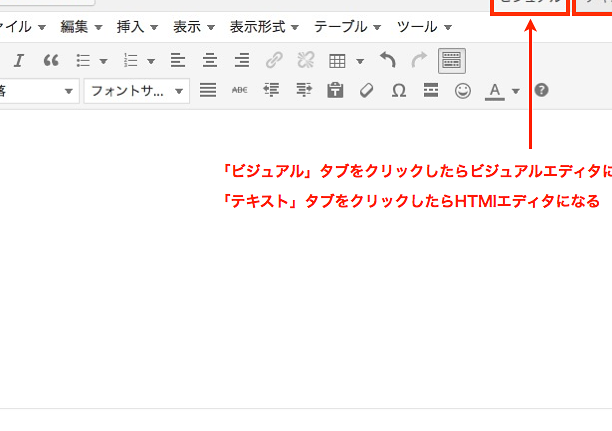
TinyMCEは、ユーザーが簡単かつ直接的にテキストを編集できるように設計されています。このエディタでは、ボタンをクリックしたり、画面をドラッグしたりすることで、内容のフォーマットや機能の追加が可能です。
WordPressのフォルダ構成を理解!テーマ開発の第一歩!2. テキストのフォーマット設定
フォントの大きさや色、テキストの配置など、あなたがセレクトしたテキストに対して様々なフォーマット設定を行うことができます。
3. リンクと画像の挿入
TinyMCEは、リンクの挿入や画像のアップロードに対応しており、格段に便利な機能となっています。
4. テキストスタイルの追加
目次や引用文、箇条書きなどを追加するためのツールも提供されています。
WordPressブログ情報を取得・出力!関数活用で自由自在!5. プラグインの利用
TinyMCEの有能な機能はプラグインを通じて拡張することが可能です。
| 機能 | 説明 |
|---|---|
| フォーマット設定 | テキストに色やサイズのフォーマットを施すことができます。 |
| リンクと画像の挿入 | ウエブページへのリンクやセクションへの画像を挿入できます。 |
| スタイル追加 | TinyMCEは目次や引用文の挿入機能も備えています。 |
| プラグイン利用 | エディタの機能を強化するためのプラグインを利用できます。 |
よくある質問
Q1: WordPressビジュアルエディタTinyMCEとは何ですか?
WordPressビジュアルエディタTinyMCEは、WordPressでコンテンツを編集するための高度なツールです。ここでは、テキストを直接入力し、フォーマットを調整でき、画像やリンクを挿入することが可能です。これはWYSIWYG(What You See Is What You Get) エディタで、作成するページや投稿が最終的にどのように見えるかを直感的に理解できるようになります。
Q2: TinyMCEを使いこなすための基本的な操作は何ですか?
TinyMCEを使う上での基本的な操作は以下に挙げられます。まず、テキストの書式設定は、太字、斜体、下線、各種リスト(番号付き、箇条書き)、引用の挿入などです。次に、画像やリンクを追加したり、テキストの位置を調整したりする機能もあります。編集した内容が適切に表示されるよう、定期的にプレビュー機能を利用して確認することも大切です。
WordPressマルチサイトで2ヶ国語サイト構築!効率的な運用を実現!Q3: TinyMCEでHTMLコードを直接編集することは可能ですか?
はい、TinyMCEでは、HTMLコードを直接編集することが可能です。これは、テキストエリアの左下にある「テキスト/ビジュアル」ボタンを切り替えることで行えます。HTMLコードを使うと、通常の編集ツールでは適用できない高度な編集が可能になります。
Q4: プラグインを使用してTinyMCEの機能を強化することは可能ですか?
もちろんです、プラグインの追加により、TinyMCEの機能を大幅に強化することが可能です。例えば、追加のフォントの選択、色のパレットの追加、社交媒体へのリンクの簡単な挿入といった機能を直接エディタに組み込むことができます。プラグインの使用は、コンテンツ作成のプロセスをさらに個別化し、パワフルにすることを可能にします。
WordPressのループとグローバル変数$wp_queryを理解!WordPressビジュアルエディタTinyMCEを使いこなす! に類似した他の記事を知りたい場合は、技術 カテゴリにアクセスしてください。
関連記事