
Googleコンタクト(連絡先)を開く方法(電話帳・メールアドレス帳)
Googleコンタクト、つまりGoogleの連絡先管理ツールは、私たちの連絡先の整理と管理に非常に役立ちます。このアーカイブは、電話番号やメールアドレスを一箇所にまとめ、すぐにアクセスできるようにします。本記事では、その利便性を最大限に活用するための開き方の基本的な手順について解説します。また、設定に精通することで、効率的な連絡先管理が可能になります。あなたのGoogleコンタクトを開き、現代のデジタルコミュニケーションの威力を体験してみましょう。
Googleコンタクトへのアクセス方法
ウェブブラウザからGoogleコンタクトを開く方法
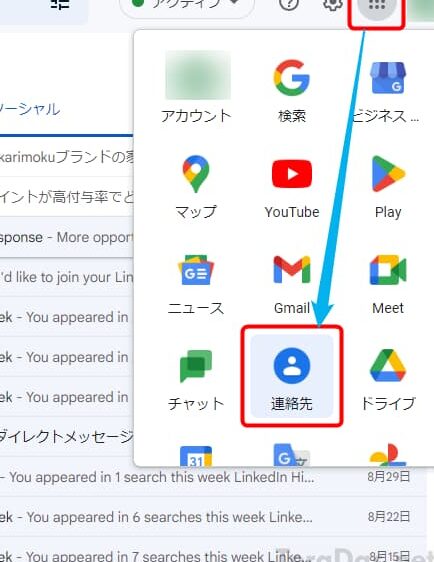
ウェブブラウザからGoogleコンタクトを開くには、まず最初にGoogleアカウントにログインしなければなりません。Googleアカウントにログインしたら、Googleのホームページでコンタクト(連絡先)のアイコンをクリックします。これにより、すべてのGoogle連絡先があるページにアクセスできます。
モバイルデバイスのGoogleコンタクトアプリケーションの使用
Androidデバイスを利用する場合、Googleコンタクトアプリを探すためにホーム画面またはアプリケーションドロワーを検索します。アプリを開いて、すでにログインしているGoogleアカウントの連絡先を表示できます。
大幅リニューアルしたAndroid版GoogleマップをチェックするGoogle アプリから直接アクセスする方法
Googleアプリケーションの一部は、Googleコンタクトへの直接アクセスを提供します。たとえば、Gmailでは、画面上部に位置する連絡先ボタンをクリックすることでGoogleコンタクトにアクセスできます。
PCのGoogleコンタクト開くための手順
Googleコンタクトを開くためには、まずウェブブラウザを立ち上げて、Googleのサイトにアクセスし、ログインページからアカウントにログインします。ログイン後、Googleコンタクトのアイコンや“Gmail”→“連絡先”からアクセスが可能です。
Googleコンタクト:必須設定と初期設定
Googleコンタクトを開き、連絡先を作成する前に、アカウント設定を確認する必要があります。主に、自分のGoogleアカウントに通信があるときに通知を受け取りたいかどうか、または他のGoogleサービスと連携して連絡先情報を自動的に更新したいかどうかを設定します。
GPS精度の向上・高速化と、GPSを裏でONにしておけるアプリ「ActiveGPS」| アクセス方法 | 詳細 |
|---|---|
| ウェブブラウザ | Googleのホームページのコンタクトアイコンをクリックし、Googleアカウントでログイン。 |
| モバイルデバイス | Googleコンタクトアプリを開くか、Gmailアプリの連絡先機能を利用。 |
| PC | ウェブブラウザからGoogleサイトにアクセスし、ログイン後にGoogleコンタクトアイコンをクリック。 |
Googleの連絡帳の開き方は?
まず、Googleアカウントにログインした状態であることを確認してください。その後、以下の手順に従ってGoogleの連絡帳を開くことができます。
- ブラウザでGoogleのホームページにアクセスします。
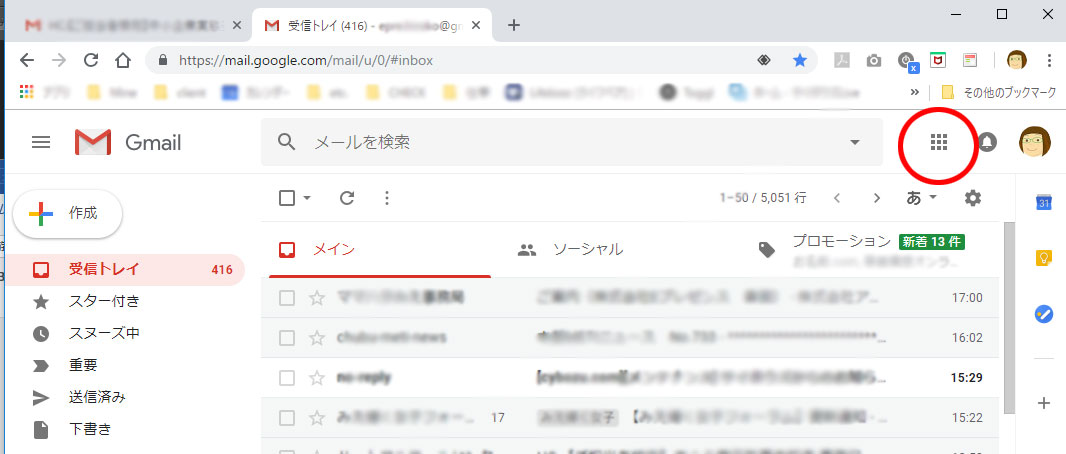
- 右上にあるAppsアイコン(小さな四角いグリッド)をクリックします。
- メニューから連絡帳を選択し、クリックします。
镜头1:Googleアカウントのログイン方法
Googleアカウントにログインするためには、Googleのホームページへアクセスし、右上にあるログインボタンをクリックします。その後、メールアドレスとパスワードを入力してログインします。
镜头2:Appsアイコンの位置と存在
ブラウザでGoogleのページを表示すると、右上にはAppsアイコン(小さなグリッド)があります。これはGoogleのあらゆるサービスへの入り口です。
画面を最低輝度より暗くできるアプリ「Darker」が至極。暗い所で自動ONも镜头3:連絡帳のアクセスポイント
Appsアイコンをクリックすると、ポップアップリストが表示され、そこから連絡帳を選択してください。これにより、Googleの連絡帳アプリケーションが開きます。
Googleの連絡先を見る方法は?
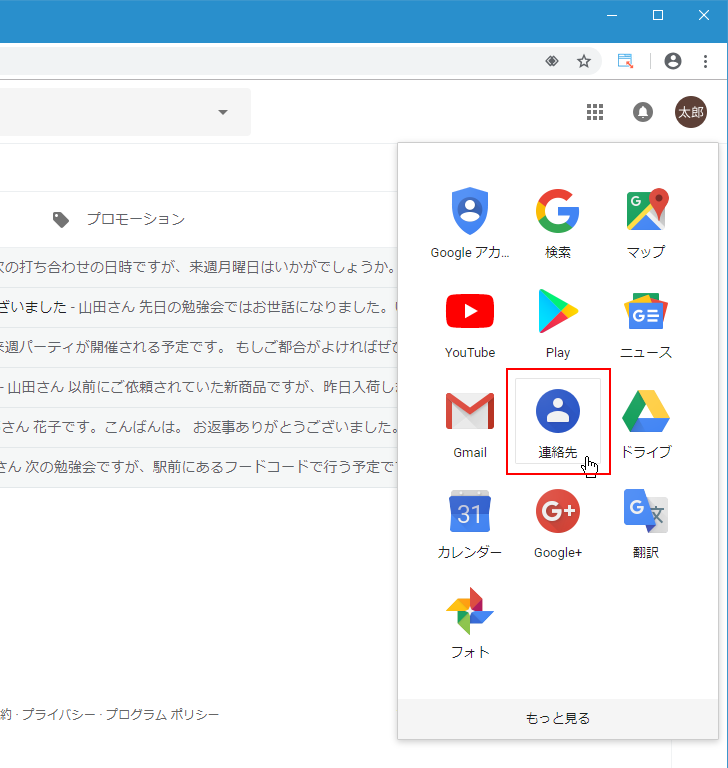
Googleの連絡先を見る方法は次の通りです。
「ねこあつめ」が公式Twitterを開設。って一体何をつぶやくの?1. Googleアカウントにログインする
Googleの連絡先を確認するためには、まず、
- Googleのウェブサイトにアクセスします。
- 右上にあるアカウント情報のメニューをクリックします。
- ログインページが表示されるので、Googleのアカウントとパスワードを入力し、「次へ」をクリックします。
2. Google連絡先のページにアクセスする
ログイン後、
- Googleのメニューから連絡先(Contacts)を選択します。
- 「コンタクト」メニューが表示されれば、そのリストで特定の連絡先を見ることができます。
3. 特定の連絡先を探す
特定の連絡先を探したい場合、
- Google連絡先のページで、上部にある検索バーに名前またはメールアドレスを入力します。
- 「検索」をクリックし、実時間でリストがフィルタされます。
- 該当するレコードを探し、詳細を確認します。
以上の手順では、自分のGoogleの連絡先を確認するための一般的な方法を説明しました。
Googleの電話帳はどこにありますか?
Googleの電話帳は、Googleの連絡先管理サービスである「Google連絡先」で見つけることができます。の具体的な位置は、あなたがどのデバイスやアプリを使用しているかに依存します。
1. スマホやパソコンでのGoogle電話帳の位置
スマホやパソコンを使用してGoogle電話帳(Google連絡先)にアクセスする方法は以下です。
- ブラウザを起動し、「contacts.google.com」に移動します。
- Googleアカウントでログインします。
- ログイン後、すべてのGoogle連絡先を閲覧できます。
2. AndroidデバイスでのGoogle電話帳の位置
Googleアカウントを設定したAndroidデバイスでは、以下のようにGoogle電話帳を見つけることができます。
- メニューから「連絡先」アプリを開きます。
- アプリのメニューから「アカウント」を選択します。
- ここからGoogleアカウントの連絡先を表示できます。
3. Googleフォトやその他のGoogleアプリでのGoogle電話帳の位置
Googleフォトや他のGoogleアプリでも、Google電話帳は利用可能です。
- まず、Googleアプリを開きます。
- 設定メニューから「アカウントとプライバシー」を選びます。
- そこで、Google電話帳の連絡先を参照または編集できます。
Googleの連絡先と連絡帳の違いは何ですか?
Googleの連絡先と連絡帳の違いは、主に使い方と目的にあります。一般的に、「Googleの連絡先」は特定の個人または企業と関連する情報を保存するために使用されます。一方、「Google連絡帳」はこれらの連絡先情報を管理するためのサービスです。
1. 各々の役割と機能
Googleの連絡先は、個々の電話番号、住所、メールアドレスなどの情報を格納する個別のデータポータルとして機能します。
- 特定の人が持つ電話番号を記録します。
- 特定の人が持つメールアドレスを保存します。
- 特定の人の生年月日、住所などを管理します。
2. どちらがどのサービスと統合するか
Google連絡帳は、他のGoogle製品や非Google製品と統合し、アクセス可能になるように設計されています。
- Googleカレンダー、Gmailなど他のGoogleのサービスと連携します。
- Apple、Outlookなど他の非Googleサービスと連携します。
- スマートフォンなどのモバイルデバイスと同期します。
3. データの管理とアクセス
そして、Googleの連絡先は詳細な情報を統合しますが、Google連絡帳はその情報を整理し、一元化します。
- 個々の連絡先情報はGoogleの連絡先に保存されます。
- Google連絡帳でその情報を検索、編集、または削除します。
- 共有やグループ化などの使用の柔軟性が可能となります。
よくある質問
Q1: Googleコンタクトを開く方法は何ですか?
Googleコンタクトにアクセスする手順は簡単に、GoogleChromeまたは他のウェブブラウザを開き、www.google.com/contacts/にアクセスするだけです。そして、あなたのGoogleアカウントにログインしてください。それらすべてを完了すると、Googleコンタクトにアクセスできるようになります。
Q2: Android端末からGoogleコンタクトにアクセスするにはどうすればよいですか?
AndroidデバイスからGoogleコンタクトにアクセスするには、まずデバイスのホーム画面上にあるコンタクトアプリアイコンをタップします。次に、メニューにあるGoogleタブを選択すると、Googleコンタクトの一覧が表示されます。
Q3: Googleコンタクト更新の手順は何か?
Googleコンタクトを更新するには、まずウェブブラウザからGoogleコンタクトを開きます。次に更新したい連絡先を選択し、編集ボタンを押します。必要な情報を追加または変更し、更新を完了させるには保存をクリックします。
Q4: Googleコンタクトの連絡先を削除する方法は何ですか?
Googleコンタクトから連絡先を削除するには、まず削除したい連絡先を選択します。次に、画面上部にある削除ボタンをクリックします。そして、ポップアップメッセージではいをクリックすると、選択した連絡先はGoogleコンタクトから削除されます。
Googleコンタクト(連絡先)を開く方法(電話帳・メールアドレス帳) に類似した他の記事を知りたい場合は、アプリ カテゴリにアクセスしてください。
関連記事