
テキストのインデント幅を指定!見やすい文章作成!

「文章の可読性を向上させ、視覚的に魅力的なレイアウトを作り出すために、テキストのインデント幅を指定することは、書誌作成やドキュメンテーションにおける重要な手法です。本文の中で適切なインデントを使用することは、一見しただけでも段落やリストの流れを理解しやすくし、情報の消化を助けます。この記事では、インデント幅を指定して効果的に利用する方法、またその重要性について詳しく解説いたします。テキスト処理ソフトウェアやコーディング環境において、インデントを利用して見やすい文章をどのように作成できるのか、一緒に探ってみましょう。」

テキストのインデント幅を調整しよう!
テキストのインデント幅を指定することで、より理解しやすい形で文章を作成することができます。
インデントと読解性の改善について
インデントは見出しや段落の始まりを明確にし、視覚的に文章のフローを読み手に示します。これにより、読解性が向上します。
WordPressトップページ(フロントページ)設定!インデント幅の適切な設定
理想のインデント幅は、読み手にとって最も読みやすいものです。一般的に、インデント幅は2~4スペースが最も自然な感じを与えます。
インデント幅を指定するための方法
テキストエディタやWordプロセッサを使用している場合、インデント幅を指定するためのツールが多数用意されています。
インデント幅の調整による文書のデザイン
インデント幅を調整することにより、文書のデザインと読みやすさが向上します。読み手は、インデントを通じて自然な段落の位置を見つけられます。
ドメイン移管(転入)に関するメモ!スムーズな移管を実現!インデント幅とデザインの統一性
全般的な文書のデザインと一貫性の重要な要素の1つは、正確で一貫したインデント幅の設定です。
| 項目 | 説明 |
|---|---|
| インデント幅 | 文章の見出しや段落の始まりを明確にする方法 |
| 適切な設定 | 一般的には2~4のスペースが推奨される |
| 方法 | テキストエディタやWordプロセッサでの指定が可能 |
| デザイン | インデント幅の調整により文書の見栄えと理解度が改善 |
| 統一性 | 全体的なデザインに必要な一貫性を保つ要素 |
インデント幅の設定はどのように行うのですか?
インデント幅の設定方法
バックスラッシュと円記号の表示サンプル!インデント幅の設定はさまざまなテキストエディタやプログラミング環境で異なりますが、一般的な設定の方法を示します。設定メニューをたどることで行うことが多くあります。
- アプリケーションの設定またはオプションメニューアイテムを選択します。
- テキストエディタ設定、コーディングスタイル、またはタブ設定の部分を探します。
- インデント幅のオプションを見つけて、必要に応じてスペースまたはタブを選択します。
HTMLにおけるインデント幅の設定
HTML文書のインデント幅の設定は、主にコードの可読性に関連しています。各要件に応じて適応する設定方法が存在します。
- コードエディタ内で行うことが一般的です。上記の指示に従って行うことができます。
- フォーマッタやビューティファイヤーを利用することも可能です。
- その他の設定ツールを使って行うことも可能ですが、具体的な手順はツールによって異なります。
テキストエディタにおけるインデント幅の設定
インデント幅の設定はテキストエディタで行います。その設定手法はエディタによって異なります。
パスワード生成サンプル!password_hash()で安全対策!- Sublime Text, Visual Studio Codeなどのエディタでは、設定メニューからインデント幅を設定します。
- エディタ内からPythonやJavaScriptのスクリプトを実行して設定することも可能です。
- エディタのプリフェレンスや設定ファイルに直接インデント幅の値を記述することもできます。
コードエディタ以外でのインデント幅の設定
フリーハンドのテキストエディタやWord文書等でインデント幅を設定する方法も存在します。
- 各ソフトウェアの文字寄せとインデント設定オプションを探索します。
- インデント幅を直接調整するタスクバーを探します。
- インデント幅を一定にするためのテンプレートも活用することを検討します。
ワードで文章のインデントはどうやって設定する?
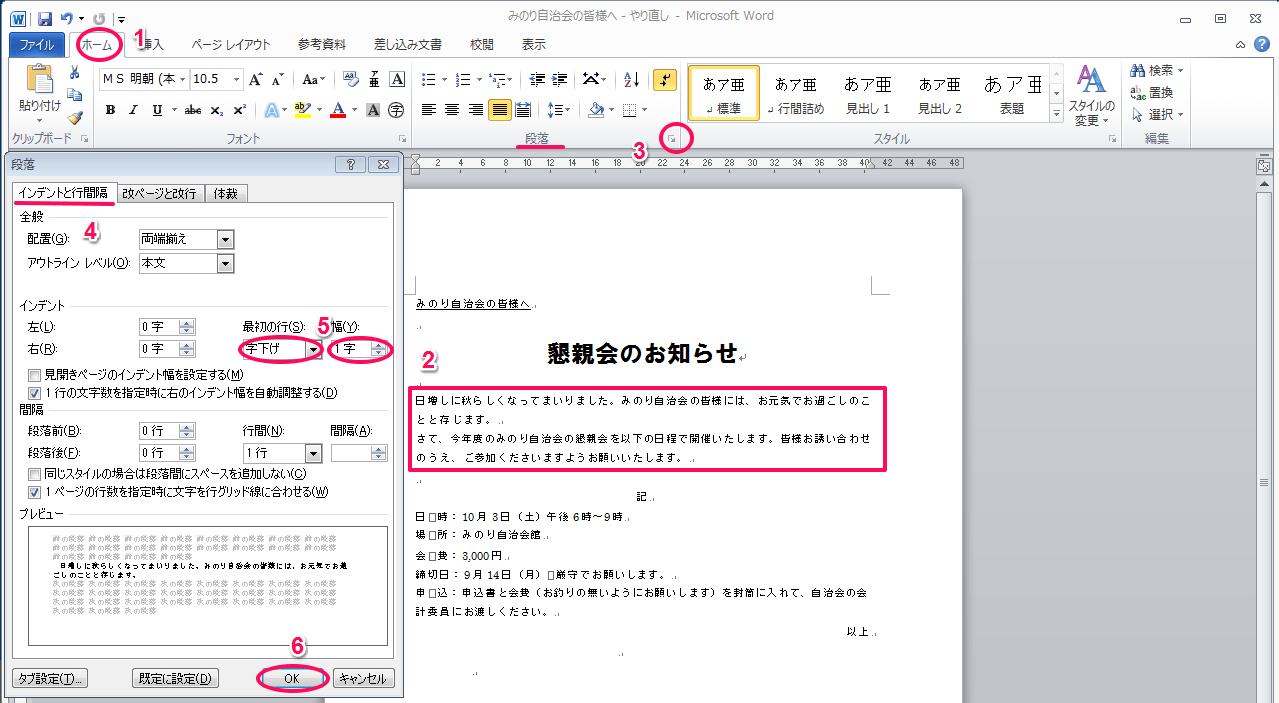
ワードで文章のインデントを設定するには、以下の手順に従ってください:
1. Wordを起動して、変更を加えるドキュメントを開きます。
2. メニューバーにある「ホーム」タブを選択します。
3. 「段落」グループ内の小さな矢印をクリックし、段落設定ダイアログを開きます。
4. このダイアログボックスで、「インデント」セクションを調整します。
5. 左右のインデント、先頭行のインデント、または悬挂インデントを変更することができます。
6. 設定が完了したら「OK」をクリックします。
インデントの基本的な理解
インデントは、テキストの行を文書の左または右のマージンから離す方法を指します。Wordでは、インデントを利用して、段落の始まりを強調したり、ブロック引用を示したりすることができます。テキストのインデントは、見栄えを良くするだけでなく、文書の読みやすさと組織化を助けます。
- インデントはウェビング、ディスプレイス、リストの作成など、テキストのセクションを視覚的に区別するのに使用されます。
- 左のインデントや先頭行のインデントを適切に設定することで、文章の読みやすさを向上させます。
- インデントの使用は、整然とした見栄えと一貫性をもたらし、他のテキストから特定のテキストを際立たせることができる。
インデントタイプとその使用
Wordには、さまざまなタイプのインデントが存在します。各々が異なる目的と効果を持っています。
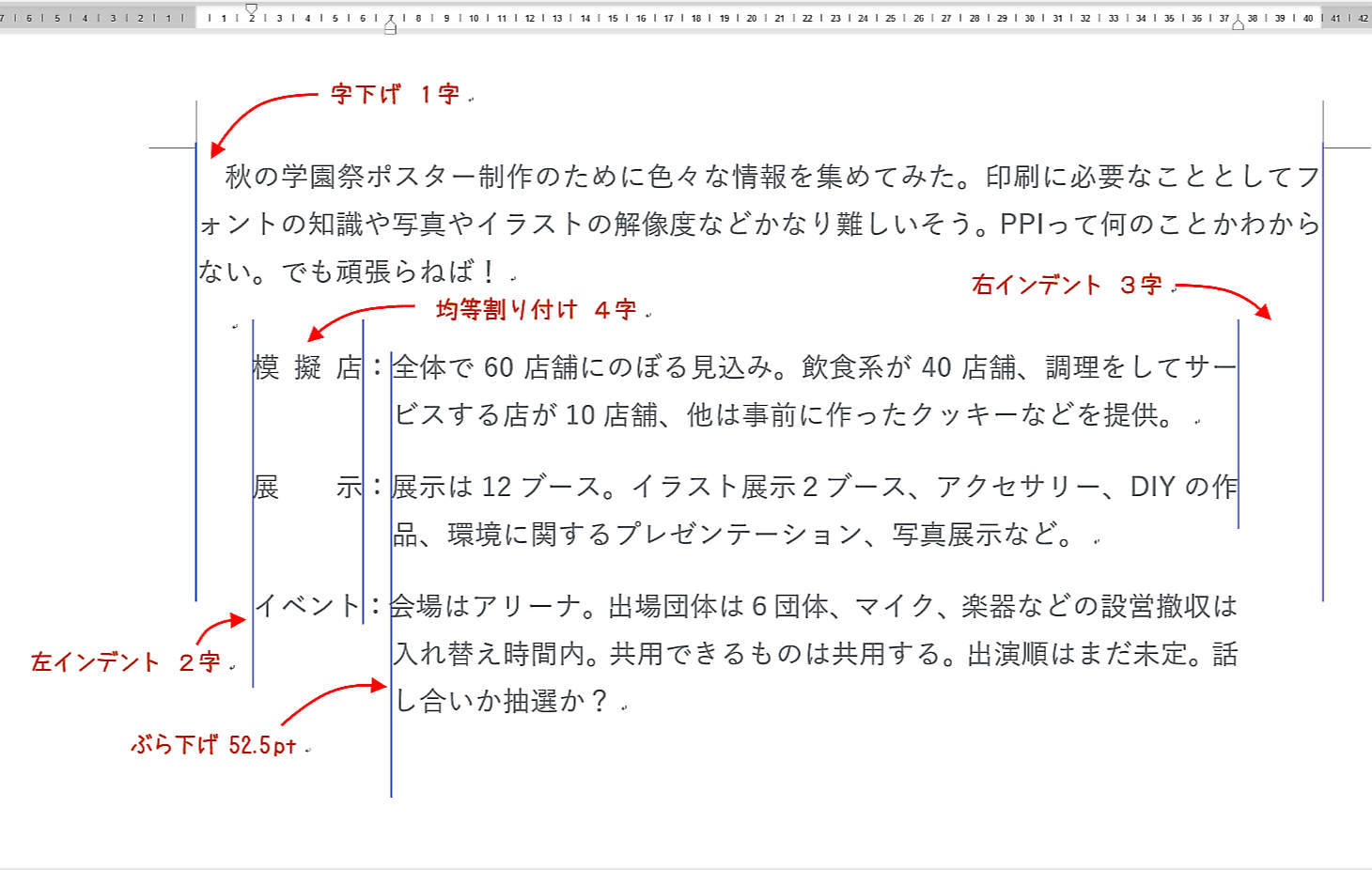
- 先頭行のインデント:最初の行を余白から離すことで、段落の始まりを視覚的に強調できます。
- 左右のインデント:テキストの左側または右側をマージンから離すことで、ブロック引用のような効果を追加します。
- 悬挂インデント:最初の行のほかの行をさらにインデントできる。これは通常、参考文献リストや目次で見られます。
Инデントを一貫性のある形で適用する方法
インデントを一貫性のある形で適用するには、スタイルユニットを利用して、文書全体に一貫性のある書式を適用することが最善です。スタイルは、特定のフォーマットのセットを保存し、それをドキュメント内のテキストを一括で適用できるようにします。これにより、時間と労力を節約し、プロフェッショナルで一貫した見た目を保つことができます。
- Wordの「スタイル」機能を使用すると、フォントの種類、サイズ、色、インデントを含む、文書全体のセクションの標準的なフォーマットを作成できます。
- スタイルを作成した後、それを特定のテキストセクションに適用するか、全体に自動的に適用できます。
- スタイルは、時間と労力を節約し、結果的に一貫性のある見た目を持つプロフェッショナルなドキュメントを生成します。
文章のインデントとは何ですか?

文章のインデントとは、文章をより読みやすく整理するために、段落の始めの部分を空白で進めるスタイルのことを指します。特に長文の文章では、インデントを使用することで各段落が明確に区切られ、視覚的にも見やすい構成になります。
文章のインデントの目的
目的として主なものは、読みやすさを向上させることと、構成の明瞭化があります。
- 文章の流れを視覚的に読み手に示すことで、理解度を高める。
- 段落の始まりを明確にすることで、読み進む際の混乱を避ける。
- 書籍や学術文献などのフォーマットに準拠することで、専門性を示す。
文章のインデントの基本的な手法
基本的な手法としては、段落の始めにスペースやタブを使用することが一般的です。
- 始めに半角スペース2~4個でインデントを行う。
- 始めにタブを使ってインデントを行う。
- 特別なフォーマット(例えば:HTMLのpreタグ)を利用したインデントをする。
インデントと見やすさの関係
インデントは文章の読みやすさに深く関連しています。
- インデントにより、各段落が明確に区切られ、読み易くなる。
- 段落間の見分けがつきやすくなり、全体の内容を把握しやすい。
- 長文に対する視覚的なリードが形成され、文章の解読に時間と労力が減ることで、ストレスフリーなリーディング体験を提供。
1行の文字数を指定時に右のインデント幅を自動調整するには?

1行の文字数を指定時に右のインデント幅を自動調整する方法は、主にCSSのテキスト調整プロパティを使用して行います。この機能は横方向のスペースが十分にあり、文字が行末で折り返される時、その折り返し後の行の開始位置を調整します。
1行の文字数を指定する方法
1行の文字数を指定するためには、CSSのプロパティ、特に「white-space」と「width」を使います。
- CSSの「white-space」プロパティを「pre-wrap」に設定します。自然な折り返しを許可します。
- 次に、要素の「width」プロパティを適切な数値に設定します。
- これらの設定により、テキストは指定した幅に応じて折り返されます。
右のインデントを自動調整する方法
右のインデント幅を自動調整するための方法は、CSSの「text-align-last」プロパティを使います。
- 「text-align-last」が「justify」に設定されると、最終行も余白を使って左に揃えられます。
- しかし、英語と異なり日本語はルビやひらがなの長さにより折り返しが不均一になることがあります。
- そのため日本語では、「text-align-last」プロパティを「right」や「left」に設定することが推奨されています。
テキストの自動調整をHTMLで行う方法
HTMLでテキストの自動調整を行うためには、CSSを内蔵または外部からリンクして行います。
- HTML要素のスタイルを直接編集し、CSSを内蔵します。
- それまたは、CSSファイルをHTMLファイルにリンクします。
- どちらの方法でも、要素に対して先述のCSSプロパティを適用します。
よくある質問
Q1: テキストのインデント幅を指定する具体的な方法は?
テキストのインデント幅を指定するには、使用しているテキストエディターやワードプロセッサに依存します。たとえば、Microsoft Wordでは「フォーマット」メニューから「段落」を選択し、「先頭行のインデント」や「段落の中のインデント」で具体的なピクセル値を入力することで可能となります。各ツールごとに具体的な操作手順が異なるので、使用しているソフトウェアのマニュアルを参照してください。
Q2: インデント幅を設定することで、どのような効果が得られる?
インデント幅を設定する最大の利点は、文章の読みやすさと視覚的な整理の向上です。各段落始めの先頭行のインデントは、目で追うのが容易になり、各段落が明確に区切られることで、読者が情報を早く把握できるようになります。これにより、文章全体が洗練されて見やすくなり、情報を処理しやすくなります。
Q3: 全ての文章でインデントを使うべきか?
全ての文章でインデントを使うべきかどうかについては、場合によると言えます。例えば、小説のような文体では先頭のインデントは一般的ですが、インターネットの記事やウェブページではインデントよりも改行や見出しを使って文章を区切ることが多いです。また、プログラミングにおけるコードのインデントは不可欠な要素です。したがって、文種や文脈によって、インデントの使用は異なります。
Q4: テキストエディターやワードプロセッサ以外でテキストのインデント幅を設定する方法は?
テキストエディターやワードプロセッサ以外のツールでテキストのインデント幅を設定する方法としては、HTMLやCSSを用いるのが最も一般的です。HTMLでは、indet or preタグなどを使用し、CSSでは、text-indentのプロパティを使用してインデントの幅を指定することが可能です。これらを活用すれば、ウェブページ上でも文章の読みやすさを保つことが出来ます。
テキストのインデント幅を指定!見やすい文章作成! に類似した他の記事を知りたい場合は、技術 カテゴリにアクセスしてください。
関連記事