
【Windows】キーボードでウィンドウ最小・最大化、全画面モード切替えするショートカット【フルスクリーン】

「テクノロジーの進化と共に、より効率的な操作方法の求められる今日、ショートカットキーの存在は大いに頼もしい。特にウィンドウ操作に関するショートカットは、日々のパソコン作業をスムーズにしてくれる。本稿では、Windowsオペレーティングシステムにおけるショートカットキーの使用法について詳細に解説する。Windowsキーボードを使ってウィンドウを最小化、最大化する方法や、全画面モードの切り替えについて学び、作業効率を飛躍的に向上させることを目指す。」
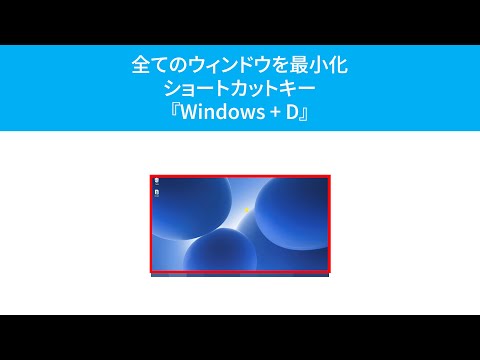
キーボードショートカットでウィンドウ操作をスムーズにする
これらのタスクをキーボードだけで行うことで、マウスを使わずに作業を進められるようになります。
Windowsのウィンドウ最小化に関するショートカット
Windowsのウィンドウを最小化するための基本的なキーボードショートカットはWinキー + Dとなります。これはデスクトップを即座に表示し、すべてのウィンドウを最小化します。
【α7S III】Catalyst Browseの手振れ補正は使いものになる?撮影条件と詳細ウィンドウを最大化するための基本的なショートカット
ウィンドウを最大化するためには、Winキー + 方向キーの上を押すと便利です。これにより、現在開いているウィンドウがデスクトップ全体をカバーします。
ウィンドウのサイズを変更するショートカット
ウィンドウのサイズを変更する際は、Winキー + 方向キー(上・下・左・右)を使用します。これに加え、ウィンドウを左右に分割する場合は、Winキー + Ctrlキー + 方向キーを押します。
全画面モードへの切り替えショートカット
ゲームなど全画面表示のアプリケーションを終了する際のショートカットは、Altキー + F4キーです。一方、ゲームで全画面モードとウィンドウモードを切り替えるには、F11キーを使用します。
「IP電話」 タグの記事ショートカットキー一覧
以下に、ウィンドウ操作に役立つ主要なショートカットキー一覧を示します。
| タスク | ショートカットキー |
|---|---|
| ウィンドウ最小化 | Winキー + D |
| ウィンドウ最大化 | Winキー + 方向キーの上 |
| ウィンドウサイズ変更 | Winキー + 方向キー |
| ウィンドウ左右分割 | Winキー + Ctrlキー + 方向キー |
| 全画面モード切り替え | F11キー |
全画面最小化のショートカットキーは?
全画面最小化のショートカットキーは、Windows + Dキーを押すことです。その結果、すべてのウィンドウが最小化され、デスクトップが表示されます。このショートカットキーを再度押すことで、最小化したウィンドウが元の状態に戻ります。
1. 全てのウィンドウを最小化する方法
- Windows + Dキーを押すと、開いている全てのウィンドウが最小化されます。
- 最小化したウィンドウは、タスクバーにアイコンとして表示されるので、必要なアプリケーションのアイコンをクリックして元の状態に戻すことが可能です。
- すべてのウィンドウを戻すには、再度Windows + Dキーを押します。
2. 全てのウィンドウを最小化するショートカットキーの利点
- Windows + Dキーを押すことで、すばやくデスクトップ全体を見ることができます。
- これにより、複数のアプリケーションを切り替える際の効率が向上します。
- Windowsのデスクトップ設定を瞬時に確認したい場合にも、便利なショートカットキーとなります。
3. ショートカットキーの適切な活用方法
- Windows + Dキーのショートカットは、多大なウィンドウの管理に適しています。
- これにより、複数のタスクを同時に処理し、迅速に必要とするウィンドウにアクセスできます。
- また、これを覚えることで、コンピュータの操作をさらにスムーズに進めることができます。
フルスクリーンと全画面の切り替え方は?
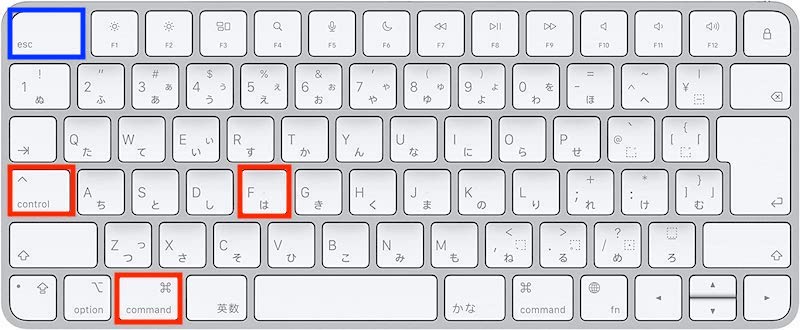
フルスクリーンと全画面の切り替え方について説明します。
方法1: キーボードのショートカットを使用する
フルスクリーンと全画面の間を切り替える最も一般的な方法の1つは、キーボードのショートカットを使用することである。多くのアプリケーションとウェブブラウザでは、「F11」キーを押すとフルスクリーンモードとなり、もう一度押すと通常のウィンドウモードに戻ります。
- アプリケーションまたはウェブページを開く。
- 「F11」キーを押す。
- 再度、「F11」キーを押してモードを切り替える。
方法2: 広範囲のビューモードを使用する
他のアプリケーションでは、広範囲のビューモードを使用して画面の表示を制御することが可能である。このオプションは画面上部のメニューバーに通常存在する。
α6300/6400/6500/6600のHDMI出力周りや2K60p動画の細かい仕様について- メニューバーを確認する。
- その中に含まれている「ビューモード」をクリックする。
- 「フルスクリーン」または「広範囲のビューモード」を選択する。
方法3: OSレベルの設定を使用する
最後に、OSレベルの設定を通じて、全画面、フルスクリーン表示の設定を変更することも可能。このオプションは、そのプラットフォームがサポートしている限り可能である。
- 設定メニューを表示する。
- ディスプレイまたはビジュアル設定にアクセスする。
- 「全体の表示」または「フルスクリーン」と関連するオプションを検索し選択する。
ウィンドウをフルスクリーンにするショートカットは?
ウィンドウをフルスクリーンにするショートカットはキーを押すことです。これはほとんどのウェブブラウザで適用可能なショートカットです。
フルスクリーンモードに入る方法
ウェブブラウジング中に画面を最大化するために次のような手順をとることができます:
- 現在表示されているウェブページを確認します。
- F11キーを押します。
- この時点で、ウェブブラウザはフルスクリーンモードに入ります。
フルスクリーンモードを解除する方法
フルスクリーンモードから通常の画面に戻るための手順は以下の通りです:
- なお、現在のウェブページがフルスクリーン表示されていることを確認してください。
- 再びF11キーを押します。
- これで、ブラウザは以前の画面表示に戻ります。
ショートカットキーの重要性について
ショートカットキーの使用は、生産性を向上させ、ユーザーインターフェースをより反応性高く効率的にします。
- ショートカットキーは、頻繁なタスクを迅速かつ効率的に行うのに役立ちます。
- 一部のツールは、複雑な機能にはショートカットキーを提供しています。
- このようなキーは、特にマウスを使用せずに操作する必要がある場合など、時間と労力を節約します。
Windowsで全画面表示のウィンドウを最小化するには?

Windowsで全画面表示のウィンドウを最小化する方法は主に二つあります。一つ目はキーボードショートカットの使用、もう一つはマウスの使用です。
1. キーボードショートカットの使用
Windowsで全画面表示のウィンドウを最小化するには、キーボードショートカットを使用することが可能です。
- ウィンドウが表示されている時にWindowsキー + Dを押すと、デスクトップに切り替わりウィンドウは最小化されます。
- それ以外にAlt + Spaceを押すと、ウィンドウのシステムメニューが表示されます。
- そのシステムメニューからM(最小化)を選択すると、ウィンドウは最小化されます。
2. マウスの使用
全画面表示のウィンドウを最小化するためのもう一つの方法は、マウスの使用です。
- ウィンドウの上端に行き、マウスの左ボタンをクリックし、ウィンドウをドラッグしてウィンドウのサイズを変更します。
- ウィンドウが最小化のボタン(ウィンドウの右上にある三つのボタンの一つ)に到達したときに、マウスの左ボタンを離す。
- これによりウィンドウは最小化されます。
3. Windowsタスクバーを使用する
全画面表示のウィンドウを最小化する別の手段として、Windowsタスクバーの使用があります。
- ウィンドウが全画面で表示されているときに、ウィンドウを最小化したいアプリのアイコンが表示されているタスクバーの領域をクリックします。
- アプリのウィンドウが最小化されます。
- タスクバーにあるアプリのアイコンを再度クリックすることで、ウィンドウを元のサイズに戻すことができます。
よくある質問
【Windows】キーボードからウィンドウを最小化するショートカットは何ですか?
Windows キーボードからウィンドウを最小化するためのショートカットは、Windows キーと【M】キーを同時に押すことです。これをやることで、現在開いているアプリケーションやウィンドウをすばやく最小化できます。
ウィンドウを最大化にするためのキーボードショートカットは何ですか?
ウィンドウを最大化にするための【Windows】キーボードショートカットは、ウィンドウキーと【↑】を同時に押すことで、ウィンドウが画面全体に広がります。
【Windows】でフルスクリーンモードへの切り替えをするキーボードショートカットは何ですか?
Windowsでは、プログラムが特定のショートカットをサポートしている場合、フルスクリーンモードへの切り替えを行うための専用のキーボードショートカットはありません。すなわち、【F11】キーを押すと、多くのアプリケーションでフルスクリーンモードへの切り替えが可能です。
ウィンドウをウィンドウモードとフルスクリーンモードの間で切り替えるためのショートカットは何ですか?
ウィンドウモードとフルスクリーンモードの間で切り替えるためのショートカットキーとして、【F11】を使えます。多くの【Windows】アプリケーションで、このキーを押すとフルスクリーンモードとウィンドウモードの間に切り替えることができます。ただし、これは特定のアプリケーションによる部分もありますのでご注意ください。
【Windows】キーボードでウィンドウ最小・最大化、全画面モード切替えするショートカット【フルスクリーン】 に類似した他の記事を知りたい場合は、技術 カテゴリにアクセスしてください。
関連記事