
Chromecast・Fire TVでAndroidの画面を丸ごとテレビに表示する方法(キャスト・ミラーリング)
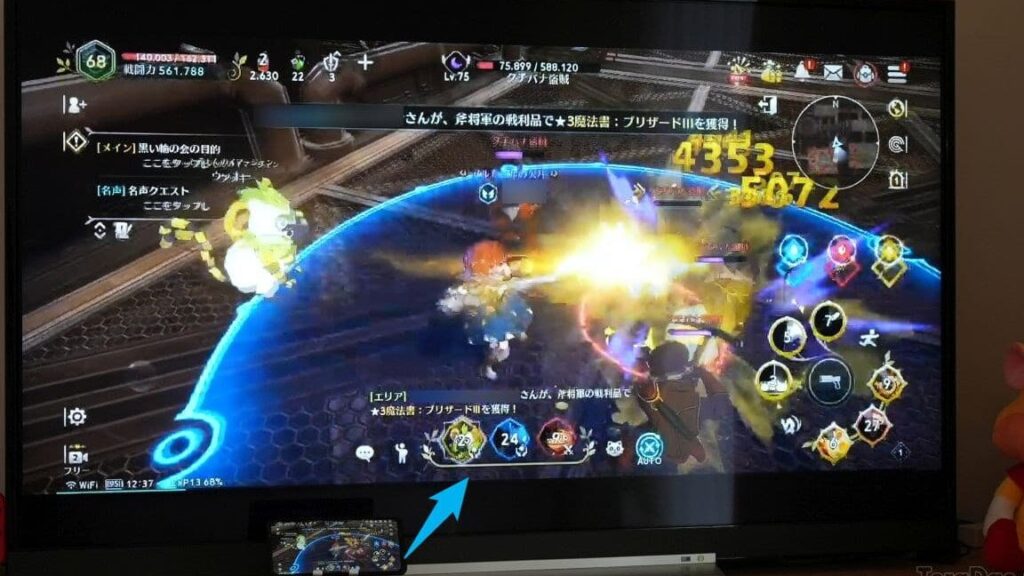
ChromecastやFire TVを利用して、Android端末の画面を完全にテレビに表示することは、テクノロジーの進化に光を当てます。この機能、通称「キャスト・ミラーリング」は、ゲームや映画の視聴、プレゼンテーションの共有など、各種の状況において利便性を提供します。近年、スマートフォンの利用が急増し、それに伴い、複数のデバイス間でスムーズな接続を可能にする各種ツールも開発されてきました。この記事では、その一つであるキャスト・ミラーリングの設定方法を詳しく解説していきます。

Chromecast・Fire TVを利用したキャスト・ミラーリングの仕方
このセクションでは、ChromecastやFire TVを使って、Androidデバイスの画面を完全にテレビに表示する方法を詳しく説明します。
1. Chromecastを設定する方法
Chromecastをテレビに接続し、同機器のセットアップを行います。設定はGoogle Homeアプリを使って行うことができます。
Dalvik VMが終了?次期AndroidではARTが標準に2. Fire TVを設定する方法
Fire TVはまずテレビや電源に接続し、Wi-Fiネットワークに接続する必要があります。設定はAmazonアプリを使って行います。
3. Androidデバイスの接続設定
Androidデバイスでは、「設定」から「 Dispaly 」または「無線network」を選択します。そして、キャスト対象の機器を選択します。
4. 画面キャスト・ミラーリングを行う方法
画面をキャスト・ミラーリングするには、Androidデバイスの通知パネルから、「キャスト」アイコンをタップします。そして、「機器」を選択して、「スクリーンミラーリング」を開始します。
折りたたみ自転車用の泥除けをDIYで取り付けてみた(取り外し可能なヤツを)5. 画面キャスト・ミラーリングを停止する方法
画面キャスト・ミラーリングを停止したい場合は、再度通知パネルから「キャスト」を選択し、「停止」または「ディスコネクト」をタップします。
| ステップ | プラットフォーム | 手順 |
|---|---|---|
| 1 | Chromecast / Fire TV | デバイスをテレビに接続し、Google Homeアプリ / Amazonアプリを使って設定 |
| 2 | Android | 「設定」から「Dispaly」もしくは「無線network」を選択し、キャスト対象機器を設定 |
| 3 | Android | 通知パネルから「キャスト」を選んで「スクリーンミラーリング」開始 |
| 4 | Android | 再度通知パネルから「キャスト」を選んで、「停止」もしくは「ディスコネクト」をタップ |
Fire TV Stickの画面をテレビにキャストするには?
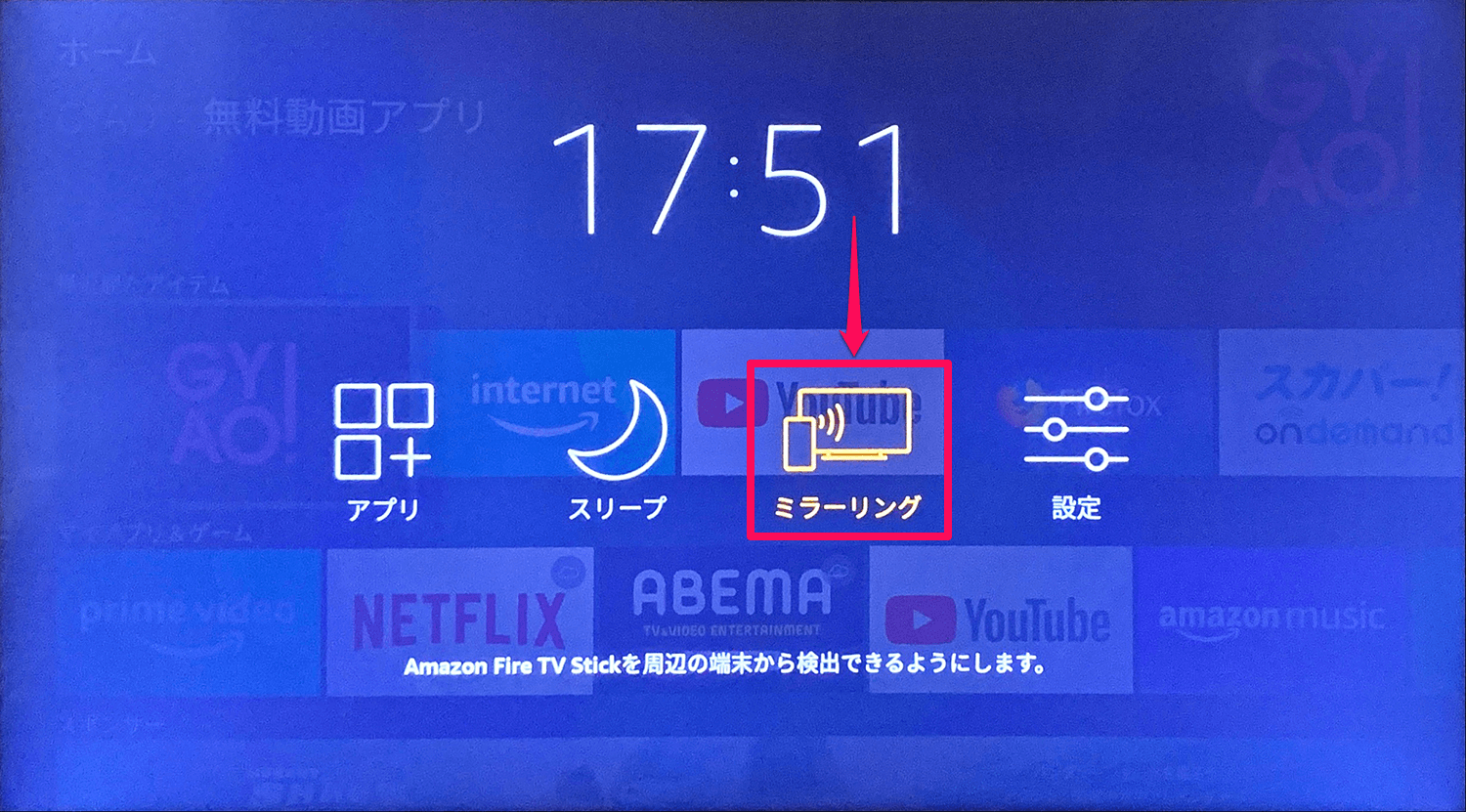
Fire TV Stickの画面をテレビにキャストする方法は、基本的にFire TV StickがWi-Fiを介して接続されているテレビに内容をストリーミングするためのもので、Fire TV Stickとテレビが同じWi-Fiネットワークに接続されている必要があります。Fire TV Stickの主画面に戻り、右下にある「設定」をクリックし、次に「ディスプレイとサウンド」をクリックし、「キャストスクリーン」を選択します。次に、表示される「接続先のデバイス」のリストから、テレビを選びます。
複数台のルンバ・ブラーバはマップ情報を共有できるのか?Fire TV Stickを操作するための基本的な設定手順
操作の基本となるFire TV Stickの設定手順を以下に示します。
- Fire TV Stickをテレビに接続し、電源をONにします。
- リモコンを使用して、主画面の「設定」を選択します。
- その後、「ディスプレイとサウンド」を選択し、「キャストスクリーン」をクリックします。
Fire TV Stickからテレビへのコンテンツの送信方法
Fire TV Stickからテレビにコンテンツを送信する手順を解説します。
- 「キャストスクリーン」のメニューを開き、「接続先のデバイス」を選択します。
- リストから適切なテレビを選択します。
- これにより、Fire TV Stickの内容がテレビに表示されます。
Fire TV Stickとテレビを同じネットワークに接続するための手順
Fire TV Stickとテレビが同じネットワークに接続されていないと、キャストは機能しません。以下に接続方法を示します。
ディスプレイオーディオの接続が不安定→アップデートしたら直った話【PVH-9300DVSZS】- 「設定」メニューから、「Wi-Fi」を選択します。
- 表示されるネットワークリストから、テレビが接続されているものと同一のネットワークを選択します。
- パスワード(必要ならば)を入力し、「接続」をクリックします。
FireTVでAndroidの画面をミラーリングするにはどうすればいいですか?
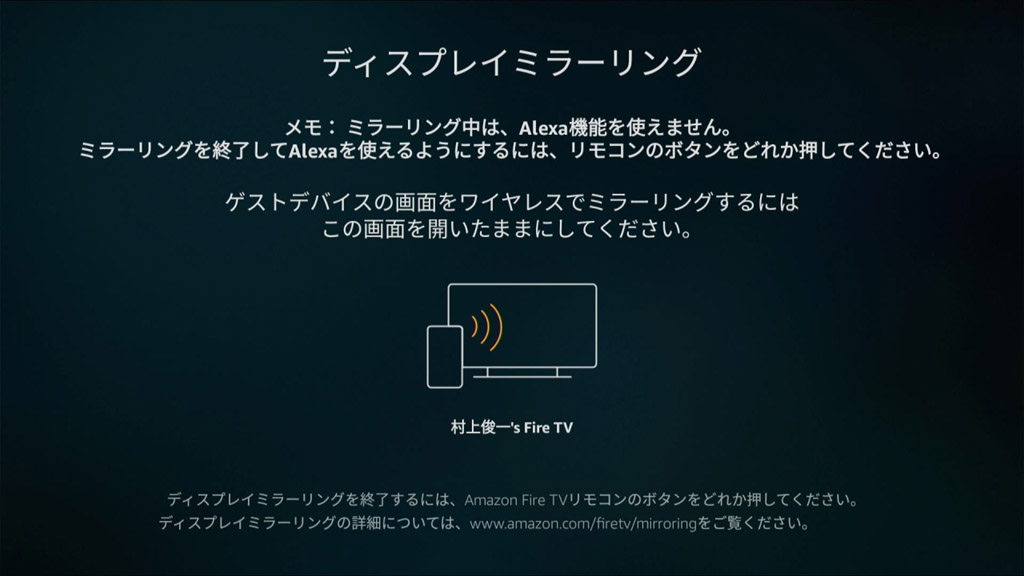
FireTVでAndroidの画面をミラーリングするためには、次の手順を遵守することになります。
- Fire TVの待機画面またはホーム画面に移動します。
- Androidデバイスの設定メニューを開き、「ディスプレイ」をタップします。
- 「キャスト」または「ウィジェット&スクリーンミラーリング」を選択し、探索を開始します。
- Fire TVが表示されたら、タップして接続します。
1. Fire TVの有効化
AndroidデバイスとFire TVの接続には、まず、Fire TVを有効にしなければなりません。Fire TVの待機画面またはホーム画面に移動し、「設定」から「表示と音」、「ディスプレイ」と移動します。
2. Androidデバイスの設置メニューからスクリーンミラーキングをセット
Androidデバイスでは、設定メニューから「ディスプレイ」をタップし、「キャスト」または「ウィジェット&スクリーンミラーリング」を選択し、探索を開始します。
3. Fire TVへの接続
Fire TVが表示されたら、それをタップして接続します。これにより、Androidデバイスの画面がFire TVにミラーリングされます。
ChromecastでAndroidの画面をミラーリングするにはどうすればいいですか?

ChromecastでAndroidの画面をミラーリングするためには、以下の手順を踏む必要があります:
1. Google Homeアプリをダウンロード・インストールする
AndroidデバイスのGoogle PlayストアからGoogle Homeアプリをダウンロードし、インストールします。このアプリは、Chromecastとの接続や設定を行うのに必要です。
2. ChromecastとWi-Fiを同じネットワークに接続する
Google Homeアプリを開き、ChromecastをWi-Fiネットワークに接続します。そのためには、アプリ画面で指示に従って操作を行います。
3. Androidデバイスのスクリーンミラーリングを行う
Androidデバイスの通知領域または設定メニューから「キャスト」オプションを選択し、表示されているChromecastデバイスを選んで、画面をミラーリングします。
Chromecast接続の確認
Chromecast接続の確認は、画面の上部にあるGoogle Cast ICであることを確認すれば良いです。接続が確立されると、通知デバイスにはGoogle Castのオーブが表示されます。
Chromecastへの接続が機能しない場合
接続が機能しない場合、以下の手順を試みてみてください。
- Chromecastとデバイスが同じWi-Fiネットワークに接続されていることを確認します。
- Google Homeアプリが最新バージョンであることを確認します。
- Chromecastを再起動し、再接続を試みます。
ChromecastのWi-Fiネットワークの変更
ネットワーク設定が変更になったり、ネットワークの問題で接続できない場合、Chromecastのネットワーク設定を変更する必要があります。
- Google Homeアプリ内のChromecastデバイスを選択します。
- 「設定」>「Wi-Fiネットワーク」を選択し、新しいWi-Fiネットワークに接続します。
クロームキャストをテレビ画面に表示するにはどうすればいいですか?

Chromeキャストをテレビ画面に表示する方法は以下の通りです。
1. Wi-Fi接続の確認
テレビとあなたのデバイスが同じWi-Fiネットワークに接続されていることを確認してください。もし接続されていない場合、それぞれのデバイスを正しいネットワークに接続しなくてはなりません。
- あなたのデバイスのWi-Fi設定を開きます。
- 可用なネットワークから、あなたのテレビと接続するネットワークを選択します。
- ネットワークに接続するパスワードを入力します。
2. Google Homeアプリの設定
次に、Google Homeアプリを使ってChromeキャストデバイスを設定します。
- Google Homeアプリをダウンロードし、インストールします。
- アプリを開き、'デバイスの設定'を選びます。
- デバイスリストからChromeキャストを見つけ、'設定'を選択します。
3. リアルタイムコンテンツのキャスト
アプリやウェブページからChromeキャストへコンテンツを送る方法は以下の通りです。
- Google Homeアプリにログインし、Chromeキャストを選択します。
- キャストしたいコンテンツが表示されるアプリやウェブページを開きます。
- 画面下部の‘キャスト’ボタンをタップして、Chromeキャストに表示させます。
よくある質問
ChromecastやFire TVを利用したAndroidの画面表示は可能ですか?
ChromecastやFire TVを使ってAndroidの画面をテレビに全体表示することは可能です。大前提として、これらデバイスがネットワークに接続され、同様にAndroidデバイスも同じネットワークに接続されている必要があります。そして、Androidの「キャスト」設定から、ChromecastやFire TVを検索して選択すれば、テレビ画面上にAndroidの表示内容がそのまま映し出されます。
Chromecastを利用してAndroidの画面をテレビ上に表示する方法は?
Chromecastを利用し、Androidの画面をテレビに表示するには、まず、Android端末の設定メニューから「キャスト」のオプションを選択します。「キャスト」メニューを開くと、利用可能なChromecastデバイスがリストに表示されます。その中から接続したいChromecastを選択し、「表示」のオプションを選択すれば、Androidの画面がテレビ上に表示されます。
Fire TVを使用してAndroidの画面をテレビ上に表示する手順は何ですか?
Fire TVを使い、Androidの画面をテレビに表示する方法は次のステップを追います。まず、Fire TVから「ミラーリング」を有効にします。その後、Androidデバイスの設定メニューを開き、「キャストスクリーン」のオプションを選択します。這裡からは、近くにあるFire TVデバイスが検出され、それを選択することで、Androidの画面がテレビに表示されます。
Androidの画面をテレビに投影する際の一般的な問題とその解決策は何ですか?
Android画面をテレビに映す際の一般的な問題の一つは、接続が安定しないことです。これは、Androidデバイスとキャストデバイスが異なるネットワークに接続されている場合に通常起こります。同じネットワークに両方のデバイスを接続することでこの問題は解消できます。また、問題が解決しない場合、キャストデバイスの再起動、またはAndroidデバイスの再起動を考慮してみてください。
Chromecast・Fire TVでAndroidの画面を丸ごとテレビに表示する方法(キャスト・ミラーリング) に類似した他の記事を知りたい場合は、技術 カテゴリにアクセスしてください。
関連記事