
「Android ID」や「IMEI」「GSF ID」などを簡単に調べられるアプリ「Device ID」

「デバイスID」は、あなたのスマートフォンに関する情報を容易に調査する強力なツールです。このアプリをダウンロードするだけで、容易に「Android ID」、IMEI、GSF IDなど、重要な識別情報を入手できます。この情報は、デバイスの設定やアプリの管理、機器のセキュリティを確認する上で大変有用です。あなたのスマートフォンの調査、管理、あるいは修理が必要な場合に、このアプリは信頼に足るソースとなることでしょう。驚くほどシンプルで直感的なインターフェースは、ユーザーにストレスのない体験を提供します。
「Device ID」アプリを使って「Android ID」や「IMEI」を確認する方法
「Device ID」アプリとは何ですか?
「Device ID」アプリは、あなたのデバイス上の特定のID(「Android ID」、「IMEI」、「GSF ID」など)を簡単に調査できるツールです。このアプリを利用すれば、これら重要な情報を素早くアクセス・確認することが可能となります。
「Android ID」について
「Android ID」は、システムがサービスとデータをインデックス化・整理するためのユニークな値です。これはデバイスを識別するために使用されます。
【動画】ピクミン3 ミッション「白銀の泉」で5140点出せた!「IMEI」について
「IMEI」またはInternation Mobile Equipment Identity は、移動電話網上で携帯電話機器を識別するための15桁の数値です。これは、電話機器の盗難や紛失時にその機器を特定・追跡するために使用されます。
「GSF ID」について
「GSF ID」、またはGoogle Service Framework IDは、あなたのデバイスからGoogle のサービスへのログイン情報の一部を構成する一意の識別子です。
「Device ID」アプリを使ってIDを確認する手順
「Device ID」アプリをインストールし、開いて、それぞれのID項目をクリックすることで、それぞれの識別子を簡単に見つけられます。
Kyash、クレジットカード入金分を送金不可へ| アプリ | 「Device ID」 |
| IDの種類 | 「Android ID」、「IMEI」、「GSF ID」 |
| IDの取得方法 | 「Device ID」アプリをインストールし、該当ID項目をクリック |
AndroidのDevice IDを確認する方法は?
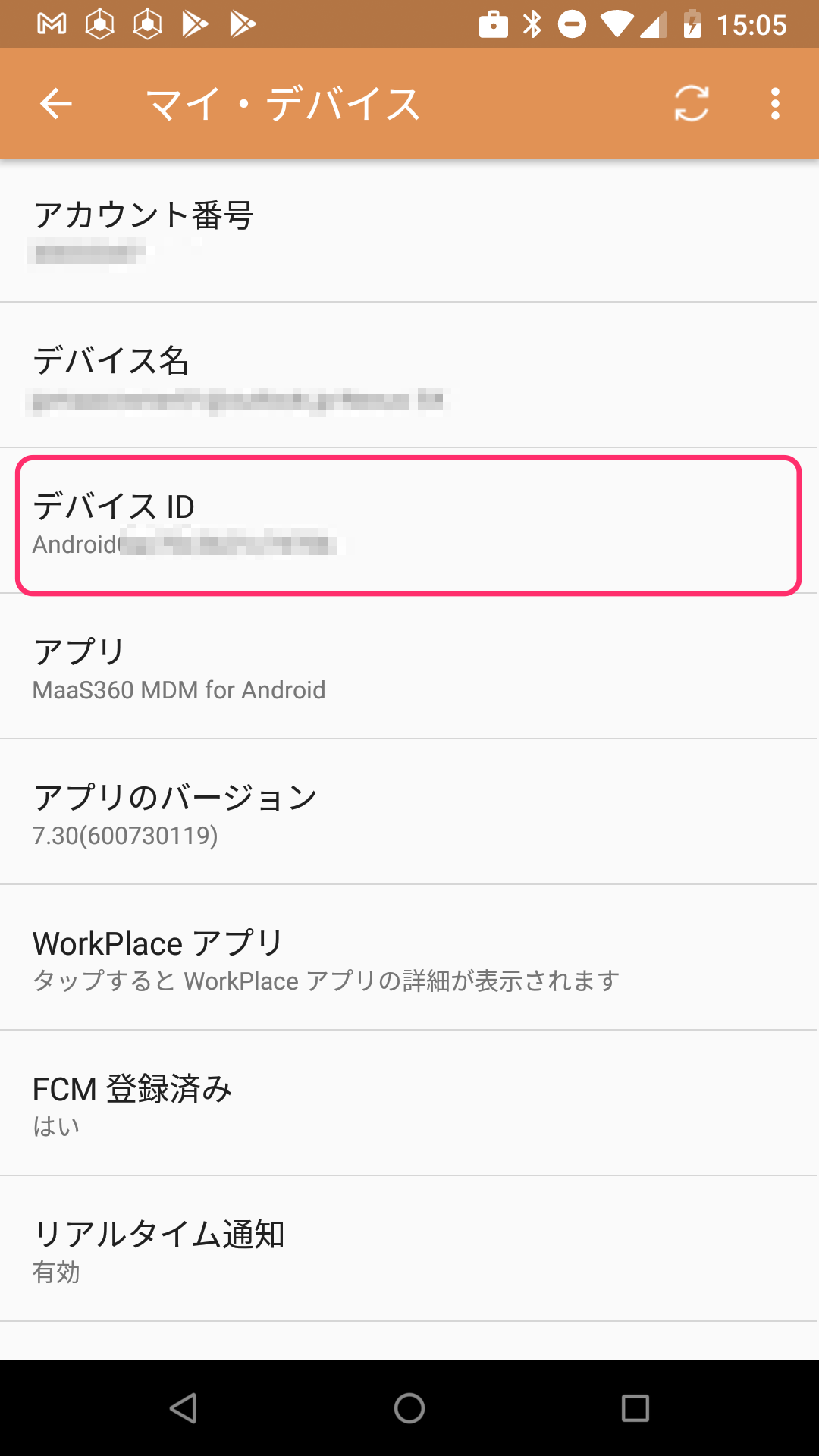
AndroidのDevice IDを確認する方法について、以下に詳述します。
1. Settingアプリケーションを使用してDevice IDの確認方法
Settingアプリケーションはあなたのデバイスの設定を変更可能なほとんどの項目にアクセスできるので、Device IDの確認にも 사용できます。以下の手順でDevice IDを確認できます。
【ニノクロ】クラスランク報酬の戦闘力はサブキャラにも反映される?- スマホのメニューから設定アプリを開きます。
- 設定メニューからアバウトデバイスを選びます。
- アバウトデバイスの中にステータスのオプションがあり、これを選びます。
- ここからあなたが探しているDevice IDを見つけることができます。
2. 携帯電話アプリを使用してDevice IDの確認方法:
携帯電話アプリを使っても、Device IDの確認が可能です。
- 電話アプリを開き、ダイヤルパッドを表示させるために画面をタッチします。
- 8255とタイプしてタッチしてみましょう。
- 新しいウィンドウが開き、あなたのDevice IDを表示します。
3. Google Play Developer Consoleを使用してDevice IDの確認方法:
Google Play Developer Consoleを通じてDevice IDを確認することも可能です。
- Google Play Developer Consoleにアクセスします。
- 「Settings」のセクションを選択します。
- 左侧のメニューの「Google Play Console APIの設定」からあなたのデバイスの一覧を見つけることができます。
- そのリストの中からあなたのデバイスを選び、そのDevice IDを確認します。
AndroidのデバイスIDとは何ですか?
AndroidのデバイスIDとは、特定の端末を一意に識別するためのIDです。AndroidのデバイスIDは、各デバイスに固有であり、端末がリセットされない限り変更されません。
1. AndroidのデバイスIDの目的
目的として、アプリケーションのライセンス認証、ユーザーアクティビティのトラッキング、広告ターゲッティングなどの役割を果たします。
- アプリのライセンス認証を行う。
- ユーザーアクティビティのトラッキングを可能にする。
- 広告ターゲッティングの効率を上げます。
2. デバイスIDを取得する方法
AndroidのデバイスIDを取得するためには、テレフォニー機能をサポートするデバイスでは、TelephonyManagerオブジェクトを使用します。
- TelephonyManagerオブジェクトを作成します。
- オブジェクトのgetDeviceId()メソッドを呼び出しデバイスIDを取得します。
- デバイスのプライバシー設定を確認し、ユーザーの同意を得て情報取得を行う。
3. デバイスIDのプライバシーに関する考慮事項
デバイスIDは、ユーザーのプライバシーに関する重要な情報です。
- ユーザーの同意を得る。
- デバイスIDを適切に暗号化する。
- 政策や指導原則を遵守し、保護を行う。
AndroidのIDはどこで確認できますか?
AndroidのID、すなわちGoogleアカウントのIDは、各Androidデバイスの設定メニューで確認できます。具体的には、「設定」アプリを開き、「アカウント」または「Google」のセクションへ移動し、「あなたのアカウント」をクリックすると、Android IDを表示します。
あなたのAndroidのIDを探すために最初に行うべきこと
設定アプリのオープン:まず、携帯電話やタブレットのホーム画面から設定アプリをオープンします。
- ホーム画面上部にある「アプリ」または「すべてのアプリ」アイコンをタップします。
- 「設定」アプリを見つけ、それをタップします。
セクション「アカウント」または「Google」へ移動する
「アカウント」セクションへの移動:アプリのリストの中から「アカウント」または「Google」を見つけてタップします。
- 「設定」メニューのスクリーン上で、「アカウント」または「Google」のオプションを探し、タップします。
- タップすると、「あなたのアカウント」が表示されます。
Android IDの確認方法
あなたのアカウントの確認:「あなたのアカウント」で、自分のGoogleアカウント詳細を見ることができます。
- 「あなたのアカウント」のオプションを選択します。
- そこで、Android IDを含むアカウント詳細を見ることができます。
AndroidのユーザーIDとは何ですか?
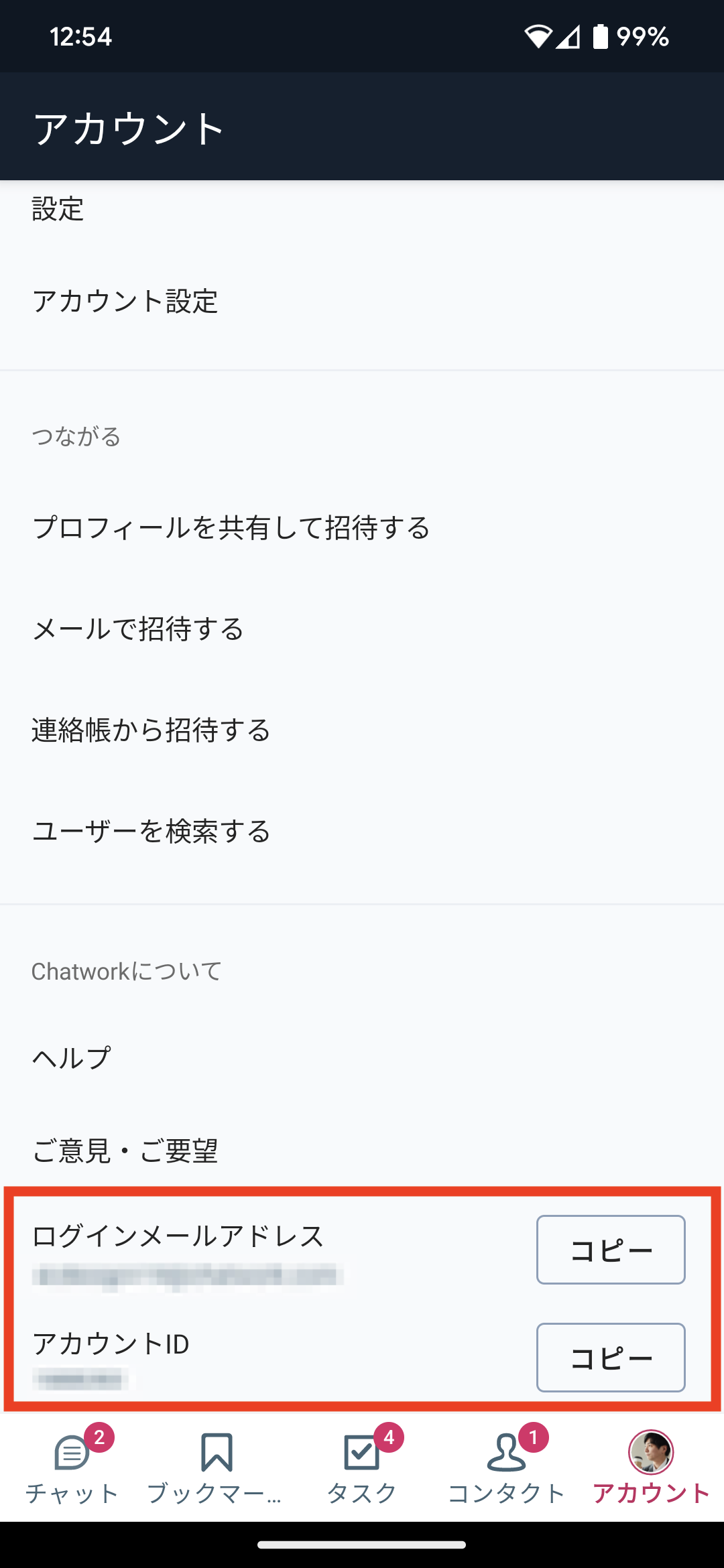
AndroidのユーザーIDとは、端末にログインする際に使用される識別番号のことを言います。Googleアカウントと連携して作成され、さまざまなAndroidデバイスからGoogleサービスにアクセスする際に使用されます。
AndroidのユーザーIDの役割について
AndroidのユーザーIDは端末とユーザーの関係を管理する上で重要な役割を果たしています。
- Googleアカウントとの連携を通じて、端末で使用するアプリケーションの認証と管理を行います。
- ユーザーが使用する端末間でデータの同期や移行を容易にします。
- Google Play ストアからアプリをダウンロードする際に必須となります。
AndroidのユーザーIDの設定方法について
AndroidのユーザーID、つまりGoogleアカウントの設定は以下のようになります。
- 端末の「設定」メニューを開きます。
- 「アカウント」または「Google」へ移動し、新しいアカウントを加えるためのオプションを見つけます。
- 「Google」を選択し、指示に従ってGoogleアカウントの作成または既存のアカウントの追加を行います。
AndroidのユーザーIDの変更方法について
AndroidのユーザーID、つまりGoogleアカウントを変更するには以下の手順が利用できます。
- 端末の「設定」メニューへ。
- 「アカウント」または「Google」セクションを開き、削除するアカウントを選択します。
- アカウントを削除し、新しいアカウントを登録します。
よくある質問
「Device ID」アプリとは何ですか?
「Device ID」アプリは、あなたのデバイスの「Android ID」、「IMEI」、「GSF ID」などを簡単に調べられる便利なツールです。これらの情報は、スマートフォンの識別や、アプリケーションの認証などに使われます。
なぜ「Device ID」アプリが必要ですか?
!); スマートフォンやタブレットなどのデバイスを管理する上で、「Device ID」アプリは重要な役割を果たします。このアプリを使用することで、デバイスに関する必要な情報を即座に取得することができ、これがデバイスの管理やトラブルシューティングに非常に役立つからです。
「Device ID」アプリは安全ですか?
はい、「Device ID」アプリは安全です。このアプリケーションはデバイスのID情報のみを利用し、その他の個人情報を収集したり、ユーザーのプライバシーを侵害したりはしません。
「Device ID」アプリはどのデバイスで使用できますか?
「Device ID」アプリはAndroid搭載のデバイスで使用可能です。これはスマートフォンやタブレットだけでなく、Android TV、ウェアラブルデバイスなど、様々なAndroidデバイスに対応しています。
「Android ID」や「IMEI」「GSF ID」などを簡単に調べられるアプリ「Device ID」 に類似した他の記事を知りたい場合は、アプリ カテゴリにアクセスしてください。
関連記事