
【macOS】「開発元を検証できないため開けません」エラーが出るアプリを強制的に開く方法
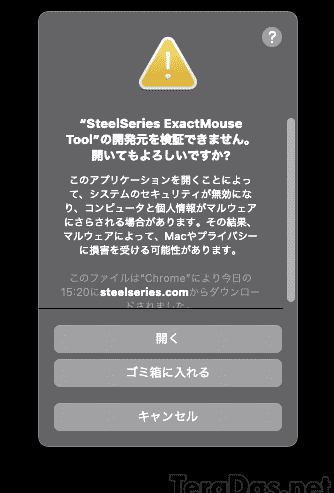
「macOSを利用しているユーザーの中には、アプリケーションを開こうとすると「開発元を検証できないため開けません」というエラーメッセージに遭遇した経験があるかもしれません。このメッセージは、アップルがユーザーセキュリティを向上させるための措置の1つであり、アプリケーションの開発元が信頼できるものであることを確認するために使用されます。それでは、このエラーメッセージが表示された場合、どのようにしてそのアプリケーションを強制的に開くことができるのでしょうか。本記事では、その具体的な手順を解説します。」

【macOS】「開発元を検証できないため開けません」エラーを解決する手順
1. システム偏好設定を開く
まず、Appleメニューから「システム偏好設定」を選択します。そして「セキュリティとプライバシー」を選択します。「セキュリティとプライバシー」ウィンドウが開きます。
2. 任意の所信できない開発者に許可する
そのウィンドウの中で「一般」タブを選択します。そして下の方に「アプリを許可する」セクションが見つかります。ここから「任意の所信できない開発者」を選択します。
ソニー、α7S IIIにS-Cinetone対応のアップデートを配布開始3. システムロックを解除する
変更を加えるためには、ロックのアイコンをクリックし、ユーザ名とパスワードを入力してシステムをロック解除します。
4. エラーが出るアプリを再度開く
設定を変更したら、再度エラーが出るアプリを開いてみましょう。「開発元を検証できない」エラーが解消され、アプリが開けます。
5. システムの設定を元に戻す
アプリが開けたら、セキュリティとプライバシーを再度開いて「App StoreとApp Storeから確認済みの開発者」に設定を戻すことで、システムは元の安全設定に戻ります。
Newニンテンドー3DSの「3Dブレ防止」は暗闇でも機能する| ステップ | 手順 |
|---|---|
| 1 | システム偏好設定を開く |
| 2 | 任意の所信できない開発者を許可 |
| 3 | システムをロック解除する |
| 4 | 再度アプリを開く |
| 5 | システム設定を元に戻す |
Macで「このアプリケーションは開けません」と表示されたらどうすればいいですか?

「」という質問には次のように対処できます。
1. アプリケーションの再インストール
アプリケーションが開けない場合、最初に考えられる解決策は再インストールです。 以下の手順に従って、以下に説明します。
【ルンバ】バーチャルウォールのビームを絞る手軽な方法- アプリケーションが保存されている場所(通常は、 Applications フォルダー)に行きます。
- アプリケーションを削除します。
- アプリケーションのダウンロードまたは購入元から再ダウンロードまたは再インストールします。
2.ソフトウェアのアップデート
ソフトウェアがアップデートされていない場合、特にシステムオペレーティングシステムとアプリケーションの間で互換性の問題が生じることがあります。 以下の手順でアップデートプロセスを進めることができます。
- Macのアップデートをチェックします。
- アプリケーションが最新バージョンであることを確認します。
- 更新通知が表示されたら、指示に従ってインストールします。
3.セーフモードでMacを再起動する
この方法は通常、OSレベルの問題が原因でアプリケーションが開けない場合に便利です。この方法は次の手順で行います。
- Macの電源を切り、数秒間待ちます。
- 電源ボタンを押してMacを起動します。
- ログインウィンドウが表示されるまで、Shiftキーを押したまま離さないようにします。
Macでアプリケーションを許可するにはどうすればいいですか?

Macでアプリケーションを許可するには、以下の手順に従ってください。
1. 最初に、Macのシステム環境設定を開きます。これは通常、ダックパドからアクセスできます。これをシステム環境設定と呼びます。
2. 次に、セキュリティとプライバシーを開きます。このセクションでは、Mac上で実行できるアプリケーションの許可を管理します。
3. ここから、「General」タブを選択します。ここで「Allow apps downloaded from」のセクションを見つけることができます。このオプションを設定することで、どのソースからアプリケーションをダウンロード、インストール、実行できるかを設定できます。
セキュリティとプライバシーの設定を理解する
セキュリティとプライバシー設定はMacの防衛の第一線です。これらの設定を通じて、Macは自身を保護し、ユーザーのプライバシーを侵害するアプリケーションからユーザーを守ります。以下に重要なセクションを説明します:
- 「General」タブにある「Allow apps downloaded from」オプション。これは、コンピュータにインストールできるアプリケーションの場所を制限します。
- 「Firewall」タブ。これは、ネットワークからMacに接続しようとするアプリケーションを制御します。
- 「Privacy」セクションでは、特定のアプリケーションが特定の個人情報をアクセスできるかどうかを制御します。
アプリケーションの信頼性を確認する
アプリケーションの信頼性は、そのアプリケーションが何を行うことができるかについて、Macがどのように判断するかを制御します。「General」セクションにあるオプションを変更して、信頼性レベルを設定することができます:
- App Storeのみ。
- App Storeと認識された開発者。
- どこでも。
アプリケーションを手動で許可する
アプリケーションを手動で許可する場合、以下の手順を実行します:
- 「General」タブにある「Allow apps downloaded from」を「どこでも」または「App Storeと認識された開発者」に変更します。
- その後、警告が表示されるまで、許可したいアプリケーションを開きます。
- 最後に、開くボタンをクリックします。
ダウンロードしたアプリケーションの実行許可をMacでどうすればいいですか?
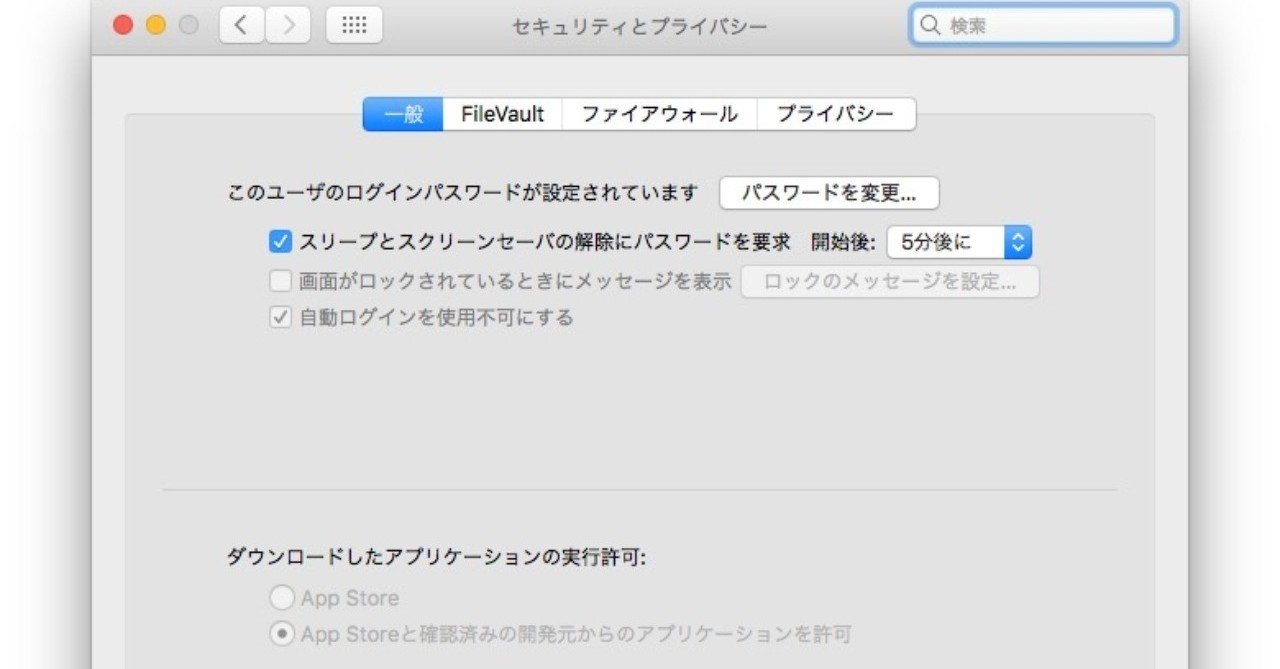
ダウンロードしたアプリケーションの実行許可をMacで得る方法は以下の通りです:
- セキュリティ設定の確認:「システム環境設定」を開き、「セキュリティとプライバシー」を選択します。設定項目の一つ、「General」で、Macがどのアプリをインストール可能としているかを確認します。
- 信頼できない開発者を許可する設定:設定が「App Store と App Store からの認識された開発者からのアプリ」に設定されている場合、この設定を「App Store からのアプリ」または「どこからでも」に変更することで、ダウンロードしたアプリケーションを実行可能にします。
- アプリの実行:セキュリティ設定が許可する範囲になったら、ダウンロードしたアプリケーションを開き、インストールします。
1. セキュリティ設定の確認
セキュリティ設定を見直し、許可レベルを確認することは非常に重要です。これが「App Store と App Store からの認識された開発者からのアプリ」に設定されている場合、これを使用する方法が限られます。しかし、「App Store からのアプリ」または「どこからでも」に変更することで、Macはダウンロードしたアプリを受け入れます。
2. 信頼できない開発者を許可する設定
信頼できない開発者を許可すれば、あなたは更に多くのアプリをインストールする自由を得ます。「App Store からのアプリ」または「どこからでも」に設定することで、Macはあらゆる場所からダウンロードするアプリを実行します。
3. アプリの実行
最後に、アプリケーションを開き、インストールを実行します。これを完了すれば、ダウンロードしたアプリケーションは使用可能になります。しかし、信頼できない開発者のアプリを実行すると、セキュリティリスクが高まる可能性があるので注意が必要です。
MacのSafariでページを開けません。どうしたらいいですか?
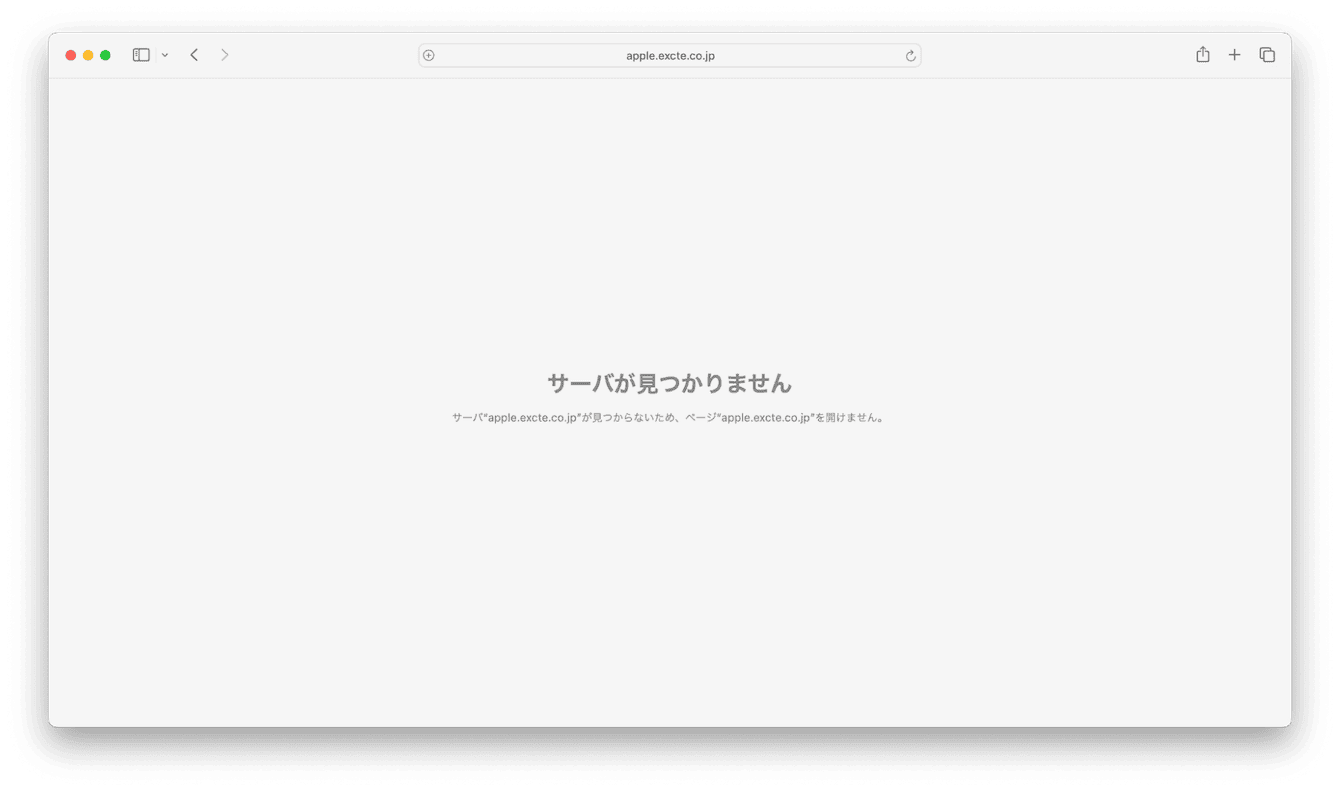
MacのSafariでページを開けません。その問題を解決するための基本的なステップは以下の通りです:Wi-Fiの接続を確認、Safariをリセット、Macの再起動です。
1. Wi-Fiの接続を確認
Wi-Fiの接続が不安定または切断されている場合、ウェブページを開くことが出来ません。あなたのMacの右上のステータスバーにあるWi-Fiのアイコンを確認してください。接続されていない場合は、接続を行ってください。
- Macの右上にあるWi-Fiアイコンをクリック
- メニューから接続先を選択
- 接続の確認を行う
2. Safariをリセット
システムやアプリケーションのカスタム設定が問題を引き起こしている場合、Safariをリセットすることで問題を解決できます。
- Safariメニューから「設定」を選択
- 「プライバシー」タブを開く
- 「データをすべて削除」を選び、同意をクリック
3. Macの再起動
最後の手段として、Macを再起動してみてください。これは、一時的な問題をクリアするのによく機能します。
- Appleメニューを選択
- 「再起動」を選択
- 再起動するのを待つ
よくある質問
1. 「開発元を検証できないため開けません」エラーが出るのはなぜですか?
このメッセージは、ダウンロードしたアプリケーションの開発元がMacOSによって確認できない場合に表示されます。Appleはユーザーのセキュリティを保証するために、アプリケーションの開発元が安全であることを検証します。開発者がAppleの公式開発者プログラムに登録していない場合、このエラーが発生します。
2. このエラーをどうやって回避できますか?
このエラーを避けるためには、「システム環境設定」 から 「セキュリティとプライバシー」を開き、 「.jpaファイルを開けない」と表示されるアプリケーションの項目を選択し、「まだ開く」をクリックする方法があります。これにより、MacOSはこのアプリケーションを例外として扱い、実行を許可します。
3. 強制的にアプリケーションを開くための一時的な解決策は何ですか?
一時的な解決方法としては、Google ChromeやFirefoxなど他のブラウザメソッドからアプリをダウンロードすることです。これは、MacOSがブラウザを通じてダウンロードされたアプリケーションを信頼できるものと認識するため、エラーが発生しない可能性があります。
4. 信頼できる開発元でないソースからのアプリをダウンロードした場合、何に気をつけるべきですか?
不明な開発元からのアプリケーションのダウンロードには常にリスクが伴います。これらはマルウェアやウィルスの導入の可能性を含む、安全性やプライバシーの問題を引き起こす可能性があります。そのため、疑わしいソースからのアプリのダウンロードやインストールは避けるべきです。
【macOS】「開発元を検証できないため開けません」エラーが出るアプリを強制的に開く方法 に類似した他の記事を知りたい場合は、技術 カテゴリにアクセスしてください。
関連記事