
Intelマップに線が引ける!IITCmのDraw ToolをAndroidで使う方法【Ingress】
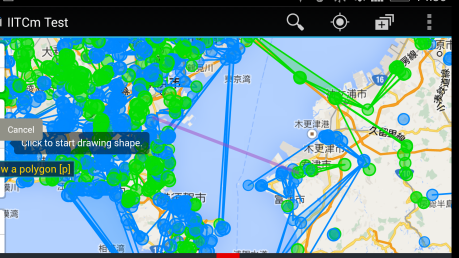
インテルマップ上で線を描くことができる、それはIITCmのDraw Toolの魅力です。このツールはIngressプレイヤーにとって大きな助けとなることでしょう。特にAndroidユーザーに朗報です。この記事では、IITCmのDraw ToolをAndroid上でどのように使うか、その方法をお届けします。このツールを使って、戦略的なラインを描き、モジュールを設定し、より効果的なプレイを心がけましょう。線の描画はインテルマップ上で戦略を視覚化する強力な手段となります。あなたのIngressエクスペリエンスを一段と高めるテクニックを、ここから見つけましょう。
Android端末でIITCmのDraw Toolを操作する基本ステップ
基本的な操作方法について詳しく説明します。
1. IITCmにアクセスする方法
Ingressのゲーム画面を開いた後、URLバーに入力し、'iitc.im/intel'にアクセスします。Google ChromeやFirefoxなどのブラウザで行うと便利です。
【Ingress】公式Intel Mapでリンク計画を立てる。そして共有する2. プラグインの追加
IITCmで使用するためには、まずプラグインを追加する必要があります。プラグインの追加方法は、通常、設定メニューにある'Plugins'オプションで行います。
3. Draw Toolのアクティブ化
プラグインを追加したら、次にDraw Toolをアクティブ化します。これによって、マップ上に線を引くことができます。
4. 線を引く方法
アクティブ化されると、Draw Toolはマップの右側に表示されます。ここをクリックし、マップ上で必要に応じて線を引きましょう。
【ハリポッターGO】自分に合った杖を選んでくれる「Pottermore」5. 線の削除方法
引き間違えた場合や不要な線を消す場合、Draw Toolのオプションにある削除ツールを使用します。
| ステップ | 具体的な操作 |
|---|---|
| 1 | 'iitc.im/intel'にアクセス |
| 2 | プラグインメニューでDraw toolを追加 |
| 3 | Draw Toolをアクティブ化 |
| 4 | Draw Toolを使って線を引く |
| 5 | 不要な線を削除 |
Iitcプラグインの追加方法は?

IITCプラグインの追加方法は以下のとおりです。
動画ファイルの撮影時ガンマ・ISO・シャッタースピード等を確認できる「Catalyst Browse」プラグインのインストール方法
プラグインのインストールは手順によりますが、基本的な操作は以下の通りです。まず、GitHubなどのプラグインのソースコードが配置されている場所から該当のプラグインをダウンロードします。その後、JavaScriptやCSS、HTMLなどのプラグインに関連するファイルをIITCがそれを認識できる場所にコピーします。
- GitHubなどにアクセスし、必要なプラグインをダウンロードします。
- ダウンロードされたファイルを開き、プラグインに関連するJavaScriptやCSS、HTMLなどのファイルを見つけてください。
- これらファイルをIITCがそれらを認識できるフォルダに移動します。
インストール後のプラグインの確証方法
プラグインが正しくインストールされたかどうかは確認することが重要です。以下の手順に従ってみてください。
- インストールを行った後、IITCを開きます。
- メニューからOptionを選択し、プラグインリストを確認します。
- 新しいプラグインがリストに表示されていれば、正しくインストールされている証しです。
プラグインの動作試験方法
プラグインの動作を確認するために、以下の手法を利用することができます。
美少女の解像度が粗すぎる恋愛ゲーム「どとこい」がけっこう面白い- インストールしたプラグインが新しい機能を追加する場合、新しい機能が適切に表示されていることを確認します。
- ゲーム中、プラグインが期待通り動いているかどうかをチェックします。
- 必要なら、プラグインの設定を変更し、それが適切に反映されているかテストします。
よくある質問
Q1: IITCmのDraw Toolを使用するためには、どのような準備が必要ですか?
Draw Toolを使用するためには、まずIngressおよびIITCm(Intelマップを強化するためのブラウザ拡張機能)のインストールが必要です。Ingress自体がAndroidデバイス上で正常に動作しているか確認した後、IITCmを使用してIntelマップをブラウザで開きます。IITCmの設定でDraw Toolオプションを有効にしてから、インテルマップ上でさまざまな線を描くことができます。
Q2: IITCmのDraw Toolの基本的な使い方について教えてください。
Draw Toolはシンプルかつ直感的です。まず、左下のツールメニューからDraw Toolを選択し、次に目的の線の開始地点を選択します。それに続くマップ上のクリックはその線を引き続き描きます。線を終了するためにはツールを再度選択するか特定のキーコンビネーションを使うことが出来ます。
Q3: Draw Toolで描いた線は保存できますか?
Draw Toolは一時的なツールで、描かれた線はセッション終了時あるいはブラウザをリフレッシュした場合に消えてしまいます。しかし、線の情報を手動で保存しておき、次のセッションで再現することも可能です。具体的には、Draw Toolの使用中にCtrl+C(またはCommand+C)を押して線の情報をコピーし、その後でCtrl+V(またはCommand+V)を押して線を再現します。
Q4: Draw Toolが正常に機能しなくなったときの対処法を教えていただけますか?
Draw Toolが正常に機能しない場合、まずはブラウザのキャッシュとクッキーをクリアすることを試みることをお勧めします。また、JSコンソールを確認してエラーメッセージがないか調べることも有効です。それでも問題が解決しない場合、IITCmの新しいバージョンに更新するか、他のユーザーの経験からヒントを得るためにIITCmの公式フォーラムをチェックすることをお勧めします。
Intelマップに線が引ける!IITCmのDraw ToolをAndroidで使う方法【Ingress】 に類似した他の記事を知りたい場合は、アプリ カテゴリにアクセスしてください。
関連記事