
新Nexus 7にはマグネットで電源ON/OFFできる機能がある

新Nexus 7、この最先端のデバイスには、独自の魅力が満載です。その最も画期的な特長の一つは、マグネットを用いて電源のオンとオフを操作できる機能です。これにより、ユーザーはデバイスと対話する新たな方法を見つけ、より便利な操作性を享受することができます。その洗練された効率性と、驚くべき技術革新は、新Nexus 7がテクノロジーファンからの絶大な注目を集めている理由を明らかにします。ここでは、その革新的なマグネットによる電源操作機能をさらに詳しく解説します。長年の待ち望んだ技術が目の前に現れたのです。

新Nexus 7: マグネット操作機能の詳細
この新型Nexus 7には、マグネットを利用して電源ON/OFFが可能な機能が新たに追加されました。以下、それぞれを詳しくご説明します。
マグネットによる簡単操作
新Nexus 7では、蓋が強磁性のマグネットを持っており、これを使用して電源のON/OFFを迅速に操作することが可能です。
IIJmioの追加SIMを無料で発行する方法【SIM発行手数料無料技】(追記あり)マグネットセンサーの機能
マグネットセンサーの導入により、マグネットが接続されると自動で電源がONになり、また、マグネットが離れる、つまり、カバーが閉じられると自動的に電源がOFFになります。
電源効率の改善とバッテリー寿命の延長
マグネット操作機能は、スリープモードへの自動移行を可能にし、電力の無駄を抑制し、バッテリーの寿命を最大限に延ばすことができます。
高品質なデザイン
マグネット利用の電源ON/OFF機能により、新Nexus 7のデザインが強化されました。物理ボタンが少なくてすむため、スマートで優れた質感を維持しています。
工具無しで幅広いスマホに対応、自転車用スマホホルダー「BESTEK BTBM01N」レビュー便利性の向上
この機能を活用すると、電源操作がよりとスムーズになり、秀逸なユーザー体験を提供します。
| 項目 | 詳細 |
|---|---|
| マグネット操作機能 | マグネットを使用して電源のON/OFFを操作することが可能。 |
| マグネットセンサー | マグネットが近づくと電源ON、遠ざかると電源OFF. |
| 電源効率 | スリープモードで無駄な電力を節約。 |
| デザイン | 物理ボタンが少なく、スマートで高品質なデザイン。 |
| 便利さ | スムーズな電源操作と優れたユーザー体験。 |
Nexusの電源をOFFにするには?
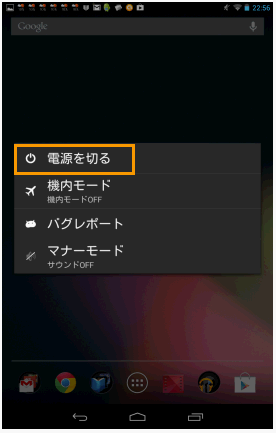
ステップ1:電源オフの基本手順
基本的な手順を以下に示します。まず、Nexusの電源ボタンを押し続けます。
楽天モバイル(MNO)の請求書払い手数料はいくら?- 電源ボタンを長押しします。
- パワーオプションが表示され、それをタップします。
- 「電源を切る」を選択し、デバイスを電源オフにします。
ステップ2:強制的な電源オフ
正常に電源が切れない場合は、強制的な電源オフを行います。NexusはAndroidスマートフォンので、通常、10秒間電源ボタンを押すと強制的に電源オフになります。
- 電源ボタンを10秒間押し続けます。
- 強制的にデバイスがリセットされます。
- デバイスが完全に電源オフになるのを待ちます。
ステップ3:電源オフの確認
電源が完全にオフになっているか確認する方法も必要なステップです。確認する方法はとてもシンプルです。
- 電源ボタンを押し、起動するか見てみましょう。
- 画面が点灯しないことを確認します。
- Nexusが電源オフになっていることを確認します。
Nexus7の電源ボタンが反応しないのですが?
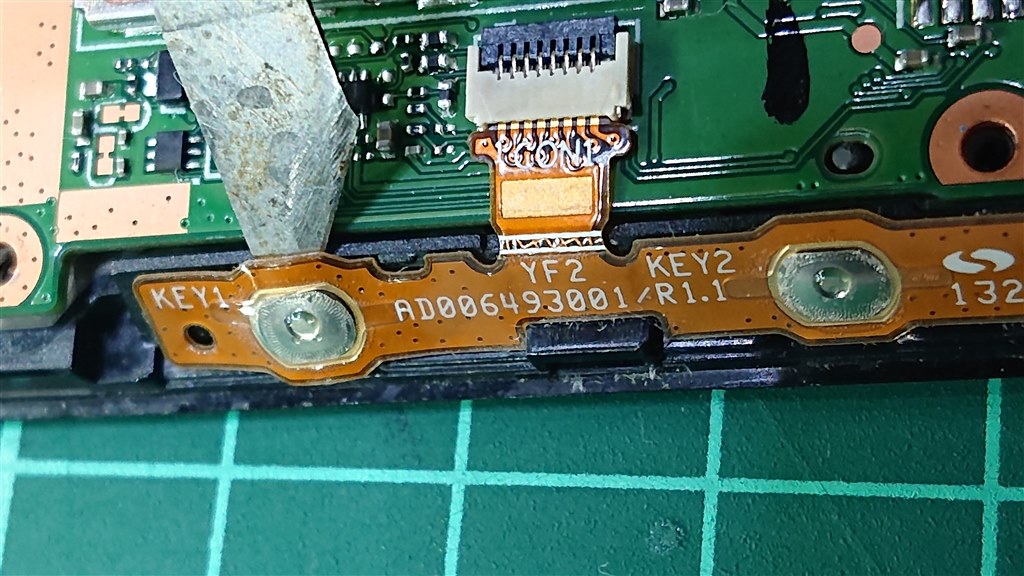
Nexus7の電源ボタンが反応しない場合、いくつかの手順を試してみることをお勧めします。
1. デバイスの再起動を試す
ソフトウェアの問題がボタンの反応性を制限している可能性があります。この場合、デバイスの再起動を行うと問題が解決することがあります。
- USBコードを使ってコンピュータに接続します。
- Windowsの「デバイスマネージャー」を開き、強制的に電源を切ってから再度起動することができます。
- 「Android デバイス」を選択し、右クリックして「装置をリセット」を選択します。
2. ハードウェアのチェック
ボタンの問題がハードウェア関連である可能性もあります。この状況では、ボタンやその周辺のエリアに損傷がないか確認します。
- ディスプレイを拭き、ボタンの周りのスペースからごみを除去します。
- 深く汚れている場合は、小さなブラシを使用します。
- それでも動作しない場合は、専門家に見せることを検討してください。
3. ファクトリーリセットを試す
最終的な解決策として、ファクトリーリセットを利用することを考慮してください。データを失う可能性があるため、リセット前にデータをバックアップすることをお勧めします。
- 設定メニューを開き、「システム」を選択します。
- 「リセットオプション」を探し、「すべてのデータをリセット」を選択します。
- 「ディバイスをリセット」を選択し、最後に「リセット」を押してプロセスを完了します。
ネクサス7を再起動するにはどうすればいいですか?
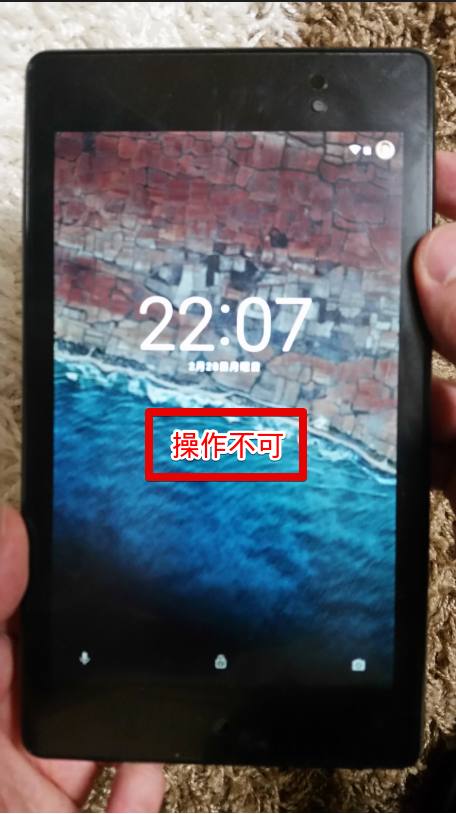
ネクサス7の再起動方法
ネクサス7の再起動を行うための一般的な手順は以下の通りです。
- まず、你不適切な動作が発生していると感じたら、電源ボタンを長押しして電源オフメニューを表示します。
- 次のステップでは、電源をオフにするを選択します。これにより、デバイスはシャットダウンされます。
- デバイスが完全にオフになったら、今度は電源ボタンを押して再起動します。これが完了すれば、ネクサス7は再度 simplex になります。
問題1: ネクサス7の電源が入らない場合
電源が全く入らない場合、以下の可能な解決策を試してみましょう。
- 充電ケーブルとACアダプタで充電を行います。
- 別の充電ケーブルとACアダプターで再検討します。
- 最後の手段として、工場出荷時設定の再設定を試みます。しかし、これによりすべてのデータが失われるため、まずは他の選択肢を探してください。
問題2: ネクサス7が遅くなり、フリーズする場合
デバイスがフリーズした状態から再起動する方法を以下に示します。
- デバイスを安全モードで起動し、正常に動作するか確認します。
- フリーズの原因が特定できない場合、キャッシュパーティションをクリアします。
- それでも問題が解決しない場合は、工場出荷時設定の再設定を検討してみてください。
問題3: ネクサス7の電力消費が大きい場合
ネクサス7の高い電力消費に関して、以下の対策を試してみてください。
- デバイスの電力モードをカスタマイズするか変更します。
- 高消費電力のアプリケーションが起動している場合は、これを閉じます。
- 定期的にソフトウェアの更新をチェックし、実行します。
ネクサス7のリカバリー方法は?
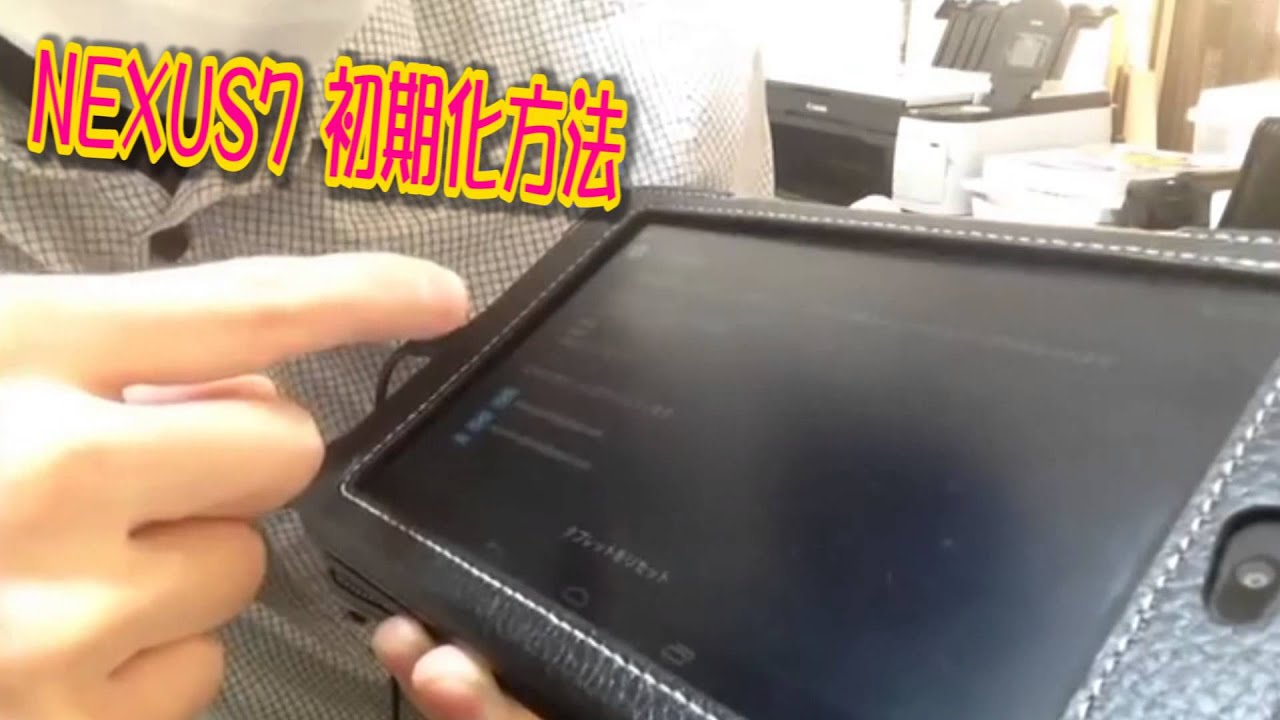
ネクサス7のリカバリー方法について:
リカバリー作業の前提条件
リカバリー作業を開始する前に、いくつかの重要な事項を確認してください。
- バックアップを取ることを忘れないでください。データが失われる可能性があるので、必要なデータは全て別途保存してください。
- 十分なバッテリーがあることを確認してください。突発的に電源が切れるのは避けた方が良いです。
- USB デバッグモードをオンにしてください。設定 > 開発者オプション > USB デバッグから確認できます。
リカバリー作業の手順
ネクサス7のリカバリー作業手順を以下に示します。
- 電源ボタンとボリュームダウンボタンを一緒に長押しし、ブートローダーモードに移ります。
- ボリュームキーで「リカバリーモード」を選択し、電源ボタンで確定します。
- 「ファクトリーリセット」を選び、選択を確定します。
リカバリー後の対応
リカバリー作業が完了した後、以下の項目に注意が必要です。
- デバイスはファクトリーデフォルトの状態に戻ります。あらかじめバックアップを取っていたデータを復元してください。
- アプリケーションや設定をリカバリー前の状態に戻すことは難しい場合があります。
- 必要なアプリケーションの再インストールが求められます。アプリストアを使用して、必要なアプリをダウンロードしてください。
よくある質問
新Nexus 7のマグネットで電源ON/OFF機能はどのように機能しますか?
新Nexus 7に内蔵されているこの機能は、マグネットを検出してデバイスの電源をON/OFFに切り替える特徴を持っています。専用カバーを装着し、カバーのマグネットがスクリーンに触れると、スリープ/ウェイクアップのMODEに切り替わるというものです。
新Nexus 7のマグネット機能はどんなメリットがありますか?
この機能の最大のメリットは、使いやすさと便利さです。指定されたマグネットがあれば、電源ボタンを使わずにスクリーンのON/OFFを瞬時に操作できます。これは、暗闇や手がふさがっているときに特に便利です。
新Nexus 7のマグネットで電源ON/OFF機能はどのような状況で利用できませんか?
この機能を使用するためには、マグネットがカバー上に正しく配置されている必要があります。また、カバーやケースが特別なマグネットを持つものでない場合、この機能は使えません。さらに、間違った位置にマグネットがあると不正確な動作が起こる可能性もあります。
新Nexus 7のマグネット機能は一日のどの時間帯でも使用できますか?
はい、この機能は一日中使用できます。時間帯に関係なく、正確な位置にマグネットが装着されていれば、新Nexus 7はマグネットを検出して、スクリーンをオンまたはオフに切り替えることができます。この機能が.UTF-8動作しないと感じた場合は、デバイスとマグネットの位置を確認するか、マグネットの有効性をチェックしてください。
新Nexus 7にはマグネットで電源ON/OFFできる機能がある に類似した他の記事を知りたい場合は、モバイル カテゴリにアクセスしてください。
関連記事