
Gmailの空き容量を増やす方法(大きな添付ファイルだけを削除)
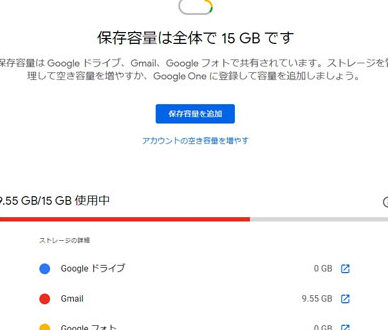
メールストレージが一杯になると、新しいメールの受信が不可能になるという問題に直面することがあります。特に、大きな添付ファイルが膨大な容量を消費している場合、その影響はより顕著です。本記事では、Gmailの空き容量を増やす方法に焦点を当て、特に大きな添付ファイルの削除方法について詳しく説明します。これはあなたのGmail箱を整理し、より快適に管理するための有効な手段となるでしょう。ぜひ、以下のヒントとテクニックを利用して、あなたのGmailアカウントのパフォーマンスを向上させてください。

大きな添付ファイルを削除してGmailの空き容量を増やす
1. Gmailの大容量のメールを検索する
Gmailの検索機能を使用して、大きな添付ファイルを持つメールを探すことができます。has:attachment larger:10Mと入力すると、10MBより大きな添付ファイルを持つすべてのメールが表示されます。これらの中から無関係になりそうなメールを選ぶことで、無駄なく空き容量を増やすことができます。
2. 削除されたメールをゴミ箱から完全に削除する
削除したメールはGmailのゴミ箱に自動的に移動します。ゴミ箱から削除すると、そのメーラーが本当に削除され、その容量が解放されます。ご自身のメールボックスを定期的に確認し、ゴミ箱をクリアすることが重要です。
Chromeのアプリをタスクバーにピン留めする方法【Windows】3. 削除したメールの容量を確認する
メールを削除しても、空き容量は即座に更新されません。時間を置いて状況を確認するために、Gmailのアカウントメニューより容量情報をチェックすると、真の空き容量を知ることができます。
4. Gmailの容量制限について理解する
Gmailは各ユーザーに15GBのストレージを提供します。これ以外のメールや添付ファイルはGoogle Driveに保存することを検討してみてください。
5. 常にGmailの容量を監視する方法
Settings > See all settings > Accounts and Import > Manage your accountから容量の使用状況を確認できます。これにより、容量が限界に近づいていないか、大きなメールがあればいつでも確認できます。
【ニノクロ】ストレージ・ユーザーデータの消費容量を減らす方法| ステップ | 手続き | 効果 |
|---|---|---|
| 1 | 大容量のメールを検索する | 大きなファイルを持つメールの識別 |
| 2 | メールを削除し、ゴミ箱から完全に削除する | メール容量の解放 |
| 3 | 削除したメールの容量を確認する | 正しく容量が増えているか確認 |
| 4 | Gmailの容量制限について理解する | メールボックスの管理計画 |
| 5 | Gmailの容量を常に監視する | 完全な制御と予防 |
Gmailで添付ファイルが大きすぎるとどうなりますか?
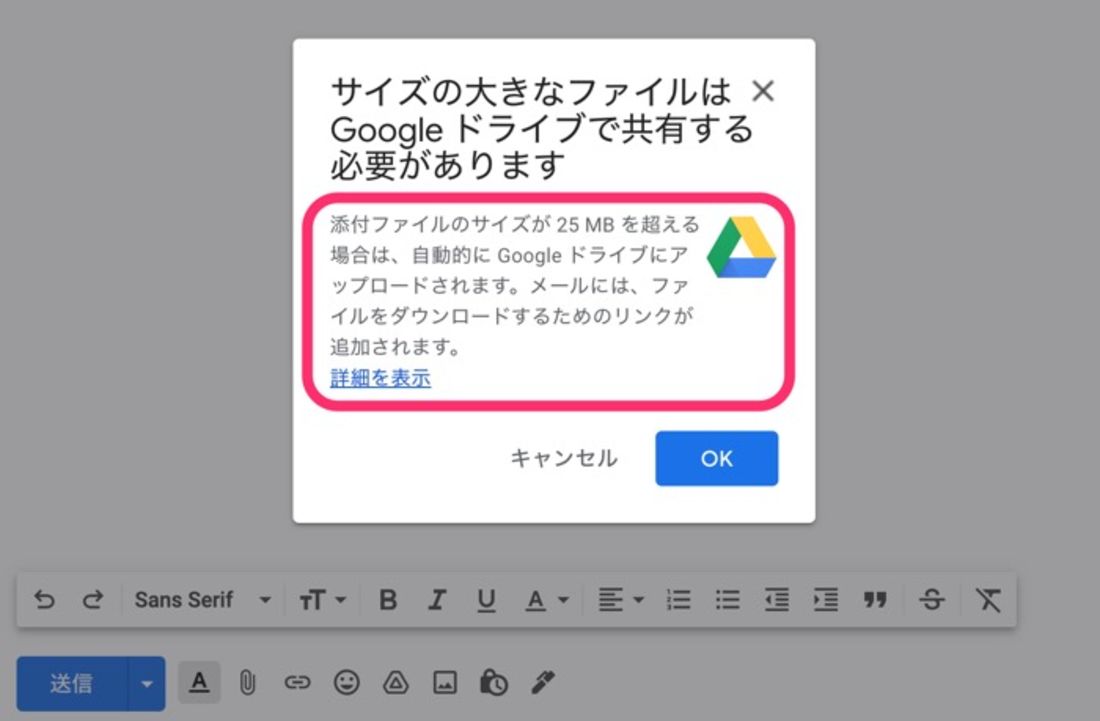
Gmailを利用されている場合、一つのメールに添付できるファイルの大きさは、原則として25MBです。これが超えると、Gmailはその添付を許可せず、大容量のため送信できないというメッセージが表示されてしまいます。
ギーグルメイルで大きすぎるファイルをどう送信するか
一つの解決策として、Google Driveを使用して大容量ファイルを共有することはぜひお試しください。この方法を採用すると、送信するファイルをGoogle Driveにアップロードし、そのリンクをメールに貼付するだけで、相手にダウンロードできるURLを提供することが可能です。
Open Live Writer Build 0.6.2.0 が落ちる場合の対処方法(暫定)- Google Driveにファイルをアップロードします。
- アップロードしたファイルの共有設定を行います。
- 共有URLをメールに記載し、送信します。
大容量ファイルのアップロードと共有について
大容量ファイルをGoogle Driveにアップロードする際の注意点は以下の通りです。
- ファイルアップロードの時間はファイルの大きさによります。
- アップロード後のファイル共有設定も重要です。
- Google Driveにおいても、ストレージ容量に制限があります。
電子メールの大容量ファイル添付についての一般的な事実
電子メールの大容量ファイル添付について、一般的に認識しておくべき事実は次の通りです。
- ほとんどのメールサービスが、添付ファイルの容量制限を設けています。
- 大容量ファイルを電子メールに添付しようとしてエラーが発生した場合は、ファイルを分割あるいは共有リンクを送信するといった他の手法を試すことをお勧めします。
- 大容量ファイルの发送、受信に際しては、それに伴うネットワークの状況やストレージ容量にも留意する必要があります。
Gmailで添付ファイルのみを一括削除するには?
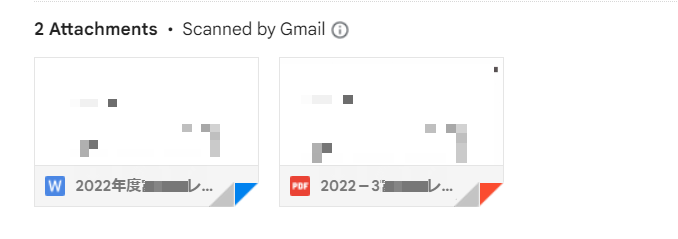
Gmailで添付ファイルのみを一括削除する方法は直接的なオプションが存在しない為、それぞれのメールを開き、個別に削除するか、特定の条件でメールを検索し、それらを一括では消去することが一般的な手段です。以下にその方法を詳述します。
1. Gmailを検索機能でチェックする
Gmailの検索バーを使用して、特定の添付ファイルを含むメールを探すことができます。例えば、「has:attachment」を入力し、検索を押します。これで、すべての添付ファイルが含まれるメールが一覧表示されます。
- Gmailの検索バーに移動
- 「has:attachment」を入力
- 検索ボタンを押す
2. メールを選択
検索結果で表示されるメールを選択します。一度に選択できるメールの数は一定数までです。
- 表示されたメールのチェックボックスをクリック
- 一度に選択できるメール数を確認
- 全てのメールを選択する為には、複数回操作が必要
3. メールを削除
選択したメールを削除します。一度削除したメールは、ゴミ箱フォルダにもう一度確認するために移動します。
- 選択したメールに対して「削除」ボタンを押す
- 削除したメールがゴミ箱に移動することを確認
- ゴミ箱のメールも削除する為には、「ゴミ箱削除」を行う
Gmailのストレージがいっぱいになった。どうしたらいいですか?
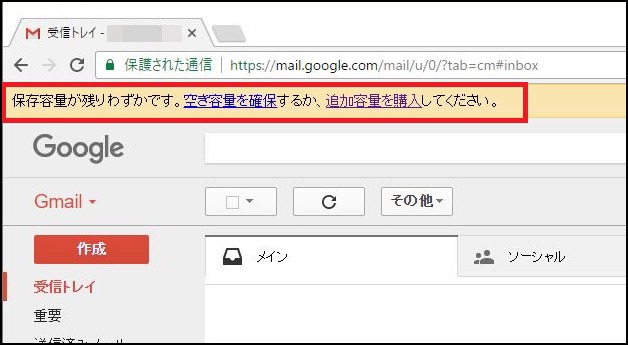
Gmailのストレージがいっぱいになった場合、以下のステップに従ってください。
1. 不要なメールを削除する
不要なメールを定期的に削除することは、ストレージのスペースを解放するための最も直接的な方法です。次の手順を試してみてください:
- スパムフォルダとゴミ箱をチェックし、閲覧しないメールをすべて削除します。
- Gmail内の古いと不要なメールを探し、削除します。
- 大きなメール(特に大容量の添付ファイルが含まれているもの)に注目し、それらを削除したり、新たなフォルダに移動させましょう。
2. 大きな添付ファイルをGoogleドライブに移す
大容量のメールは特にスペースを消費します。大きな添付ファイルをGoogleドライブに移すことで、Gmailのストレージを節約できるかもしれません:
- Googleドライブにアカウントを作成するかログインします。
- 大容量の添付ファイルをGoogleドライブにアップロードします。
- アップロードが完了したら、メール内の添付ファイルを削除し、Googleドライブでアクセスできるリンクに置き換えます。
3. Gmailストレージをアップグレードする
上記のステップが不足なら、Gmailのストレージ容量をアップグレードすることに検討することも可能です:
- Gmailの設定に移動し、「ストレージ」オプションを選択します。
- アップグレードオプションからさらに多くのストレージを購入します。
- 好きな支払い方法を選択し、アップデートを購入します。
Gmailのストレージからデータを削除するにはどうすればいいですか?
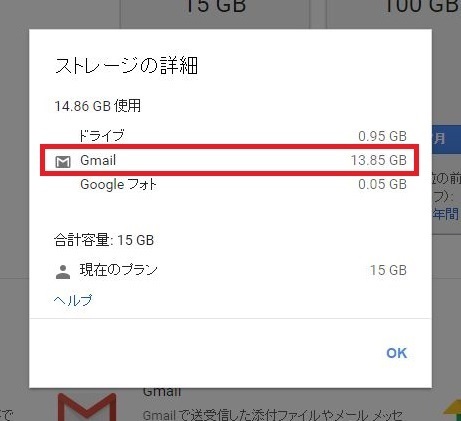
Gmailのストレージからデータを削除する方法は以下のステップに従って行えば可能です。
1. 不要なメールの削除
メールボックスが一杯になる前に不要なメールを定期的に削除することは、ストレージのスペースを確保するのに有効です。
- Gmailを開きます。
- 削除したいメールを探します。
- メールを選択し、ゴミ箱アイコンをクリックします。
2. 大きなファイルや古いメールの確認
大きなファイルや古いメールがストレージを占領していませんか?それらを定期的にチェックすれば、メールボックスのスペースを節約できます。
- Gmailを開きます。
- 検索バーに特殊なキーワードを入力します(たとえば、「has:attachment larger:100M」)。
- 表示されたメールから不要なものを選択し、削除します。
3. Googleのストレージ管理ツールの使用
Googleが提供する管理ツールを使用すれば、プライマリーのGoogleアカウントに保存されている全てのデータ(Gmail、Google Drive、Googleフォトなど)を確認、削除することが可能です。
- Googleアカウントにログインします。
- 「ストレージ管理」ページへ移動します。
- 大きなファイルや古いデータを削除します。
よくある質問
1. Gmailの空き容量を増やすためには、どの程度大きな添付ファイルを削除すべきですか?
容量の解放には10MB以上のメールが推奨されます。これらの大サイズのメールを削除することで、Gmailアカウントの空き容量を大幅に増やすことができます。ただし、それらのメールが必要な情報を持っている場合、それらを削除する前にその情報が他の場所に保存されていることを確認してください。
2. Gmailの大容量のメールを削除するための最善の方法は何ですか?
Gmailの検索機能を利用するのが最善の方法です。� larger:10M」と入力し、検索を実行すると、10MB以上の添付ファイルを持つすべてのメールがリスト表示されます。それらから必要のないものを見つけ、選択して削除します。
3. Gmailの大容量のメールを削除したら、その容量はすぐに使用可能になりますか?
メールを削除しても、そのデータは一時的にゴミ箱に保存されます。ゴミ箱を空にするまで、削除したメールの容量はアカウントから解放されません。ですので、容量をすぐに増やしたい場合は、ゴミ箱を定期的にクリアすることをお勧めします。
4. Gmailの大容量メールを削除することで、メールへの他の参照情報は失われますか?
メール自体を削除すると、そのメールへの全ての参照情報も同時になくなります。これを避けるためには、メール内の重要な情報を他の場所に保存するか、メールを別のフォルダに移動して削除せずに保管することをお勧めします。ただし、ゴミ箱以外の場所にメールを保持する場合は、アカウントの容量消費に注意が必要です。
Gmailの空き容量を増やす方法(大きな添付ファイルだけを削除) に類似した他の記事を知りたい場合は、技術 カテゴリにアクセスしてください。
関連記事