
「All in one Gestures」でボタン等に自由な機能を割当てる方法
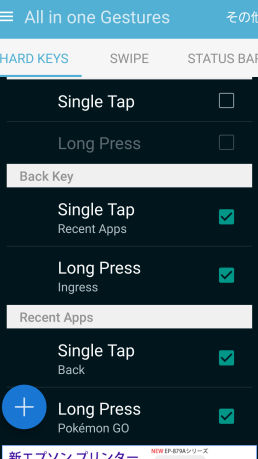
「All in one Gestures」ツールは、我々のデバイス操作を一層パーソナライズし、利便性を向上させる一手段となり得ます。本稿では、このユーティリティを使用してボタンやその他の機能に自由な機能を割り当てる具体的な手順について詳しく説明します。これはあなたのスマートデバイスのユーザー体験を質的に改善するための有効な手段であると考えられます。あなた自身の独自の機能を設定し、デバイスを最適に利用する方法を今すぐ学びましょう。
「All in one Gestures」を使った機能割当の手順
ステップ1:「All in one Gestures」のアンロック
まず最初に、あなたのデバイスに「All in one Gestures」アプリをダウンロードし、インストールすることが重要です。アプリを開始して、ユーザーガイドに従い、必要な設定を行います。
ステップ2:自由な機能設定
アプリを開き、メニューにある「設定」オプションを選択します。ここで、新しいジェスチャーやボタンの自由な機能割当を設定します。
個人で出せる。追跡ありで一律185円、1kg・A4大まで送れる「クリックポスト」が超便利【日本郵便】ステップ3:機能割当
設定画面の「ジェスチャーやボタン」の項目を選択し、おそらく「新規設定追加」を選択します。それぞれの機能を割り当てるための詳細な設定を行います。
ステップ4:アップデートの確認
自由に機能割当した設定が保存されたことを確認します。アプリが新しい設定に正しく対応するように、必要であればアプリを最新のバージョンに更新しましょう。
ステップ5:設定の確認と調整
最後に、設定した機能が期待通りに機能しているか確認します。設定の適切さと使いやすさを点検し、必要ならば設定を調整します。
【ニノクロ】常設釣りコンテンツの「獲物の釣り場所」マップ| 手順 | アクション |
| Step1 | 「All in one Gestures」のインストールとアンロック |
| Step2 | 機能設定 |
| Step3 | 機能の割当と設定 |
| Step4 | 設定のアップデート確認 |
| Step5 | 設定の確認と調整 |
よくある質問
「All in one Gestures」でボタンに自由な機能を割当てる方法は?
「All in one Gestures」の設定メニューに移動し、ボタン割り当てオプションを見つけてください。その項目をクリックして、どのボタンにも、プログラムで利用可能な任意の機能を割り当てることが可能です。
割り当てたい機能が「All in one Gestures」のメニューに見つからない場合どうすればいいの?
「All in one Gestures」の最新バージョンにアップデートしていることを確認してください。それでも見つけられない場合は、サポートサイトやコミュニティフォーラムで解決策を探したり、開発者に連絡したりすることをお勧めします。
私は一つのボタンに複数の機能を割り当てることが可能?
一般的には、一つのボタンに一つの機能を割り当てることが一般的ですが、「All in one Gestures」の高度な設定では、特定のジェスチャやコンビネーションにより、一つのボタンに複数の動作を割り当てることが可能です。
接続中の周波数帯・バンドを確認できるアプリ「LTE Discovery」【楽天モバイル】「All in one Gestures」で割り当てた機能を解除または変更する方法は?
設定メニューに戻り、「All in one Gestures」のボタン割り当てセクションで、まず元の動作を削除します。それから新たな動作を選択し、保存します。これらの一連のステップにより、ボタンの機能を解除または変更できます。
Androidタブレット版Word / Excel / PowerPointの正式版がリリース【マイクロソフト】「All in one Gestures」でボタン等に自由な機能を割当てる方法 に類似した他の記事を知りたい場合は、アプリ カテゴリにアクセスしてください。
関連記事