
【Windows】マウスを振ると他のウィンドウが消える機能をオフにする
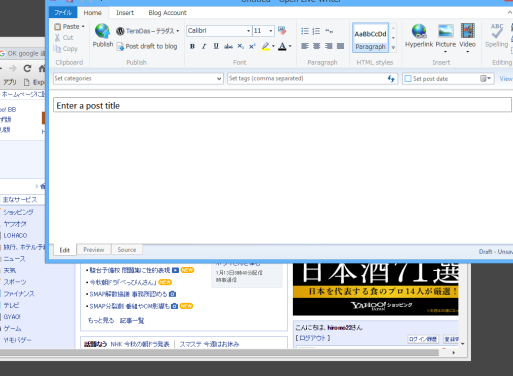
「私たちのデスクトップ体験は、しばしば使用するツールの設定に大きく依存します。しかし、一部のWindowsユーザーは、マウスを振ると他のウィンドウが消えるという予期せぬ行動に直面しています。これは確かに混乱を招く可能性があり、特に多任務処理の際には困ります。この記事では、その機能がどのように働いているのか、そしてその機能をオフにする手順を詳しく解説します。私たちと一緒に、あなたのデスクトップ体験を、あなたの希望通りにカスタマイズしましょう。」
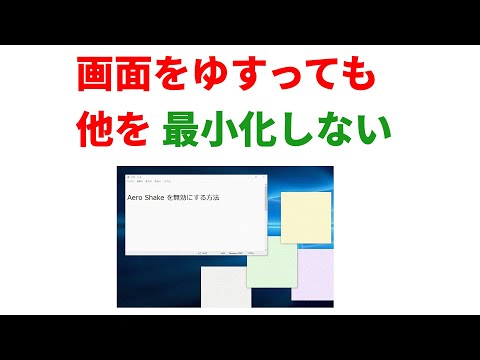
【解決策】マウスを振ってウィンドウが消える問題への対処法
この機能は、Windowsの「ピーク」または「ウィンドウのプリビューフィーチャー」、スナップアシスタントとも呼ばれます。一部のユーザーはこれを便利に感じるかもしれませんが、他のユーザーはこれが混乱を招くと感じます。その後、マウスを振ったときに他のウィンドウが消えるこの機能をオフにする方法を詳細に説明します。
ステップ1:設定にアクセスする
まず最初に、デスクトップの右下にあるWindowsアイコンをクリックし、「設定」を選択します。
象印のスチーム式加湿器「EE-DC50」は自動モードが大改善。ついに完成形に【レビュー】ステップ2:システムを選択する
ウィンドウの左側にある「システム」メニューをクリックします。
ステップ3:マルチタスク
システムメニューの左つの「マルチタスク」セクションを選択します。
ステップ4:ウィンドウのスナップ
ウィンドウが自動的にスナップするか、マウスを移動してウィンドウをプレビューしようとすると、他の開いているウィンドウが影が薄くなる機能、「ウィンドウのピーク」がオプションとして表示されます。
ニンテンドースイッチがゲーム動画の録画に対応。システムアップデートでステップ5:ウィンドウのピークをオフにする
ウィンドウのピークのオプションの横にあるスイッチをオフにします。これにより、マウスを振って他のウィンドウが消える機能がオフになります。 以下に設定をオフにする手順を表にまとめてみました。
| ステップ | アクション |
|---|---|
| 1 | 設定にアクセスする |
| 2 | システムをクリックする |
| 3 | マルチタスクを選択する |
| 4 | ウィンドウのスナップを確認する |
| 5 | ウィンドウのピークをオフにする |
ウインドウを振ると最小化されるのを無効にするには?
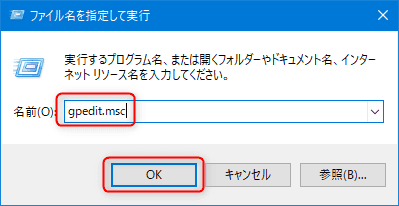
ウインドウを振ると最小化される設定を無効にするには、以下の手順に従ってください。
「どうぶつの森」の村メロを初代64版の村メロにする1. 設定アプリを開く
- スタートメニューをクリックし、「設定」を選択します。
2. システムに入ります
- 設定メニューの中から、「システム」を選択します。
3. モバイルアクションを無効にする
- 「システム」メニュー内の「モバイルアクション」セクションに行き、「ウインドウを振ることで最小化する」のオプションをオフにします。
Windows 10の最新バージョンでこの機能が存在するのか?
最新のWindows 10バージョンでは、ウインドウを振ることで最小化する機能があります。ただし、これは実装され、デフォルトで有効になっているわけではありません。ユーザーが個々に設定するオプションです。
- この機能が存在する Windows 10の最新バージョンでは、ウインドウを振ることで最小化する機能があります。
- 実装はされているが、デフォルトで有効ではない しかし、それがデフォルトで有効になっているわけではありません。これもユーザーが選択するオプションの一つです。
- ユーザーが個々に設定するオプション これは個々のユーザーが必要に応じて有効・無効を自由に設定できる機能です。
他の操作を行うことでウインドウが最小化されるのか?
他の操作でウインドウが最小化される設定もあります。
MPEG2-TS動画をスマホ・タブレット向けに変換するバッチ(ドラッグ&ドロップでOK)- タイトルバーをダブルクリック ウインドウのタイトルバーをダブルクリックし、ウインドウを最小化できます。
- 右上隅の最小化ボタンをクリック ウインドウの右上隅にある最小化ボタンをクリックすること。
- キーボードショートカット また、ウインドウキーと下向きの矢印キーを同時に押すとウインドウが最小化されます。
ウインドウを振ることで最小化する機能が使えない場合は、なぜか?
ウインドウを振ることで最小化する機能が使えない場合、以下の可能性があります。
- 機能が無効になっている場合 設定でこの機能がオフにされているかもしれません。
- ドライバやソフトウェアの問題 ドライバやソフトウェアが古い、またはコンフリクトが発生している場合でも問題が発生します。
- 触れる領域の反対側にあるウインドウに焦点がある場合 ウインドウの振動を感知してアクションを実行するには、そのウインドウにマウスのカーソルが表示されている必要があります。
Windowsでウィンドウを振るとどうなる?
- ウィンドウが最小化される:一部のWindowsバージョンや設定では、ウィンドウを振るとそのウィンドウが最小化される可能性があります。
- ウィンドウが最大化または元のサイズに戻る:他のシステム設定では、ウィンドウを振るとそのウィンドウは最大化または元のサイズに戻ってしまうことがあります。
- エアロシェイクという機能が作動:もし「エアロシェイク」というウィンドウ管理機能が有効な場合、一つのウィンドウを振ることでそのウィンドウ以外がすべて最小化されます。
ウィンドウを振る操作の目的
- 多任務効率の向上:ウィンドウを振ることで、あなたは画面の混乱を整理し、特定のウィンドウに注目する能力を得ます。
- ユーザーインターフェースの管理:この機能はユーザーインターフェースをより使いやすくし、ウィンドウ間の切り替えを迅速に行えるようにします。
- 効率的な作業スペースの利用:ウィンドウを振ることで、ユーザーはウィンドウの並び替えを迅速に行えるため、作業スペースの利用効率が上がります。
ウィンドウを振る操作の利点
- 視覚的なクリアランス:ウィンドウを振ることで他のウィンドウが最小化され、一時的にクリアな作業スペースが得られます。
- タスクの集中:特定のタスクに集中したいとき、他のウィンドウを最小化し、そのタスクのみを前面に出すことができます。
- 無駄なスイッチングを減らす:特定のウィンドウに集中することで、他のウィンドウ間を無駄にスイッチングする時間が省けます。
ウィンドウを振る動作の制限
- 設定依存性:この機能はシステムの設定により制御されるため、設定が適切にコンフィギュアされていない場合、この機能は利用できません。
- 誤動作の可能性:誤ってウィンドウを振ってしまうと、予想外のウィンドウの最小化や最大化工数が発生し、混乱を招きます。
- 時間がかかる可能性:あるウィンドウを何度も振らなければならなかった場合、その操作は時間がかかるかもしれません。
マウスジェスチャをオフにするには?
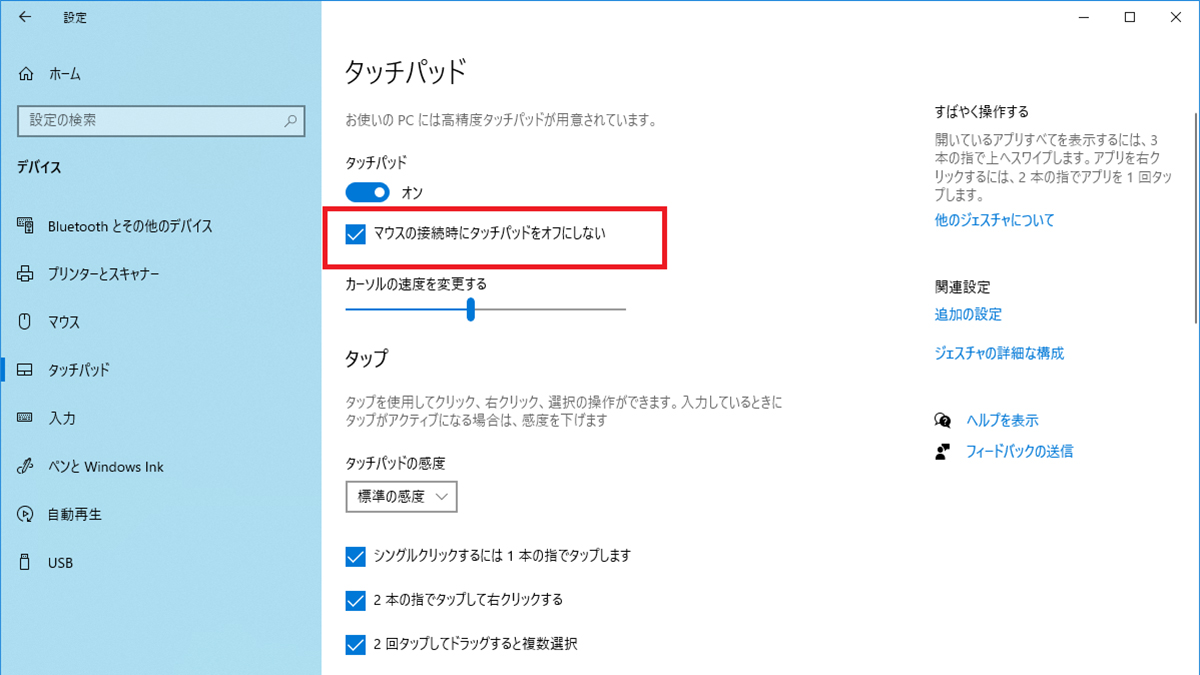
マウスジェスチャをオフにする方法は以下のとおりです:
設定へアクセスし、デバイスを選択します。
マウスのセクションに移動し、追加のマウスオプションをクリックします。
マウスのプロパティのダイアログボックスで、ポインターのオプションタブに移動し、ジェスチャをオフにするチェックボックスをアンチェックします。
マウスジェスチャ無効化のメリット
- 誤った操作を減らすことができます。
- カーソルの動きがスムーズになり、より正確な操作が可能です。
- パソコンの操作が複数の人によって行われる場合、カスタマイズの混乱を防ぎます。
マウスジェスチャをオフにした後の影響
- 画面をスワイプしてウィンドウを切り替える一般的な操作ができなくなります。
- スールやピンチでズームする機能が使用できなくなります。
- ジェスチャを使用したショートカットが使えなくなる可能性があります。
マウスジェスチャを再度オンにする方法
- 設定へアクセスし、デバイスを選択します。
- マウスのセクションに移動し、追加のマウスオプションをクリックします。
- マウスのプロパティのダイアログボックスで、ポインターのオプションタブに移動し、ジェスチャをオフにするチェックボックスを再度チェックします。
Windows10でウィンドウ移動で勝手に最大化させない方法はありますか?
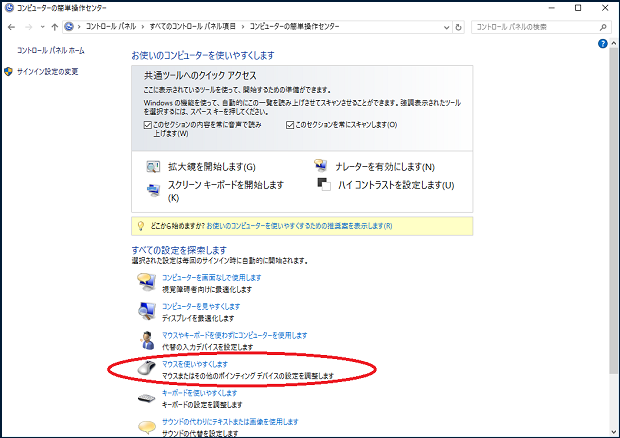
Windows10でウィンドウ移動で勝手に最大化させない方法は次のような設定の変更を行うことで可能になります。設定 > システム > 表示 に移動し、「新しいウィンドウを開いたり、ウィンドウのサイズを変更するとき、ウィンドウを自動的にリサイズする」のチェックを外すと、ウィンドウが自動的に最大化することを防げます。
1.設定へのアクセス
設定へのアクセスは非常に簡単です。左下にあるWindowsロゴをクリックし、メニューから設定を選択します。次の画面では様々な設定が存在しますが、ここではシステムを選択します。
- 左下のWindowsロゴをクリック
- メニューから設定を選ぶ
- 設定画面でシステムを選択
2.表示の設定
システムのメニューの中から表示を選択します。表示の設定では画面の解像度や色設定が変更できますが、我々が関心を持つのはウィンドウの自動リサイズの設定です。
- システムメニューから表示を選ぶ
- ウィンドウの動作に関する設定を見つける
- ウィンドウの自動リサイズに関するオプションを探す
3.ウィンドウの自動リサイズの無効化
最後にウィンドウの自動リサイズのオプションを探します。この設定は次のフレーズが含まれる「新しいウィンドウを開いたり、ウィンドウのサイズを変更するとき、ウィンドウを自動的にリサイズする」ではじまります。このオプションのチェックを外すことでウィンドウが自動的に最大化することを防げます。
- ウィンドウの自動リサイズのオプションを見つける
- オプションのチェックを外す
- 設定が変更されるまで数秒待つ
よくある質問
【Windows】マウスを振ると他のウィンドウが消える機能をオフにする方法は?
Windowsの設定に進み、システムをクリックし、マルチタスクを選択して、シャッフルとスナップのセクションを確認します。ここで、「マウスを振ってウィンドウを最小化する」オプションをオフに切り替えることができます。
そのままにしておくと何が起きるの?
このオプションをそのままにしておくと、マウスを急激に動かすと他のウィンドウが一時的に縮小または消えます。それは画面の整理を促しますが、誤って他のウィンドウが消えることが気になる場合もあります。
この機能をオフにした後も何か注意するべき点は?
この機能をオフにすると、ウィンドウの最小化や移動など、マウス操作によるウィンドウの操作が若干変わるかもしれません。そのため、新しい操作に慣れるまでは、使い勝手が変わったと感じるかもしれません。
この設定はどのバージョンのWindowsでも可能なのか?
全てのバージョンでこの設定が可能とは限りません。通常、最新バージョンのWindowsではサポートされていますが、古いバージョンではサポートされていないかもしれません。保守的なWindowsバージョンをまだ使用している場合、アップデートを行うことをお薦めします。
【Windows】マウスを振ると他のウィンドウが消える機能をオフにする に類似した他の記事を知りたい場合は、技術 カテゴリにアクセスしてください。
関連記事