
アプリ「Send Anywhere」の表示デバイス名を変更する方法
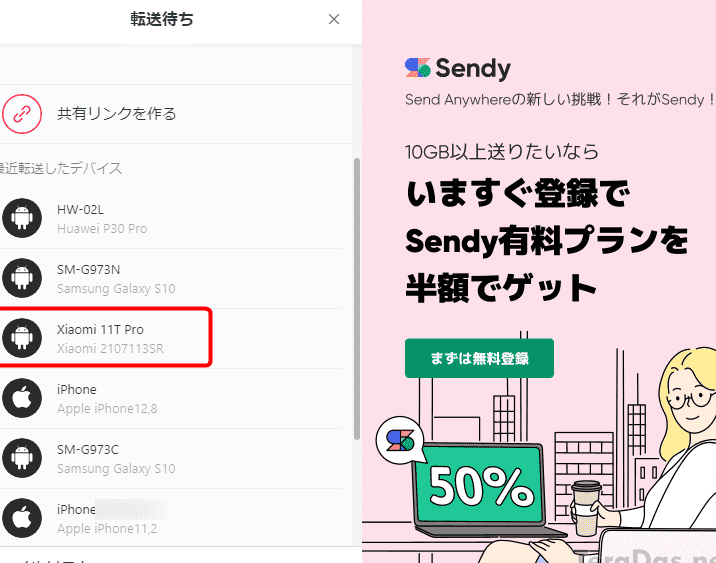
「Send Anywhere」アプリケーションを利用すると、デバイス間で簡単にデータ転送が行えますが、時にはデバイス名の変更が必要になる場面もあるでしょう。名前を自分好みに設定することで、管理が容易になり、情報の混乱を防ぎます。本稿では、その詳細な手順を解説します。デバイス名の変更は、データ転送の精度と効率を大幅に向上させるための一つのツールです。そのため、この操作の重要性を理解し、それを最大限に活用することが求められます。
「Send Anywhere」アプリでデバイス名を更新する手順
アプリ「Send Anywhere」を開く
アプリを開始する前に、まずあなたのデバイスに「Send Anywhere」がインストールされているか確認してください。デバイスのアプリリストから「Send Anywhere」を見つけて、アプリのアイコンをタップして開きます。
アプリ設定へのアクセス
アプリが開いたら、デバイス名を変更する為に設定メニューアイコン(通常は歯車のマーク)をタップします。
「ねこあつめ」が大型アップデートでお部屋の模様替えに対応。新グッズ、新ねこも登場デバイス名の設定を見つける
設定メニューのメニュー内に、「デバイス名」またはそれに類似したオプションを見つけてください。
新しいデバイス名を入力する
「デバイス名」オプションをタップし、現在のデバイス名がハイライトされます。そして新しい名前を入力します。
変更を保存する
新しい名前を入力したら、「保存」または「設定を保存」ボタンをタップして変更を確定します。
スプラトゥーン第2回フェスは「赤いきつね」チームが勝利。敗者チームのスーパーサザエの数が一部増加| 手順 | 説明 |
|---|---|
| ステップ1 | 「Send Anywhere」アプリを開く |
| ステップ2 | アプリの設定にアクセスする |
| ステップ3 | デバイス名のセクションを見つける |
| ステップ4 | 新しいデバイス名を入力する |
| ステップ5 | 変更内容を保存する |
よくある質問
1. アプリ「Send Anywhere」の表示デバイス名をどのように変更しますか?
アプリ「Send Anywhere」の表示デバイス名を変更する手順は簡単です。まず、アプリを開き、設定アイコン(齿轮や歯車のマーク)をクリックします。次に、「デバイス設定」(Device Settings)を選択し、「デバイス名」(Device Name)をクリックします。ここで新しい名前を入力し、変更を保存します。これで、デバイス名は設定した新しい名前に変わるはずです。
2. アプリ「Send Anywhere」のデバイス名を変更するメリットは何ですか?
「Send Anywhere」のデバイス名を変更することで、どのデバイスがどのものなのかを一目で理解しやすくなります。これにより、データ転送の過程で混乱やミスを防ぎ、作業効率を向上させることができます。特に、複数のデバイスを同時に利用する人の場合、デバイスごとの名前を自分の都合に合わせて名付けることで、使い勝手が格段にアップします。
3. デバイス名を変更するとデータ転送に影響が出るのでしょうか?
デバイス名を変更しても、既存のファイルやデータに影響が出ることはありません。データ転送の能力や前の転送記録、アプリの設定なども一切変わりません。デバイス名の変更は完全に視覚的なもので、ユーザーフレンドリーさを向上させるためのものです。
スマホ版ドラゴンクエストが先着100万DL無料。11月28日午前0時ごろから4. 一度名前を変更した後でも再変更は可能ですか?
はい、いつでもデバイス名を変更することが可能です。再変更するには、最初の名前変更を行うときと同様の手順を行います。だからといって、前の名前に戻すといった「アンドゥ」機能はありませんが、デバイス名は好きに変更できます。これにより、デバイス名を適宜変更し、現在の状況に合わせることも可能です。
Opera Mini 4.2 が狂速なのでメインブラウザにするアプリ「Send Anywhere」の表示デバイス名を変更する方法 に類似した他の記事を知りたい場合は、アプリ カテゴリにアクセスしてください。
関連記事