
【Alexa】配達予定の通知や商品名の読み上げをON/OFFする方法
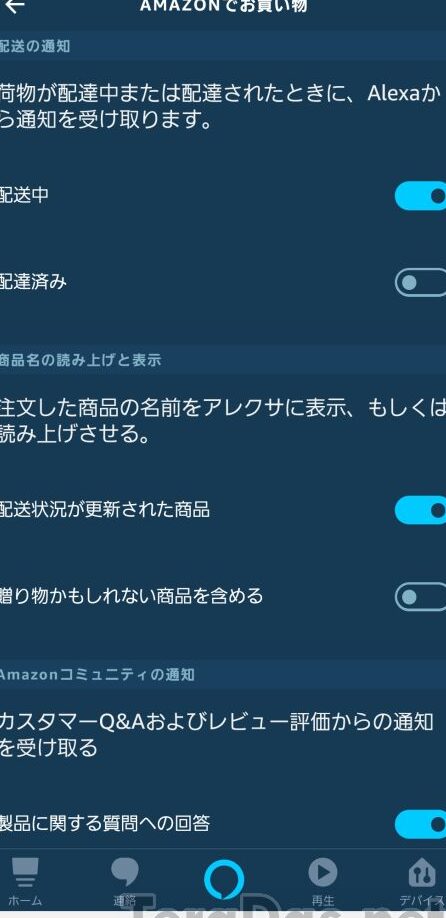
「アレクサを用いて日々の生活を便利にすることを考えると、配達予定の通知や商品名の読み上げは非常に有用な機能でしょう。しかし、あらゆる状況でこれが適切かどうかはユーザー次第です。この記事では、アレクサを利用しながらこれらの機能をオンとオフに切り替える方法を詳しく解説します。個々のプライバシープリファレンスや状況にあわせ、便利さと安心感の最適なバランスを見つけてください。」
【Alexa】配達予定の通知や商品名の読み上げを操作する手順
1.【Alexa】の設定にアクセスする方法
操作を始める前に我々はまず設定ページにアクセスしなければならない。アマゾンアプリ上の【メニュー】から【デバイスと音楽】を選択し、続いて【Alexaとエコー】をタップします。
2.【通知】設定へのアクセス法
設定メニューでは【通知】のオプションを探します。上のメニューから【通知】を選択し、その後【配達通知】に移動します。
好きなツイートだけをFacebook連携できるSelective Tweets3.配達通知のオン/オフ切り替え方法
【配達通知】セクションでは、配達予定の通知をオンにしたりオフにしたりすることができます。設定をонаにするためには【通知】のオプションを【オン】にするだけです。
4.商品名の読み上げ機能ON/OFF設定の方法
【読み上げ機能】の設定は【音声のフィードバック】セクションにあります。【音声のフィードバック】を選択し、【商品名の読み上げ】をオンにしたりオフにしたりします。
5.その他、常にチェックすべき設定項目
上記の設定だけでなく、一般的な設定やプライバシー設定も定期的にチェックすべきです。それぞれの設定は、ユーザーの個々のニーズに合わせて微調整することができます。
無料でmacOSのマウス加速・慣性を無効化できるアプリ「ExactMouse Tool」| 手順 | 説明 |
| 1 | 【メニュー】から【デバイスと音楽】を選択する |
| 2 | 【Alexaとエコー】をタップする |
| 3 | 設定から【通知】を選択し、【配達通知】に移動する |
| 4 | 【配達通知】のオプションを【オン】または【オフ】にする |
| 5 | 【音声のフィードバック】セクションから【商品名の読み上げ】をオンにするかオフにする |
よくある質問
【Alexa】配達予定の通知をONにする方法は何ですか?
アレクサを通じた配達予定の通知をオンにするには、アレクサアプリを開き、「設定」を選択します。次に、「アレクサデバイス」を選択し、お使いのデバイスを選択してください。次に、「Alerts, Alarms & Timers」(通知、アラームおよびタイマー)をクリックし、「パッケージ配達」を選択し、「配達通知」のスイッチをオンにします。
【Alexa】商品名の読み上げをONにする方法は何ですか?
アレクサで商品名の読み上げをオンにするためには、まずアレクサアプリを開き、「設定」职能部门を選択します。この後、「アレクサデバイス」を選び、特定のデバイスを選択し、「ショッピング・リスト」を選択します。「詳細設定」をクリックし、「ショッピングリストの商品名読上げ」のスイッチをオンにすると商品名が読み上げられます。
【Alexa】配達予定の通知をOFFにする方法は何ですか?
アレクサからの配達予定の通知をオフにする方法は簡単です。アレクサアプリにお進みいただき、「設定」の中から「アレクサデバイス」を選択します。この後、対象のデバイスを選択し、「Alerts, Alarms & Timers」(通知、アラームおよびタイマー)を選択した後、「パッケージ配達」を選び、最後に「配達通知」のスイッチをオフにします。
僕が思う良く効く「LINEバブル」攻略法まとめ【Alexa】商品名の読み上げをOFFにする方法は何ですか?
アレクサから商品名の読み上げをオフにするためには、まずはアレクサアプリを開き、「設定」メニューから「アレクサデバイス」を選択します。具体的なデバイスを選択したら、「ショッピング・リスト」の設定になります。「詳細設定」をクリックし、「ショッピングリストの商品名読上げ」のオプションがあり、そのスイッチをオフにすることで商品名の読み上げが止まります。
Windows版QRコード読み取りアプリ「Codex - QR Reader & Generator」(カメラ・画面・画像ファイル)【Alexa】配達予定の通知や商品名の読み上げをON/OFFする方法 に類似した他の記事を知りたい場合は、アプリ カテゴリにアクセスしてください。
関連記事