
【Mac OS】マウス加速度をなくしてWindowsみたくする設定方法
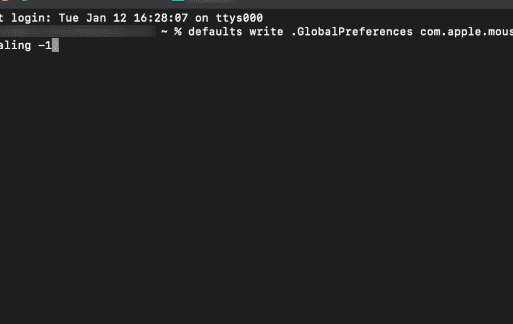
「アップルのスムーズなマウス操作は、一部のユーザーにとって魅力的ですが、Windowsに慣れ親しんでいるユーザーやゲーム愛好家にとっては、時に不便に感じられることがあります。特に、マウスの加速度が原因で起こるこの問題。しかし、心配は無用です。この記事では、Mac OS上でマウストラッキングをWindowsの様なフィーリングに調整する方法を詳しく説明します。これにより、あなたはストレスなく、より快適なマウス操作を楽しむことができます。」
設定ステップ: Mac OSでマウス加速度を無効にしてWindowsスタイルにする
ステップ1: System Preferencesを開く
まず、DockにあるSystem Preferencesアイコンをクリックします。もしくは、AppleメニューからSystem Preferencesを選びます。
ステップ2: Mouse設定へのアクセス
System Preferencesウィンドウが開いたら、Mouseアイコンを選択します。これにより、マウスの設定画面が表示されます。
マイクロソフト、Surface Pro 4、Surface Bookを値下げ。最大25,000円ステップ3: Point & Click設定
Mouse設定画面に移動したら、Point & Clickの項目を探します。ここではマウス加速度の設定を行います。
ステップ4: マウス加速度の調整
Point & Click設定の下にあるScroll & Zoomセクションを見つけてください。マウスの加速度を調整するスライダーがあります。これを左側に動かすと加速度が下げられ、Windowsのマウス動作に近づけます。
ステップ5: 設定の確認と完了
スライダーを調整したら、設定を確認してください。適切な動作が確認できたら設定は完了です。
「エンジョイ☆コミュファ光」はPPPoE接続情報の開示無し。自前ルータが使えないので注意| 項目 | ステップ内容 |
|---|---|
| System Preferences | DockのSystem PreferencesまたはAppleメニューからSystem Preferencesを選択します。 |
| Mouse設定 | System Preferences画面でMouse設定を開きます。 |
| Point & Click | Mouse設定内のPoint & Click設定を選びます。 |
| マウス加速度の調整 | Scroll & Zoomセクション内のスライダーを左側に動かし、加速度を下げます。 |
| 設定確認 | 設定を確認し、適切な動作が確認できたら設定は完了です。 |
よくある質問
【Mac OS】マウスの加速度をなくす方法を教えてください。
システム偏好設定を開き、マウスをクリックします。次に、スールして、「ポイント・クリック」セクションに到達します。ここであなたの目指すオプションは「平滑なスール」です。これをオフに設定し、WindowsのようなフィーリングをMacのマウス操作に取り入れることができます。
Mac OSのマウス設定でWindowsのような操作感を得る方法を教えてください。
WindowsのユーザがMacを快適に使うために、マウス設定を調整する必要があります。システム偏好設定を開き、マウスを選択します。次に、「ポイント・クリック」セクションに行き、加速度を自動で設定のチェックを外します。これにより、マウスの速度が一定になります。
【Mac OS】マウスの加速度をオフにして、Windowsと同等の操作性を得る方法はありますか?
システムの偏好設定を開き、「マウス」の設定を選びます。ここにある「ポイント・クリック」のセクションで、「加速度を自動で設定」のチェックボックスをオフにすることで、マウスの速度が一定になります。
Windows 7用Internet Explorer 10が公開【Mac OS】でマウスの加速度を消し、Windows風の設定にする方法を教えていただけますか。
まずシステムの偏好設定を開き、「マウス」の設定に移動します。その後、「ポイント・クリック」のセクションに到達すると、「加速度を自動で設定」というオプションが見つかります。これをオフに設定することで、マウスポインタが動く速度を一定に保ち、Windowsと同じような操作性を実現できます。
【アレクサ】声だけで家電をタイマー操作できるフレーズ「10分後にエアコンを消して」が便利【Alexa】【Mac OS】マウス加速度をなくしてWindowsみたくする設定方法 に類似した他の記事を知りたい場合は、技術 カテゴリにアクセスしてください。
関連記事