
複数端末で共有できるメモアプリGoogle Keepはけっこう実用的
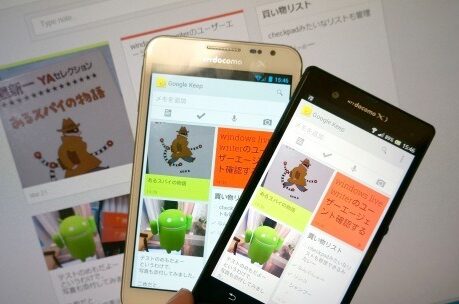
「現代のデジタルライフにマッチした、様々なデバイス間で簡単にメモを共有できるアプリが存在します。その一つが『Google Keep』です。ユーザーの日々の業務をサポートし、生活を便利にする機能が満載です。クラウドサービスを利用した保存と共有により、どこからでも自分の情報を確認可能にします。多機能でありながら使い勝手が良く、細部までこだわったデザインは、業務効率の向上に大きく寄与しています。本稿では、Google Keepの具体的な機能と使い方について詳しく解説します。」

Google Keepの共有機能について
Google Keepは、メモを複数端末で共有する能力を持つユーティリティアプリです。共有可能な特性は、特にチームや家庭で作業を進める際、極めて便利で有用です。
端末間のシームレスな連携
Google Keepは、あなたのスマートフォン、タブレット、さらにはパソコンと、すべてのデバイス間でメモをシームレスに同期します。これにより、あなたがどんなデバイスを使用していても、必要な情報を常に手元に置いておくことができます。
Google Playストア、お年玉キャッシュバッククーポン配布を開始。2017年1月21日までリアルタイムでの編集と共有
Google Keepのリアルタイム編集と共有機能は、協調作業を一層効率化します。これは、他のメンバーがメモを共有し、他のメンバーがその内容を直接編集できるため、チーム全体が一つのメモを同時に更新し、完了することができます。
実用的な機能:リストやチェックボックス
アプリは、リストを作成するための機能を備えており、これにより、買い物リストなど、具体的なアイテムを書き出すためのメモを作ることが容易になります。また、画面の下部からチェックリストを作成するためのチェックボックスを追加できます。
Google Keepにおける共有の操作方法
共有は非常に直感的で簡単です。メモを開き、右上にある3つの点から下にスワイプし、「共有」を選択します。そして、共有したい人へのメールアドレスを入力し、「送信」をタップします。
Amazonプライムビデオチャンネルを解約してみた(STARチャンネルEX)Google Keepの他にも類似のメモアプリ
類似アプリとしては、OneNoteやEvernoteがありますが、これらはよりビジネス寄りの機能に重点を置いているのに対して、Google Keepはより個人的かつカジュアルなメモにとって優れています。
| 機能 | 説明 |
| シームレスな連携 | すべてのデバイス間で情報が同期されます。 |
| リアルタイムの編集と共有 | 複数のユーザーによる同時編集が可能です。 |
| リストとチェックボックス | 特定の要件があればリストを作成したり、タスクを進行させるためのチェックリストを作ることができます。 |
| 共有の操作方法 | 画面の右上にある3つの点から開始し、「共有」を選択します。 |
| 類似アプリ | OneNoteやEvernoteと比較して、Google Keepはより個人的かつカジュアルなメモにとって優れています。 |
Google Keepの欠点は何ですか?
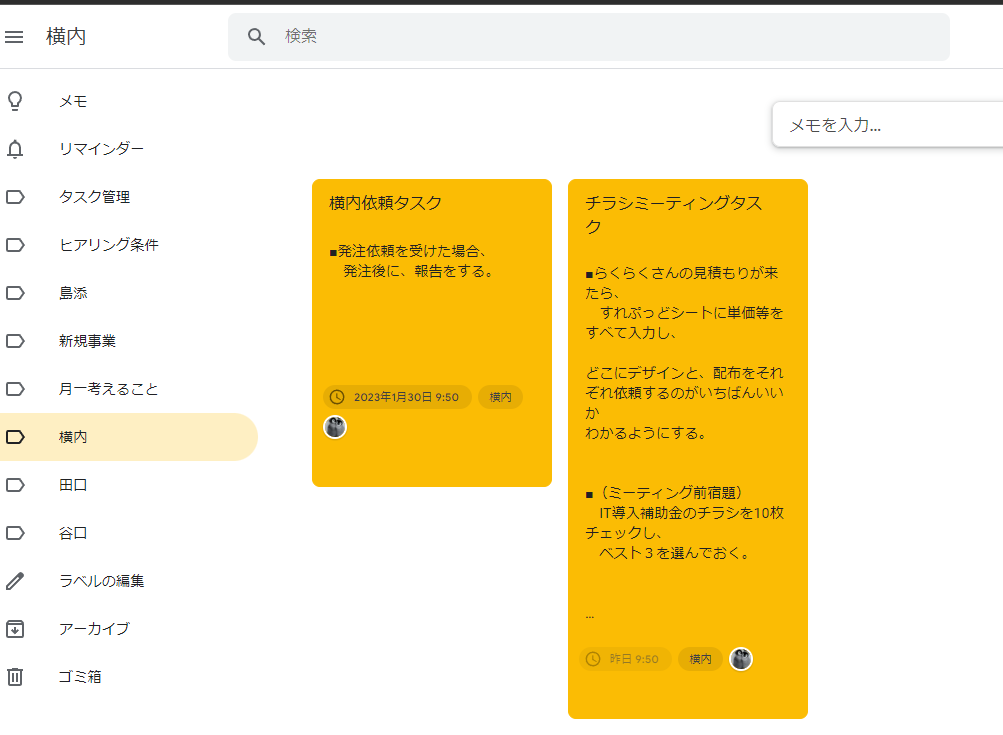
Google Keepの主要な欠点は次のとおりです:
地デジのサービスエリアと放送局が地図で確認できる「A-PAB」のマップ1. 共同作業機能の制限
Google Keepは協力的作業にはあまり適していません。一のメモに対しては協力者を招待できますが、これには多くの制限があります。
- ユーザ交互は少なめで、コードや詳細な情報を共有するのは難しい。
- 一括共有は出来ず、個々のメモをシェアする必要がある。
- 編集可能な共有設定が制限的で、完全なコントロールが提供されていない。
2. 検索機能の欠如
Google Keepの検索機能は簡単なキーワード検索しかサポートしていません。
最新AndroidでもFlashを動かせるブラウザ「Puffin」- アティチュードベースの検索が不可能。
- 特定のタグやファイルタイプによるフィルタリングが欠如している。
- 複数キーワードを含む詳細な検索オプションが提供されていない。
3. 基本的なフォーマッティング機能
Google Keepは基本的なテキストフォーマットしか提供していません。
- 複雑なスタイル設定が制限される。
- 表や詳細なリストの作成が難しい。
- テキストフィルタリングや色の選択肢が限られている。
Googleキープのメモをどうやって共有する?
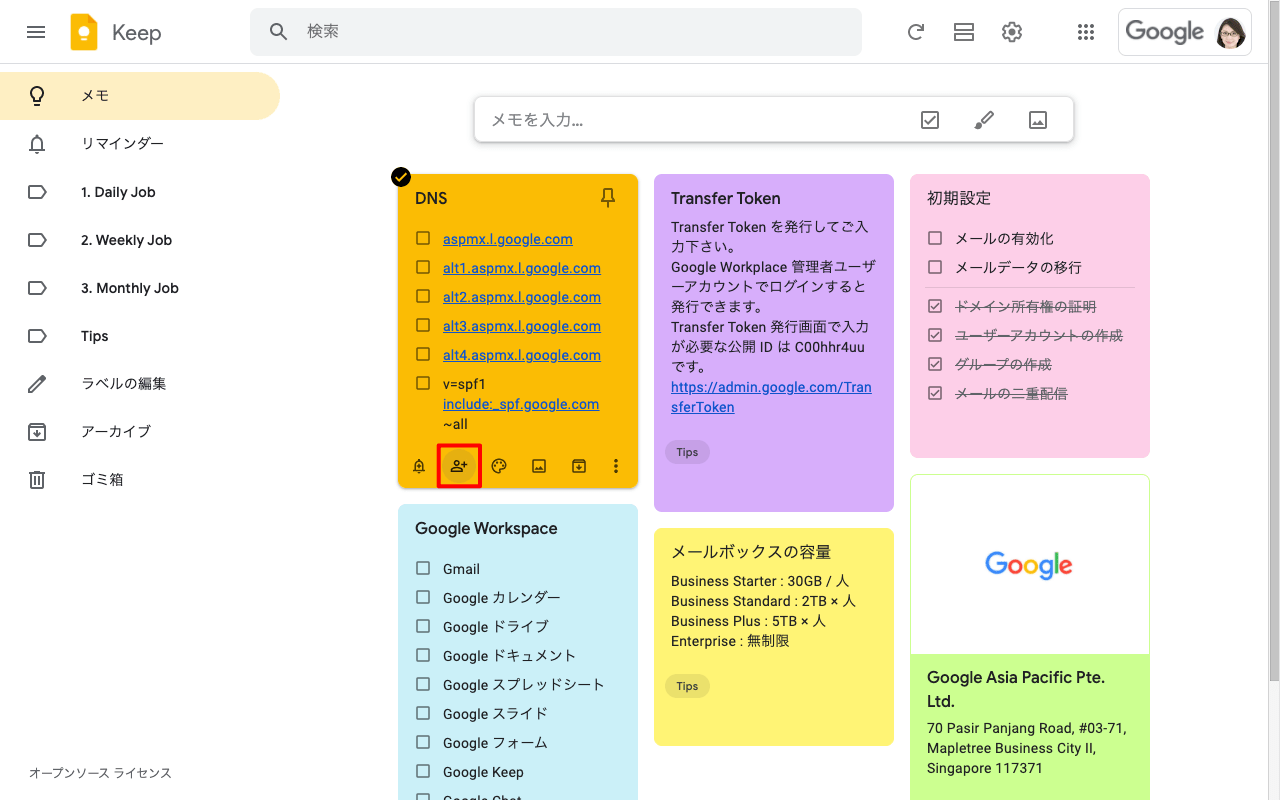
Googleキープのメモを共有する方法について何か質問がありました。
1. Googleキープでメモ共有の手順
まず、共有したいメモを開きます。共有ボタン(画面右下にあるゴーグルと人型のアイコン)をタップし、共有したい連絡先やメールアドレスを入力します。
- 共有ボタンをタップします。
- 共有先を入力または選択します。
- 送信ボタンを押し、メモを共有します。
2. Googleキープで何かを共有する際のポイント
メモを共有する前に、自分が共有している内容が適切であることを確認しましょう。プライバシー問題に配慮する必要があります。
- 共有する内容が適切であるか確認します。
- 共有する人に制限を設けましょう。
- 無許可で他人のメモを共有しないでください。
3. Googleキープでメモの共有状態を管理する方法
メモが誰と共有されているかを確認するため、まずはそのメモを開き、共有ボタンをタップします。「共有設定」で共有状態を管理できます。
- 共有ボタンをタップします。
- 「共有設定」で共有状態を確認します。
- 必要に応じて、共有を変更または取り消します。
Keepメモを家族と共有するにはどうすればいいですか?
1. Googleアカウントを確認する
Google Keepメモを家族と共有するには、まずGoogleアカウントがあなたと家族全員にあることを確認してください。これは、共有機能を有効にするための前提条件です。
- Googleアカウントにログインして、それがアクティブであることを確認します。
- 家族もそれぞれのGoogleアカウントにログインしていることを確認します。
2. メモの作成と共有
次に、共有したいメモを作成し、それを家族に共有することを選びます。
- keep.google.comにアクセスします。
- 新しいメモを作成します。
- メモの右上にある「共有」
 アイコンをクリックします。
 - ここで、共有したいGoogleアカウントのメールアドレスを入力します。
- 「共有」ボタンをクリックします。
3. 共有されたメモへのアクセス
メモが共有されると、メモは共有されたすべてのメンバーによって閲覧、編集できることを確認します。
- 共有されたメンバーはGoogle Keep アプリケーションまたはkeep.google.comから直接に共有されたメモにアクセスできます。
- 共有されたメモの更新はリアルタイムで反映されます。
- それぞれのメンバーは共有されたメモに対する自身の変更を即座に行うことができます。
Google Keepのメモは共同編集者を追加することで共有できますか?
はい、Google Keepのメモは共同編集者を追加することで共有することが可能です。共有可能なメモ résultatを他のユーザーと共有し、共同作業を行うことができます。
追加する共同編集者に通知する方法
共有可能なメモを作成した後、共有オプションを開き、共同編集者を追加して、その人に通知を送ることができます。
- Google Keepアプリを開く。
- 共有したいメモを開く。
- メモの右下にある「共有」アイコンをクリックする。
共同編集者がメモにアクセスする方法
共同編集者として追加されたユーザーは、通知を受け取ると、そのメモを直接アクセスできます。
- Google Keepの通知を確認する。
- 通知メール内のリンクをクリックする。
- それが共有されたメモを開く。
メモの共有設定を変更する方法
メモの共有設定を変更するには、以下の手順を実行します。
- Google Keepを開いて、共有しているメモを開く。
- メモの右下にある「共有」アイコンをクリックする。
- 設定を変更するユーザーリストを選択する。
よくある質問
Google Keepはどのデバイスで使用できますか?
Google Keepは非常に柔軟なアプリケーションで、さまざまなデバイスで使用できます。パソコンではウェブブラウザを用いて使用でき、スマートフォンやタブレットではAndroidやiOSのGoogle Play、App Storeからダウンロードが可能です。また、Chromeブラウザ用の拡張機能としても使用できます。これらすべてのデバイスで情報を同期することができ、どこにいてもあなたのメモやリストにアクセスできます。
Google Keepの主な機能は何ですか?
Google Keepは主にメモ作成とリスト管理に特化したアプリケーションで、テキストメモ、チェックリスト、写真、音声メモの作成が可能です。また、メモにラベルを付けることで、特定のカテゴリのメモを一括で管理したり探したりすることもできます。強力な検索機能も備えており、テキストメモだけでなく写真の中に含まれるテキストを検索しても見つけることができます。
Google Keepの情報は安全に保存されますか?
Google KeepはGoogleのサービスとして、Googleのプライバシーポリシーやセキュリティ基準に則って情報を管理します。Googleのサーバー上に情報を保存し、暗号化などの技術的手段も利用することで、あなたの情報を可能な限り安全に保つ努力をしています。また、Googleアカウントにログインすることで、複数のデバイス間での情報の同期も可能です。
Google Keepは無料で使えますか?
はい。Google Keepは基本的に無料で使うことができます。基本的な機能は全て無料ですが、広告の表示、スペースの制限などの条件が付いています。追加の機能を必要とする場合や、さらに大きなストレージ容量を必要とする場合など、有料プランを選択する事も可能です。しかし、ほとんどのユーザーにとっては、無料プランで十分な機能を利用できます。
複数端末で共有できるメモアプリGoogle Keepはけっこう実用的 に類似した他の記事を知りたい場合は、アプリ カテゴリにアクセスしてください。
関連記事