
リモートデスクトップ時にIME切り替えできない場合の対処(IME切替キーの変更)

リモートデスクトップ接続中、IMEの切り替えができなくなった問題について、多くの方が困惑している状況を我々はよく見聞きします。特に、特定のキーコンビネーションが機能しない場合、作業効率が低下し、ストレスを感じるユーザーも少なくありません。この記事では、その問題を解決するための具体的な手順を紹介します。特にIME切り替えキーの変更方法に焦点を当て、リモート接続中でも快適なタイピング環境を保つための対策を提供いたします。あなたのデジタル体験が向上することを願っています。
リモートデスクトップ時におけるIME切り替え問題の解決方法
IEの設定を操作し、IME切替キーの変更を行うことで、リモートデスクトップ時にIMEの切り替えが行えない問題を解決できるだろう。
1. リモートデスクトップ設定確認
最初に、リモートデスクトップの設定を確認し、IMEサポートが有効になっていること、そして接続しているサーバーが日本の言語設定を持っていることを確認する。
【Chrome】翻訳ツールが表示されない時にページ全体を翻訳する方法2. レジストリエディタのIME設定確認
レジストリエディタを開き、IMEと関連した設定が正常であることを確認する。
3. 旨切替キー設定の確認と変更
IME切替キー設定が問題の原因である可能性がある。この設定を変更する手順に従う。
4. システム環境設定を確認
システム環境設定を確認し、入力言語とその関連するカスタム設定が適切であることを確認する。
「国際のETF VIX短期先物指数(証券コード:1552)」が繰上償還へ。2024年2月14日にも5. その他のトラブルシューティングステップ
全ての基本的なトラブルシューティング手順に従い、問題が解決したかどうかを確認する。
| ステップ | 手順 |
|---|---|
| 1 | リモートデスクトップの設定を確認する。 |
| 2 | レジストリエディタでIME設定をチェックする。 |
| 3 | IME切り替えキーを設定し、必要に応じて変更する。 |
| 4 | システム環境設定でIMEを確認する。 |
| 5 | その他のトラブルシューティング手順を検討する。 |
IMEとキーボードの切り替え方は?
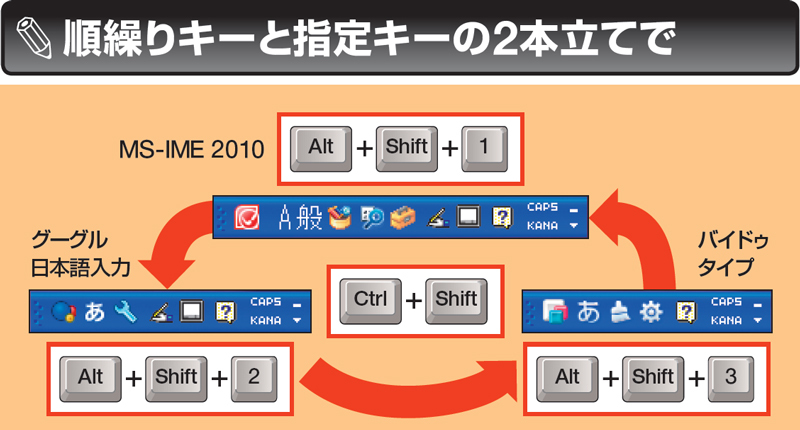
IMEとキーボードの切り替え方:
Mac版Chromeでホイールクリックによる自動スクロールを有効にする方法まず、IMEを切り替えるためにタスクバーの通知領域にあるIMEアイコンをクリックします。それから表示されるメニューからあなたが選択したいIMEを選択できます。キーボードの切り替えは、特定のキーボードレイアウトまたは言語が入力モードであるかどうかを切替えるためのものです。この切り替えは通常、「Alt + Shift」または「Ctrl + Shift」のキーを同時に押すことによって行われます。
IMEの選択
IMEの選択は簡単なプロセスです:
- タスクバーの通知領域にあるIMEアイコンをクリックします。
- 次に表示されるメニューからあなたが必要とするIMEを選択します。
キーボードレイアウトの切り替え
特定のキーボードレイアウトあるいは言語を入力モードに切り替える方法は:
spacedeskで画面が上下逆になる場合の対処方法- Alt + Shiftキーを同時に押すと、インストールされているIMEsやキーボードレイアウトの間で切り替わります。
- 他方、Ctrl + Shiftキーを同時に押すと、言語入力モードが変化します。
IMEとキーボードの設定
IMEとキーボードの設定は以下の手順で行います:
- 「設定」を開き、「時計と言語」項目を選択します。
- それから、「地域と言語」をクリックし、「追加の言語を追加」をクリックします。
- その後、インストールしたいIMEとキーボードレイアウトを選択し、「オプション」をクリックして、それらをダウンロードします。
IMEを自動で切り替える方法はありますか?

IMEを自動で切り替える方法について説明します。
IME自動切り替えの設定
IMEを自動的に切り替える設定は、オペレーティングシステムの言語設定で行うことができます。設定へ行き、システムを選択し、言語に移動します。
- 言語のメニューを開きます。
- 入力メソッドを設定するボタンをクリックします。
- IMEの自動切り替えを有効化します。
IME自動切り替えの反映
設定を変更した後、IMEの自動切り替えが反映されるまで少し時間がかかることがあります。設定変更を確認するには、オプションに移動し、詳細設定を開きます。
- 設定変更を保存します。
- PCを再起動します。
- 再起動後、IMEの自動切り替えがうまく動作しているかテストします。
IME自動切り替えの問題解決
IMEの自動切り替えに問題がある場合、以下のように問題を解決することができます。問題解決を行うために
- IMEの設定を再度確認します。
- IMEを再インストールします。
- システムの再起動を試み、それでも問題が続く場合は、技術的なサポートを求めます。
WindowsのIMEの変換モードはどうやって変えますか?
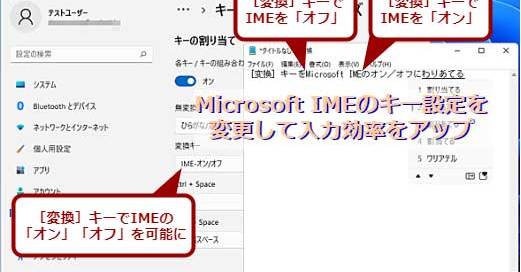
WindowsのIMEの変換モードを変える方法は以下の通りです:
1. まず、WindowsのタスクバーにあるIMEのアイコンを右クリックします。
2. ポップアップメニューから、「設定」を選びます。
3. 「設定」で、「入力言語のホットキー」をクリックします。
4. ここから、「キーの設定」でIMEの変換モードを変更することができます。
5. 変更を適用するには、最後に「OK」ボタンをクリックします。
IME設定へのアクセス方法
IMEの設定にアクセスするには、左下にあるWindowsのスタートメニューを開き、「設定」アイコンをクリックします。
その次に、「時間と言語」を選び、さらにその中から「言語」を選んでください。IMEの設定をここから行うことができます。
- スタートメニューを開く
- 「設定」アイコンをクリック
- 「時間と言語」を選択
- 「言語」メニューを選択
IMEの変換モード設定の説明
IMEの変換モードとは、ローマ字をひらがな、カタカナ、漢字へ変換する方法を決定するための設定を指します。
- 「全角ローマ字」を「半角ローマ字」に変換したり
- 「ひらがな」を「カタカナ」に変換する等の設定が可能です
- あなたの作業に適した設定を調節してみてください
IMEの変換モードをデフォルトにリセットする方法
IMEの変換モードをデフォルトにリセットするには、「言語」と言った設定オプションをする際に、「オプション」をクリックし、さらにその中から「リセット」ボタンを求めます。
- 「言語」セクションで「オプション」を選択
- 「リセット」ボタンをクリック
- 必要なら、この変更を確認するための指示に従ってください
Macのリモートデスクトップで日本語入力に切り替えるには?

Macのリモートデスクトップで日本語入力に切り替える方法は以下の通りです。まず、設定に進み、次にキーボードセクションへ移動します。ここから入力ソースを追加をクリックし、日本語を選択します。
手順1: 入力ソースの設定
詳細な手順は次の通りです。
- Appleメニューからシステム環境設定を選択します。
- キーボードをクリックします。
- 入力ソースタブを選択します。
- + ボタンをクリックし、日本語を選択します。
手順2: 日本語への切り替え方法
入力ソースを日本語に切り替える方法は以下の通りです。
- キーボードのCommandキーとスペースバーを同時に押します。
- 日本語のUnicode拡張を選択します。
手順3: その他の設定
その他の設定として、日本語入力に関する詳細な設定を行うことが可能です。
- キーボード設定で日本語入力の設定を選択します。
- 必要なオプションを選択し、適用をクリックします。
よくある質問
1. リモートデスクトップ時にIMEの切り替えができなくなった時はどうすればいいですか?
この問題は通常、接続先と接続元の設定が異なる場合に発生します。解決策として、Windowsの設定から「IMEの切り替えキー」を変更する方法があります。まず、コントロールパネルを開き、'時間と言語'を選択します。次に「言語」タブをクリックし、'オプション'をクリックします。その後、「キーボード項目」を開き、IMEの切り替えキーを変更します。新しいキーが設定されますので、問題が解消されるはずです。
2. リモートデスクトップ中にIMEを切り替える際、どのキーが問題を引き起こす可能性がありますか?
一般的に、以下のキーが問題を引き起こす可能性があります:Alt + Space、Ctrl + Space、Ctrl + Shift、Ctrl + Altなどです。これらのキーはWindowsの他の機能に割り当てられている可能性あり、これがリモートデスクトップ時のIME切り替えの問題の原因となることがよくあります。
3. どの程序を経てIME切り替えキーの設定が行えますか?
IME切り替えキーの変更を行なうためには、まず制御パネルを開きます。次に、「キーボードと言語」に移動し、「言語」をクリックします。その次に、使用している言語のオプションを展開し、「キーボード」プロジェクトを開いてください。そして「キーの設定を変更」をクリックします。これでIMEの切り替えキーを自選択したキーに変更することが可能になります。
4. IMEの切り替えは、全てのリモートデスクトップ環境で機能しますか?
全てのリモートデスクトップ環境でIMEの切り替えが機能するとは限らず、環境により変動します。特に、ネットワークの遅延や、Windowsのバージョン、リモートアクセスソフトウェアのバージョンによる影響が大きいケースがあります。設定が正しく行われているにもかかわらず問題が解決しない場合は、エンドポイントとリモートデバイスの両方のソフトウェアを最新版に更新してみる事をお勧めします。
リモートデスクトップ時にIME切り替えできない場合の対処(IME切替キーの変更) に類似した他の記事を知りたい場合は、技術 カテゴリにアクセスしてください。
関連記事