
WindowsでHEIC形式の写真を簡単に開けるアプリ「CopyTrans HEIC for Windows」
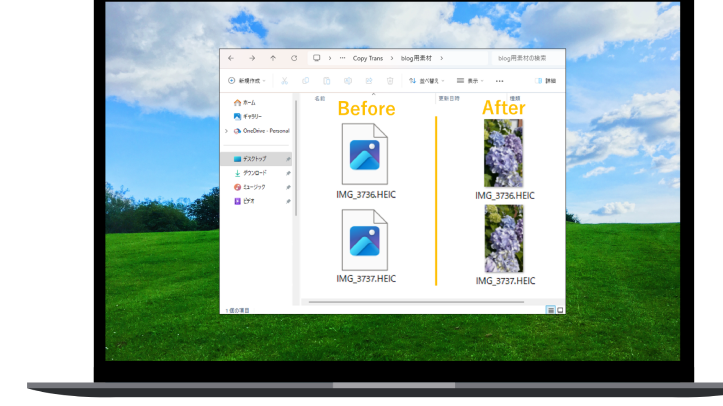
「デジタルカメラやスマートフォンからの写真共有が増えている現代、様々な画像フォーマットが存在します。その中でも近年注目を集めているのがHEIC形式です。しかし、Windowsユーザーにとって、HEICファイルの閲覧は少し厄介な問題と感じている方もいることでしょう。そんな問題を解決するアプリの一つが「CopyTrans HEIC for Windows」です。このアプリは、Windowsシステム上でHEIC形式の写真を開くことを容易にします。この記事では、「CopyTrans HEIC for Windows」の使い方やその優れた機能について紹介します。」

「CopyTrans HEIC for Windows」を使用したHEICファイルの開き方
「CopyTrans HEIC for Windows」について
「CopyTrans HEIC for Windows」は、Windows上でHEIC形式の写真を簡単に開くことが可能なアプリです。これにより、iPhoneで撮影したHEIC形式の写真をWindows PC上で閲覧することができるようになりました。
アプリのダウンロードとインストール
公式サイトから無料でダウンロード・インストールでき、簡単にHEIC形式の写真を閲覧できる環境を構築します。ダウンロード後のインストールも難易度は低く、短時間で完了します。
プライムビデオのウォッチリストの順番を入れ替える方法「CopyTrans HEIC for Windows」の主な機能
「CopyTrans HEIC for Windows」は、主にHEIC形式の写真の表示をサポートしていますが、その際に、EXIF情報や色調情報などが完全に保持されるのが特徴です。
アプリの使い方
アプリを起動し、HEIC写真をダブルクリックする、またはアプリ内で開くオプションを選択するだけで、写真が閲覧可能です。
「CopyTrans HEIC for Windows」の利用上の注意点
「CopyTrans HEIC for Windows」は、HEIC形式の写真を開くメインの役割を果たします。しかし、写真の編集や共有といった機能はサポートしていないので注意が必要です。
【Ingress】三菱東京UFJ銀行とソフトバンクがポータルに!| アプリの名前 | 「CopyTrans HEIC for Windows」 |
|---|---|
| 利用可能OS | Windows |
| 対応ファイル形式 | HEIC |
| 無料 | はい |
| ダウンロード場所 | 公式サイト |
WindowsでHEICファイルをどうやって開きますか?
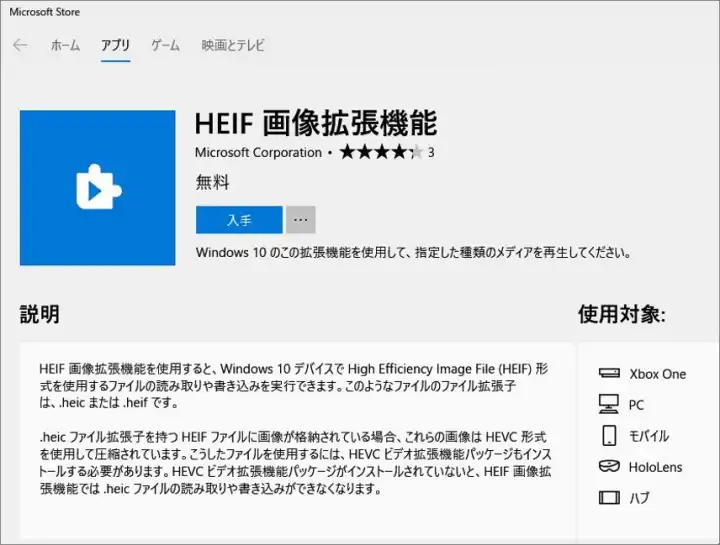
WindowsでHEICファイルを開く方法は以下の手順に従って行います。
まず、必要なソフトウェアをインストールします。 Windowsは標準でHEIC形式に対応していませんので、HEIC形式を読むための拡張機能をダウンロードしてインストールする必要があります。
ブラウザの一部・全体を自動スクロールできる拡張機能「AutoScroll」。同時に他の作業も可【Chrome・Edge】次に、HEICファイルを開きます。 一旦インストールが完了したら、HEICファイルをダブルクリックし、デフォルトで設定したアプリケーションで開けます。
最後に、HEICファイルを他の形式に変換します。 一般的に、HEIC形式は一部のソフトやサービスでサポートされていない場合があるので、必要に応じて他の形式(例えばJPEG)に変換することを検討してみてください。
Windows用のHEIC拡張機能をインストールする方法
- Microsoft Storeから「HEIF Image Extensions」を検索します。
- 検索結果から「HEIF Image Extensions」をクリックし、「取得」をクリックします。
- ダウンロードが完了したら、ソフトウェアは自動的にインストールされます。
HEICファイルを開く方法
- HEICファイルをダブルクリックします。これにより、対応するアプリケーションで開きます。
- もし特定のアプリケーションをHEICファイルを開くデフォルトのアプリケーションに指定したい場合は、対話ボックスから指定します。
HEICファイルをJPEGに変換する方法
- HEICファイルをダブルクリックし、写真アプリで開きます。
- 「ファイル」メニューから「保存する」を選択します。
- 保存ダイアログで、保存形式をJPEGに指定し、「保存」をクリックします。
CopyTrans HEIC for Windowsとは何ですか?

CopyTrans HEIC for Windowsとは、HEIC形式の画像をWindows上で閲覧行くツールです。このソフトウェアはiOS11以降で使用されるHEIC形式の画像を、Windowsシステム上で閲覧可能にする役割を果たしています。
CopyTrans HEIC for Windowsの主な機能
この応用経路は、HEIC形式の画像をJPG、PNGといった一般的な形式に変換する機能を提供しています。
- まず、CopyTrans HEIC for Windowsのインターフェースは非常に直感的で、ユーザーフレンドリー。
- 次に、変換スクリプトの設定は簡単で、複雑な操作は必要ありません。
- 最後に、ソフトウェアは近年のAppleデバイスから取り込まれたHEIC形式の画像を効率的に変換します。
CopyTrans HEIC for Windowsの互換性
CopyTrans HEIC for WindowsはWindows OSに最適化されており、
- Windows 10, 8.1, 8, 7など、多種多様なWindowsバージョンに対応
- 全ての最新のAppleのデバイスが持つHEIC形式の画像をサポートします。
- ソフトウェア自体はApple製品を必要とせず、Windows PCから直接機能を利用可能です。
CopyTrans HEIC for Windowsの操作方法
CopyTrans HEIC for Windowsは非常に操作が容易で、
- アプリケーションを起動し、HEIC形式の画像をドラッグ&ドロップするだけで変換が始められます。
- フォルダ全体を選択する、または個々のファイルを選択することも可能です。
- 選択した形式(JPG、PNGなど)に変換される画像を指定のフォルダに保存することができます。
WindowsフォトでHEICファイルが開けないのはなぜですか?
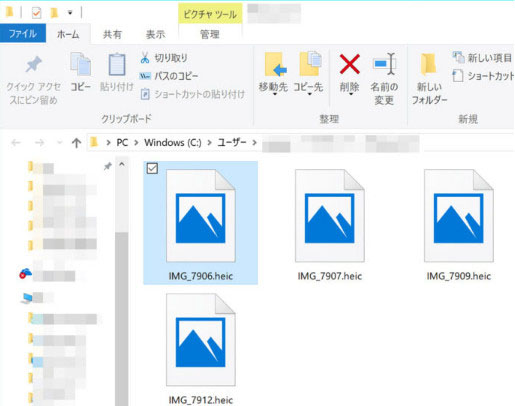
WindowsフォトがHEICファイルを開けない主な理由は、このフォトビューアがHEICという新しい画像形式を直接サポートしていないからです。HEICはiOS 11で導入された新しいファイル形式で、iOSデバイスから写真を保存するときに使用されます。 このフォーマットはより高い詳細と効率的なファイルサイズを提供する一方、互換性の問題を引き起こす可能性があります。
原因1:HEICフォーマットが対応していない
WindowsフォトがHEICファイルを開けない主要な理由は、このバージョンのWindowsフォトがHEICファイル形式を直接サポートしていないことです。
- Windowsフォトが直接サポートするのは、JPEG、PNG、GIFなど、比較的古い画像形式です。
- HEICはiOS 11で導入された新たな画像形式であり、それ以降のWindowsフォトのバージョンではまだ対応していません。
- したがって、HEIC形式のファイルをWindowsフォトで開こうとするとエラーが表示されます。
原因2:ソフトウェアの互換性
ソフトウェアの互換性の問題もHEICファイルの開視を妨げる原因の1つです。
- HEICは独自のエンコーディング手法とデータの保存スタイルを持っています。
- これはWindowsフォトのような古いソフトウェアが解読できない可能性があります。
- ソフトウェアがHEIC形式のファイルを解釈したり表示したりするためには、特定のコーデックまたはスタッフが必要です。
原因3:更新が遅れている
スタンドアロンのアプリケーションとしてのWindowsフォトは、Windows更新と共に定期的にアップデートされていません。
- それにより、新しい画像形式や技術の保持が遅れがちです。
- HEICのような比較的新しいファイル形式に対応するために、Windowsフォトのアップデートが必要です。
- しかし、Windowsフォトの更新が遅れている場合、この新しい形式に対応できない可能性があります。
WindowsでHEICファイルをJPEGに変換するには?
WindowsでHEICファイルをJPEGに変換する過程は以下の通りです。まず、Microsoftの公式ストアから「HEIC Image Extension」をダウンロードし、インストールする必要があります。次に、PhotosでHEICファイルを開き、「ファイル」>「名前をつけて保存」を選択し、「形式」欄からJPEGを選択します。「保存」をクリックすると、HEICファイルはJPEGファイルに変換されます。
1. HEIC Image Extensionのインストール
HEICファイルをWindows上で動作させるためには、まずHEIC Image Extensionというアプリケーションをダウンロードし、インストールする必要があります。以下の手順に従ってください。
- Microsoftの公式ストアにアクセスする。
- 「HEIC Image Extension」を検索し、表示されたアプリケーションを選択する。
- 「取得」および「インストール」のボタンをクリックする。
2. HEICファイルの開く方法
HEICファイルをPhotosで開く方法は以下のとおりです。
- Windowsのコントロールパネルから「Photosアプリ」を選択する。
- 開いたウィンドウの左側にある「ファイル」をクリックし、「開く」を選択する。
- HEICファイルが保存されているディレクトリから該当ファイルを選択し、「開く」ボタンをクリックする。
3. HEICファイルをJPEGに変換する手順
HEICファイルをJPEGに変換する手順は以下のようになります。以下の手順に従ってください。
- HEICファイルをPhotosアプリで開く。
- メニューから「ファイル」を選択し、「名前をつけて保存」をクリックする。
- 「形式」のドロップダウンメニューからJPEGを選択し、「保存」ボタンをクリックする。
よくある質問
CopyTrans HEIC for WindowsはWindowsのどのバージョンと互換性がありますか?
CopyTrans HEIC for WindowsはWindows 10, Windows 8.1, Windows 8, Windows 7, Windows Vista, Windows XPと互換性があります。そのため、ほとんどのWindowsユーザーがこの便利なアプリケーションを利用することができるのです。
CopyTrans HEIC for Windowsを利用してHEICファイルを開く方法はなんですか?
このアプリケーションを使用してHEICファイルを開くのは非常に簡単です。まず、アプリケーションをダウンロードし、インストールします。次に、HEIC形式の写真を選択して、アプリケーションで開きます。これにより、以前は見ることができなかった画像を簡単に閲覧することが可能になります。
CopyTrans HEIC for Windowsを利用してHEICファイルを変換することは可能ですか?
はい、CopyTrans HEIC for WindowsはHEICファイルをJPEG形式へと変換する機能も提供しています。これにより、HEIC形式がサポートされていない他のアプリケーションでのファイルの利用が可能になります。
CopyTrans HEIC for Windowsは無料で利用できますか?
CopyTrans HEIC for Windowsの基本機能は無料で利用できます。ただし、一部の進階的な機能は有料のアップグレードが必要になる場合があります。ダウンロードしてみて、どの機能が必要かを確認しましょう。
WindowsでHEIC形式の写真を簡単に開けるアプリ「CopyTrans HEIC for Windows」 に類似した他の記事を知りたい場合は、アプリ カテゴリにアクセスしてください。
関連記事