
プライムビデオのウォッチリストの順番を入れ替える方法
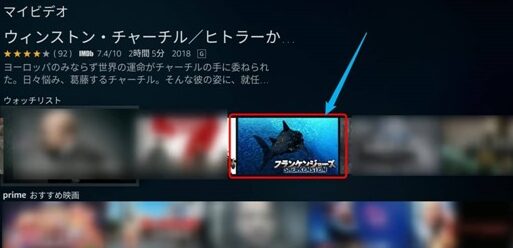
「プライムビデオのエンターテイメントな世界をより最大限に楽しむための技巧、一つをここに紹介します。それは、あなたのウォッチリストの順番を自分好みにアレンジすることです。この項目の順番は視聴する選好を象徴し、自身の視聴パターンをカスタマイズします。そう、あなたが最も興奮する映画やテレビシリーズを一番上に置くことが可能です。今すぐこのガイドに従って、あなた自身のプライムビデオウォッチリストをパーソナライズしましょう。新しい視聴体験が待っています。」
プライムビデオのウォッチリスト順序変更の手順
プライムビデオのウォッチリストの順番を変更するには、ウェブブラウザとパソコンが必要です。スマートフォンまたはタブレットでは、現在のところこの操作は行えません。
ステップ1:プライムビデオウェブサイトへのログイン
最初に、あなたのAmazonアカウントにログインします。次に、「プライムビデオ」のリンクをクリックします。
【Ingress】三菱東京UFJ銀行とソフトバンクがポータルに!ステップ2:ウォッチリストの表示
プライムビデオページの右側にあるメニューから「ウォッチリスト」をクリックします。
ステップ3:順番を変更したいビデオの選択
あなたが順番を変更したいビデオを見つけたら、それをクリックします。
ステップ4:ビデオの削除と再追加
ビデオ詳細ページで、「ウォッチリストから削除」をクリックします。次に、それをウォッチリストに再追加します。ビデオがウォッチリストに追加される順番は、あなたの選択した何番目のビデオとして追加されます。
ブラウザの一部・全体を自動スクロールできる拡張機能「AutoScroll」。同時に他の作業も可【Chrome・Edge】ステップ5:確認
最後に、ウォッチリストの順番を確認します。
| ステップ | アクション | 説明 |
|---|---|---|
| ステップ1 | プライムビデオウェブサイトへのログイン | あなたのAmazonアカウントにログインします。 |
| ステップ2 | ウォッチリストの表示 | 「ウォッチリスト」をクリックします。 |
| ステップ3 | 順番を変更したいビデオの選択 | 変更したいビデオをクリックします。 |
| ステップ4 | ビデオの削除と再追加 | ビデオを削除し、新しい位置に追加します。 |
| ステップ5 | 確認 | ウォッチリストの順番を確認します。 |
プライムビデオのウォッチリストを整理するには?
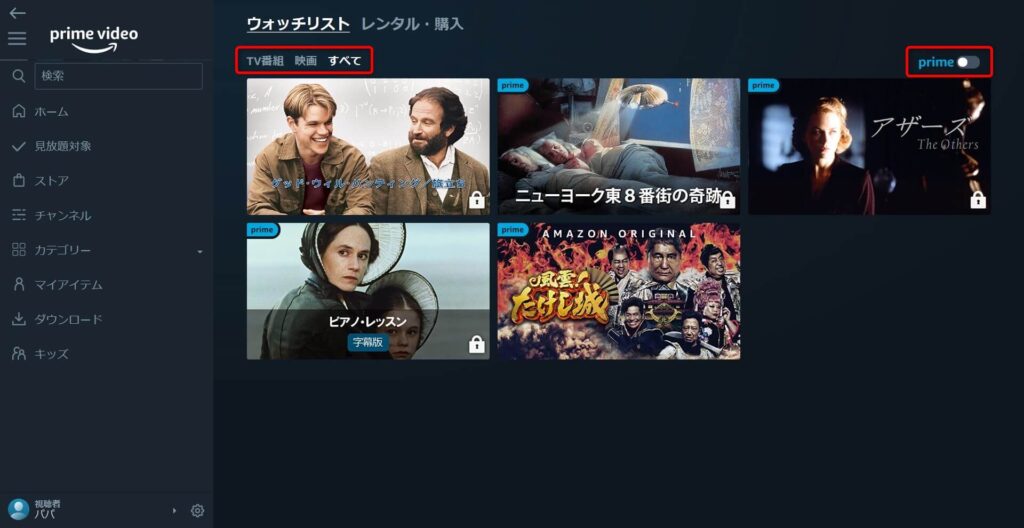
プライムビデオのウォッチリストを整理するには、まずプライムビデオのウェブサイトまたはアプリを開き、アカウントにログインします。次に、サイドバーからウォッチリストを選択し、視聴したい順序に動画をドラッグ&ドロップで並べ替えます。又は、各ビデオの右側にある動作アイコンをクリックし、「ウォッチリストから削除」を選択して、不要なビデオを削除することも可能です。
ねこあつめで「まんぞくさん」に高級エサを食べられないようにする方法ウォッチリストへの追加方法
追加したいビデオを見つけて、そのビデオの詳細ページを開きます。
- ビデオ詳細ページの下部にあるウォッチリストに追加のボタンを見つけます。
- そのボタンをクリックし、ウォッチリストにビデオを追加します。
- 追加が完了すると、そのビデオはあなたのウォッチリストに表示されます。
ウォッチリストの並べ替え方法
ウォッチリストを自分の視聴順序に合わせて並べ替えることができます。
- ウォッチリストにアクセスして、並べ替えたいビデオを見つけます。
- そのビデオを持ち上げて、あなたの視聴リスト内の他のビデオの前にドロップします。
- ビデオを必要な順序に並べ替えるために必要な限り繰り返します。
ウォッチリストからビデオを削除する方法
ウォッチリストからビデオを削除するのは簡単です。
「ハリーポッター魔法同盟」、ポケGO・Ingressからのユーザー名引き継ぎ登録を開始- ウォッチリストにアクセスし、削除したいビデオを見つけます。
- それらのビデオの右側にある動作アイコンをクリックします。
- ポップアップメニューから「ウォッチリストから削除」のオプションを選んで、ビデオをウォッチリストから削除します。
Amazon Prime Videoの新着順にするには?
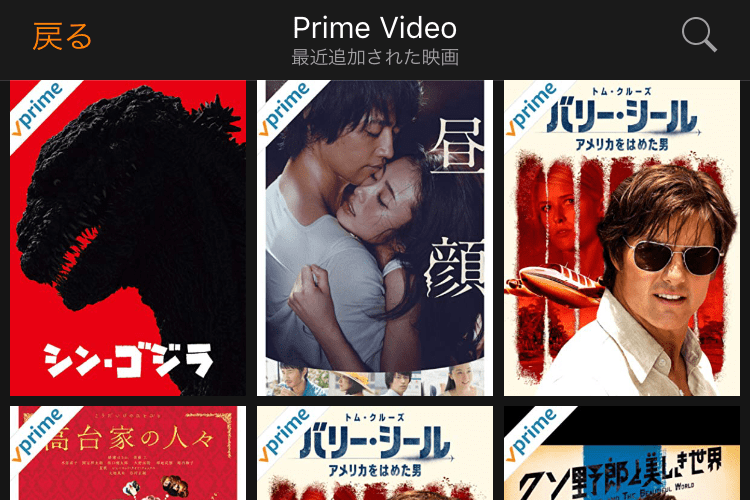
Amazon Prime Videoの新着順にする方法は以下の通りです:
1. Amazon Prime Videoのウェブサイトまたはアプリケーションを開きます。
2. メニューから「映画」または「テレビ・ショー」を選択します。
3. 「ソート」または「フィルター」オプションを探し、それをクリックします。
4. 「新着順」を選択します。これにより、最新に追加された映画やテレビ番組がリストの一番上に表示されます。
- Amazon Prime Videoのウェブサイトまたはアプリケーションにアクセスします。
- コンテンツのカテゴリを選びます。
- 「新着順」のソートオプションを選択します。
新着映画の探し方
新着の映画を探すには、Amazon Prime Videoの「新着順」のフィルターを利用します。以下に手順を詳細に説明します:
- Amazon Prime Videoウェブサイトまたはアプリケーションを開始します。
- 「映画」カテゴリを選びます。
- 「ソート」または「フィルター」オプションに移動します。
- 「新着順」を選択します。
新着のテレビ・ショーを見つける方法
新着のテレビ・ショーを見つけるには、以下の手順に従います。
- Amazon Prime Videoのウェブサイトまたはアプリケーションを開きます。
- 「テレビ・ショー」のカテゴリに移動します。
- 「ソート」または「フィルター」のオプションを探して選びます。
- 「新着順」を選択し、最新に追加されたテレビ・ショーを探します。
新着のAmazonオリジナル作品を探す方法
Amazonオリジナル作品の新着を見つけるための手順は以下の通りです:
- Amazon Prime Videoのウェブサイトまたはアプリケーションを立ち上げます。
- 「オリジナル」または「Primeオリジナル」カテゴリを探して選びます。
- 「ソート」または「フィルター」のオプションに移動し、それをクリックします。
- 「新着順」に変更します。これにより、新しいAmazonオリジナル作品がリストの一番上に表示されます。
Amazon Prime Videoのウォッチリストとは何ですか?
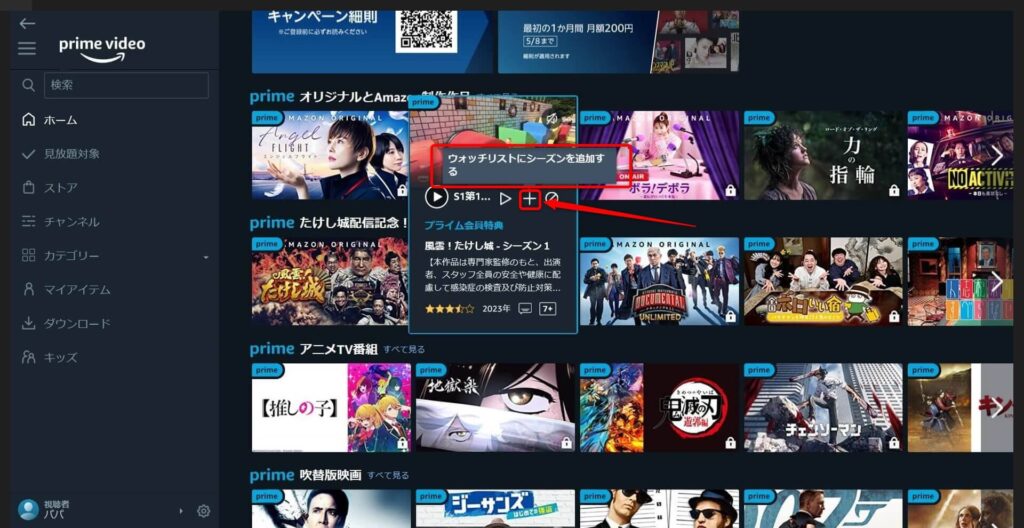
Amazon Prime Videoのウォッチリストとは、ユーザーが後でも視聴したいと選んだ映画やTV番組を保存しておく機能のことを指します。このリストはユーザーのアカウントに保存されるため、他のデバイスからでもアクセスすることが可能です。ウォッチリストはあなたが次に何を視聴したいかを忘れないようにするための役に立つツールです。
1. Amazon Prime Videoのウォッチリストの保存方法
Amazon Prime Videoで映画やTV番組を見ているとき、画面の下部にある+のアイコンをクリックします。
- そのプロジェクトの詳細ページに移動します
- そこに「ウォッチリストに追加」のオプションが表示されます。
- クリックするとそのコンテンツはあなたのウォッチリストに追加されます。
2. アマゾンプライムビデオのウォッチリストからアイテムを削除する方法
ウォッチリストから映画やTV番組を削除する方法を知りたい場合、ウォッチリストから直接削除することが可能です。
- あなたのウォッチリストに移動します。
- 削除したい項目の右側にある choisir をクリックします。
- 「ウォッチリストから削除」をクリックします。
3. ウォッチリストの重要性
ウォッチリストは重要な役割を果たします。ウォッチリストを使うことで:
- 好きな映画や番組を失わずに保つことができます。
- いつでもどこでも自分のリストにアクセスすることができます。
- 新しい映画や番組を発見したときに、すぐにウォッチリストに追加できます。
アマプラのプロフィール編集方法は?
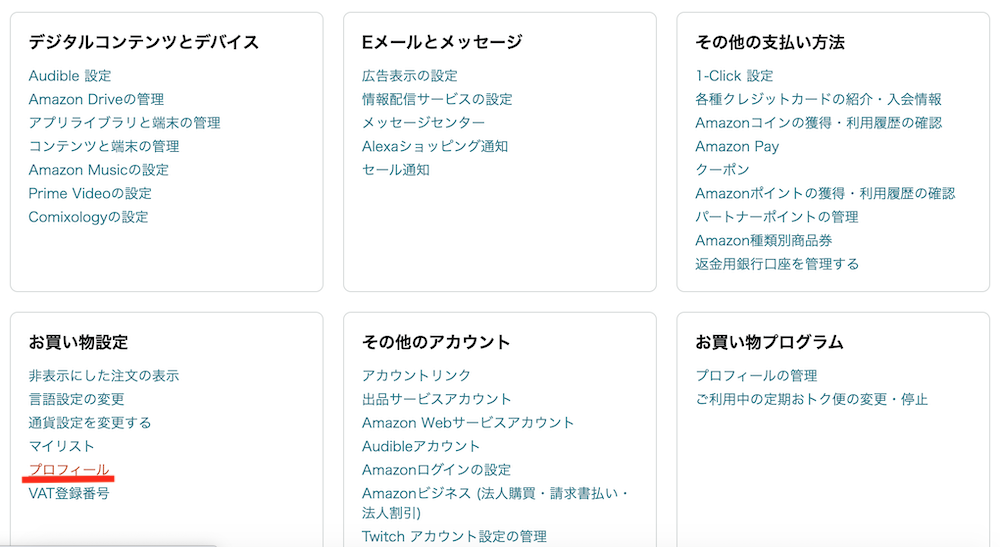
アマプラのプロフィール編集方法
アマプラプロフィールの編集方法は以下のステップを踏むことで行うことができます:
- ログインページに移動し、ユーザー名とパスワードを入力してログインします。
- 「マイページ」にアクセスし、「プロフィール編集」ボタンをクリックします。
- 編集したい情報を変更します。変更が完了したら、「保存」ボタンをクリックします。
アカウント情報の更新
アカウント情報の更新を行うためには:
- アカウント情報のセクションで、必要な情報を更新します。
- 新しい情報を入力したら、必ず「保存」ボタンをクリックします。
- 更新が反映されるまでに数分かかることがあります。
連絡先の変更
連絡先の変更には:
- プロフィールページの「連絡先」セクションで、新しい電話番号やメールアドレスを入力します。
- 新しく入力した情報を確認し、「保存」ボタンをクリックします。
- 一部の変更については、アカウントへのログインが必要になる場合があります。
個人情報の編集
個人情報の編集の方法:
- 最初に、自分のプロフィールセクションに移動します。
- 「個人情報」部分で好きな情報、例えば趣味やプロフィール写真を編集します。
- 全ての編集が完了したら、「保存」ボタンをクリックします。
よくある質問
プライムビデオのウォッチリストの順番をどのように変更しますか?
プライムビデオのウォッチリストの順番を入れ替える方法には、現時点では直接的な機能は提供されていません。したがって、特定のタイトルがリスト内の特定の位置に表示されることを保証する確実な方法はありません。
どのようにしてプライムビデオのウォッチリストを整理しますか?
プライムビデオでは、個々のビデオタイトルを直接削除し、再び追加することで、間接的にウォッチリストの順序を整理することができます。しかし、これは手動作業であり、その度にやるべきことを思い出せるほど理想的ではありません。
ウォッチリスト内でビデオタイトルを直接ドラッグアンドドロップできますか?
残念ながら、プライムビデオでは、現在のところウォッチリスト内でビデオタイトルを直接ドラッグアンドドロップする機能は用意されていません。それぞれのタイトルを個別に削除し、希望の順番に追加することが一時的な解決策となります。
ウォッチリスト順序の変更を望むユーザーは、プライムビデオにフィードバックを送ることができますか?
プライムビデオのウェブサイトまたはアプリ上ではフィードバックの提供が可能です。特定の機能要望、例えばウォッチリスト内での視聴順や管理の改善についてのフィードバックを送ることも可能です。
プライムビデオのウォッチリストの順番を入れ替える方法 に類似した他の記事を知りたい場合は、アプリ カテゴリにアクセスしてください。
関連記事