
「配信の最適化」でWindows Updateなどの通信量・負荷を抑える方法
「デジタル時代において、通信量やシステム負荷の調整は、高性能なネットワーク管理における重要な要素となっています。特に、Windows Updateのような定期的なアップデートは、ネットワークの帯域を過度に消費することがあります。本稿では、「配信の最適化」をテーマに、Windows Updateなどの通信量と負荷を抑える具体的な手法について考察します。この新たな視点から、日々のデジタルライフをより快適で効率的なものに向上させるためのヒントを提供します。」

「Windows Updateの通信量とシステム負荷を削減するストラテジー」
1. 「Windows Updateサービスの最適化」
Windows Updateの設定を見直すことで、無駄に消費される通信量を削減することが可能です。セットアップの確認や、使用頻度に合わせて自動更新の有無を見直すなど、その部分を検討しましょう。また、不要な自動更新を無効にすることで、通信量の削減と同時に、パソコンのパフォーマンス向上も見込めます。
2. 「デリバリーオプティマイザの活用」
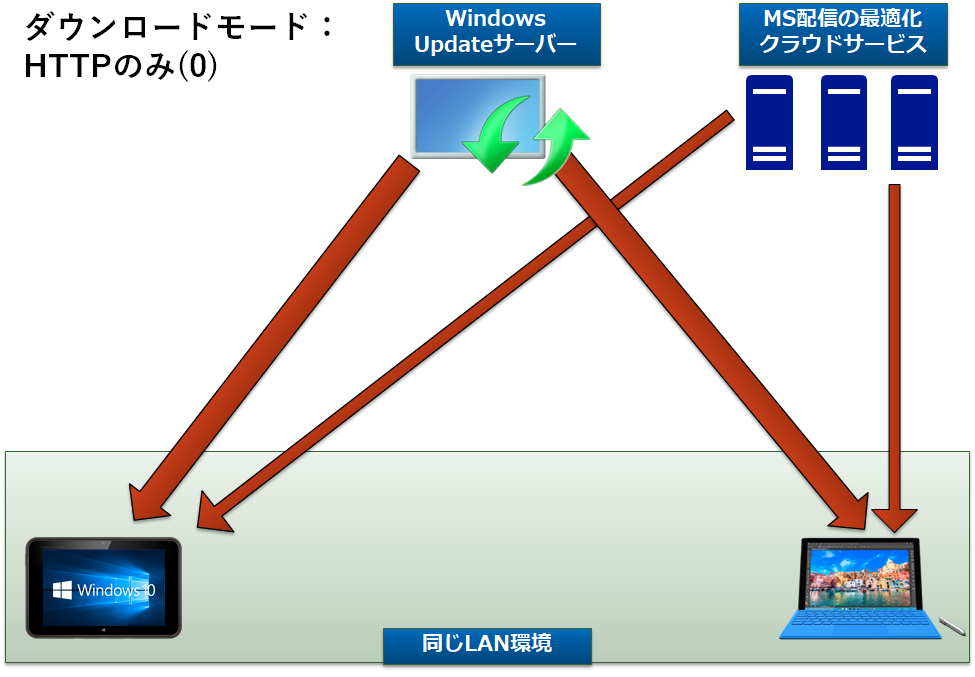
デリバリーオプティマイザは、Microsoftが提供する最新のアップデートを他のWindowsデバイスからの取得を可能にする機能です。これにより、再び同じアップデートをダウンロードする必要がなくなり、インターネットからの通信量を削減できます。
Windowsで日本語キーボードを強制的にUS配列化し、再起動不要で切り替える方法3. 「同期設定の最適化」
同期設定を見直し、必要なアプリだけを同期するように調整する。これにより通信量を大幅に削減し、システム負荷を軽減することができます。
4. 「ピークタイムでのアップデートを避ける」
インターネットが混雑する時間帯を避けてアップデートを実施することで通信量を分散させ、通信速度の低下を防ぐ効果があります。
5. 「アップデートバンドル化の利点」
アップデートを一度にまとめて受け取ることで、何度も小規模なアップデートを受ける場合よりも総通信量が減ります。バージョンアップを確実に行うためにも、バンドル化は推奨されます。
ndis.sysでブルースクリーンが出て困った件→解決?| 機能 | 効果 |
|---|---|
| Windows Updateサービスの最適化 | 通信量とシステム負荷の減少 |
| デリバリーオプティマイザの活用 | 通信量の削減 |
| 同期設定の最適化 | 通信量を大幅に削減 |
| ピークタイムでのアップデートを避ける | 通信速度の低下を防す |
| アップデートバンドル化 | 総通信量の減少 |
Windows Updateの配信最適化を制御するには?
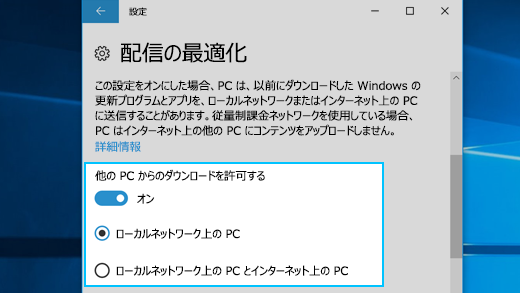
Windows Updateの配信最適化を制御するためには、以下のような手順を踏む必要があります。
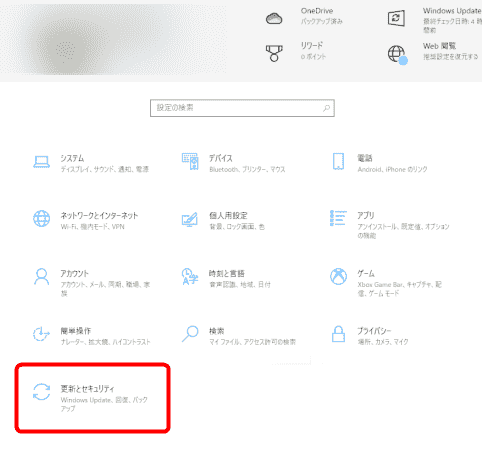
1.設定へのアクセス
Windows Updateの配信最適化を制御するための最初のステップは、設定にアクセスすることです。
Nexus PlayerのAnTuTuベンチマーク結果【Android TV搭載、x86系】- 始めにお使いのPCの検索バーに「設定」を入力し、結果のリストから「設定」アプリを開きます。
- 次の手順として、「更新とセキュリティ」を選択します。
- ここで、「Windows Update」にアクセスします。
2.配信最適化の選択
配信最適化の設定を変更するため、次のステップを進めてください。
- 「Windows Update」セクションの左側に「配信最適化」オプションが表示されています。
- これをクリックし、「配信最適化設定」に進みます。
- ここで何を最適化したいかを選択(ダウンロードまたはアップロードの最適化)できます。
3.詳細設定の微調整
詳細設定の微調整を必要とする場合、以下のような手順を踏んでください。
- 「配信最適化設定」の最初のパネルの下に、「詳細設定の変更」リンクが表示されています。
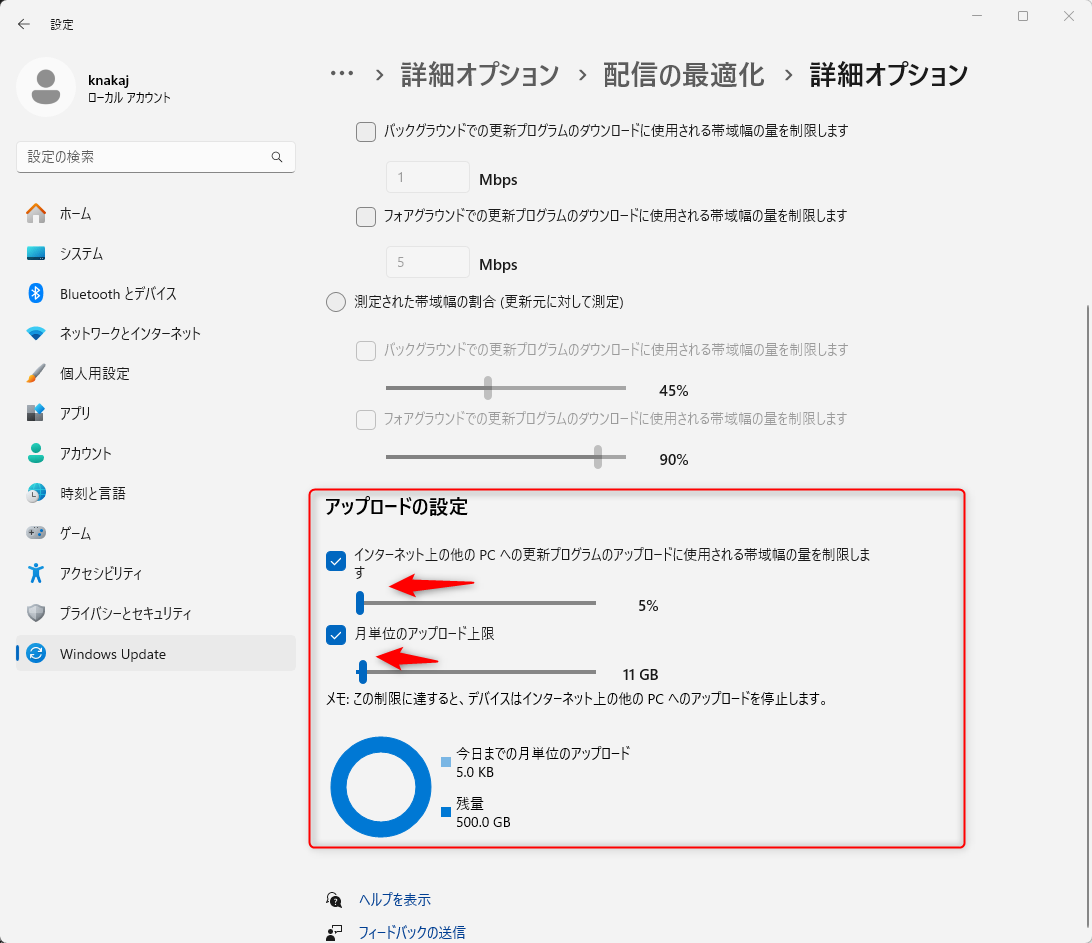
- これをクリックすると、アップデートのダウンロードとアップロードの設定が増え、何を最適化したいかを選択(パーセンテージベース)することが可能になります。
- 指定したパーセンテージの範囲で、ネットワークの帯域幅をWindows Updateの配信最適化が占用することを指定します。
Windows Updateが消費するネットワーク帯域を制限するには?
Windows Updateが消費するネットワーク帯域を制限する方法について、以下のように操作します。まず、設定アプリにアクセスし、「更新とセキュリティ」を選択します。次に、「Windows Update」セクションで「進度の設定」をクリックします。ここで、「ネットワーク使用の設定」をクリックし、「メータ接続とは常に全帯域幅を使用しない」オプションを選択します。これにより、Windows Updateがネットワーク帯域を消費する量を制限できます。
手順1:設定アプリへのアクセス
設定アプリにアクセスするためには、「開始」メニューから設定のオプションを選択します。これにより、設定アプリが開きます。
- 「開始」メニューをクリックします。
- リストから「設定」アイコンを選択します。
手順2:Windows Updateセクションへの移動
設定アプリでWindows Updateセクションに移動するには、「更新とセキュリティ」を選択します。
- 設定アプリの左側のメニューリストから「更新とセキュリティ」を選択します。
- 右側のページで「Windows Update」をクリックします。
手順3:帯域使用制限の設定
最後に、「帯域使用の設定」を制限するには、以下のように操作します。
- 「メータ接続とは常に全帯域幅を使用しない」のオプションを選択します。
- これにより、Windows Updateがネットワーク帯域を使用する量を制限します。
設定を変更したら、PCを再起動すると、新しい帯域使用設定が適用されます。これはWindows Updateがネットワーク帯域を消費する量をより効果的に制限する手助けになります。
Windowsで通信の最適化をするにはどうしたらいいですか?
Windowsでの通信の最適化を行うためには以下の手順を実行できます。
ネットワークの速度を確認する
ネットワーク接続の速さを確認することから始めましょう。その速さが通信の最適化に大きな影響を与える可能性があります。以下の手順で確認できます。
- 開始 メニューをクリックまたはタップします。
- Windows PowerShellを右クリックまたはタップして、管理者として実行 を選択します。
- コマンドプロンプトに入力し、Test-NetConnectionを実行します。
無線ネットワークの接続を更新または復元する
無線ネットワークの接続を更新または復元することで、より安定したインターネット接続を得ることができます。以下の手順で実行できます。
- デバイスマネージャーを開きます。
- ネットワーク・アダプタを選択し、更新 または 復元 を実行します。
- デバイスが正しく動作しているか確認します。
Windowsファイアウォールの設定を確認する
Windowsファイアウォールの設定が適切に設定されているかどうか確認しましょう。これらの設定は、インターネットに接続する際のパフォーマンスに影響を与えます。以下の手順で確認できます。
- コントロールパネル を開きます。
- Windowsセキュリティ に移動します。
- ファイアウォールとネットワーク保護の設定を開き、適切なプログラムや接続が許可されているか確認します。
配信の最適化をオフにできないのはなぜですか?
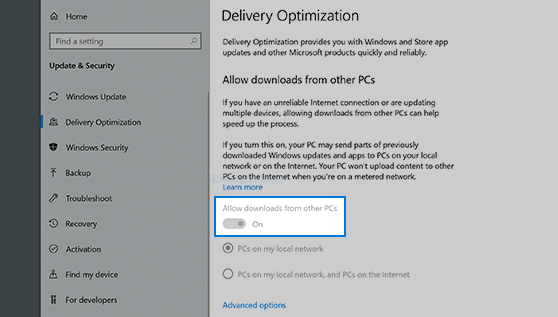
配信の最適化をオフにできない理由は主に以下のとおりです。システムのデフォルト設定、パフォーマンスの最適化、ユーザー体験の向上などがその背後にあると考えられます。
1.システムのデフォルト設定
デフォルトで、各種サービスの配信の最適化はオンになっています。システムが自動的に最も効率的なルートや設定を選択し、使えやすく提供されます。この設定をオフにすることは、特定の状況下で必要な場合を除き、個々のユーザーに制限をかけるため、システムデフォルトでオフにすることは出来ません。
- システムは常に最適化を規定します。
- ユーザーが特定の理由なく最適化をオフにすることは使えにくくなる可能性があるため、デフォルトではオフにする設定がなくなりました。
- 最適化は一般ユーザーにとって、快適な使用体験を提供するために存在します。
2.パフォーマンスの最適化
配信の最適化はパフォーマンスに直結しています。自動的な最適化により、データ転送速度の向上、遅延の低減、帯域の節約などが可能になります。そのため、最適化をオフに出来ない仕組みとなっています。
- 最適化により、データ転送速度が向上します。
- 最適化は、遅延を低減し、帯域を節約します。
- 最適化がオフになると、パフォーマンスに影響を及ぼす可能性があります。
3.ユーザー体験の向上
配信の最適化はユーザー体験にとって重要です。これは、動画ストリーミングやオンラインゲームなどのサービスで、快適な視聴体験やプレイ体験を提供するために存在します。そのためシステムデフォルトでは、オフとする選択肢がありません。
- 最適化は、ユーザーがサービスを快適に使うための重要な要素です。
- 最適化は視聴体験及びプレイ体験を向上させます。
- 最適化をオフにすると、サービスの利便性が低下する可能性があります。
よくある質問
Q1: 「配信の最適化」を用いてWindows Updateなどの通信量を抑える方法は何ですか?
「配信の最適化」とは、他のWindows 10 デバイスからアップデート・ファイルをダウンロードすることを可能にする機能です。つまり、あなたのネットワーク上にある他のPCがアップデート・ファイルを取得したら、それらのファイルを再利用し、インターネット・ダウンロードを抑制することができます。これにより、通信料金を抑えつつ、最新のセキュリティ・アップデートを適用することができます。
Q2: 「配信の最適化」によってWindows Updateの通信量を制限するにはどうすれば良いですか?
「配信の最適化」の設定はWindows Updateページから行うことができます。設定 > ソフトウェア・更新 > 進捗状況の表示 > 配信の最適化を選び、「インターネットでも、そして私のローカル・ネットワーク上の他のデバイスからもアップデートをダウンロードする」を選択します。これにより、インターネットからのダウンロード量を一層低減することができます。
Q3: 「配信の最適化」でWindows Updateなどの通信量を抑えることによる主な利点は何ですか?
配信の最適化の主な利点は、インターネット・通信量を節約することです。これは特に、データ制限のあるモバイル・ネットワークや、帯域幅が狭いネットワーク環境で重要になります。また、ローカルネットワーク上におけるファイルの再利用により、アップデートのダウンロード時間が大幅に短縮されます。
Q4: 「配信の最適化」がWindows Updateのダウンロード速度に影響を及ぼすのでしょうか?
配信の最適化が有効な場合、ダウンロード速度はローカルネットワーク上の他のデバイスでの利用状況に依存します。他のデバイスが利用可能であれば、これらのデバイスからアップデートを取得し、ダウンロード速度を向上させることができます。ただし、これらのデバイスが利用できない場合や、他のデバイスからのダウンロードが済んでいる場合は、インターネットからのダウンロードに依存することになります。
「配信の最適化」でWindows Updateなどの通信量・負荷を抑える方法 に類似した他の記事を知りたい場合は、技術 カテゴリにアクセスしてください。
関連記事