
クラウドストレージ「box」にFileZillaからFTPS接続する設定方法

「クラウドストレージ「box」にFileZillaからFTPS接続を行う設定の詳細について、ここでは解説します。この記事はクラウドサービスを利用し、FileZillaのようなFTPクライアントを使用して、より安全にデータを管理したいユーザー向けです。FTPS接続設定の手順は直感的ですが、一部戸惑う点もあるかもしれません。ここでは、その不安を解消し、スムーズな設定を支援するための具体的な手順を提供します。」

FileZillaからクラウドストレージ「box」へFTPS接続の手順
1. FileZillaソフトウェアのダウンロードとインストール
FileZillaは、オープンソースのFTPクライアントソフトウェアで、クライアントからサーバーへのファイル転送をサポートしています。最初に公式ウェブサイトからFileZillaをダウンロードし、インストールします。
2. FileZillaの設定項目
設定を開始する前に、「box」のFTPS接続情報(サーバーアドレス、ポート番号、ユーザーネーム、パスワード)を準備してください。次に、FileZillaのサイトマネージャ(FileZillaメニュー>サイトマネージャ)を開きます。
Alexaで「テレビという名前の端末が1台以上見つかりました」というエラーが出る場合の対処方法3. FTPSモードの選択
新規接続に適したプロトコルを選択するには、プロトコルドロップダウンボックスからFTPS(SSL/TLS)を選択します。これはセキュリティを確保し、接続を暗号化します。
4. サーバー情報の入力
サーバーアドレス、ポート、ユーザーネーム、パスワードとそれぞれの情報を入力します。これらは、boxのログイン情報に該当します。
5. 保存と接続
すべての設定が終了したら、接続情報を保存し、FTPS接続を開始します。これで、FileZillaを通じて「box」に接続する準備が整いました。
Chrome拡張機能を1発で呼び出すショートカットキーの設定・削除方法| ステップ | 内容 |
|---|---|
| 1 | FileZillaのダウンロードとインストール |
| 2 | 接続情報の準備とサイトマネージャの設定 |
| 3 | FTPSモードの選択 |
| 4 | サーバー情報の入力 |
| 5 | 接続情報の保存と接続実行 |
FTPS接続とは何ですか?
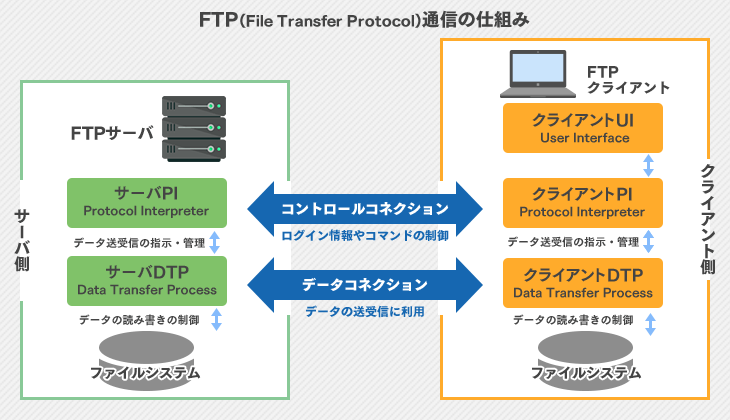
FTPS接続とは、Secure FTP接続とも呼ばれ、安全にファイル転送を行うためのプロトコルです。エフ・ティー・ピーと同様に、ファイルのアップロードやダウンロードは可能ですが、FTPSはそのデータの送受信を暗号化することで、セキュリティの強化を実現しています。
FTPS接続の基礎
FTPSは、暗号化エクステンションを追加したFTP(ファイル転送プロトコル)と見なすことができます。接続段階でのシャクルトシェルマンの交換、データ転送中、通信終了後の各段階で、データの暗号化とデコードが行われます。
Win8.1などでタスクバーやエクスプローラーが固まる症状の修正パッチが公開。日本語IME環境向け- 接続段階では、サーバとクライアント双方が公開鍵を交換します。
- データ転送中は通信情報を暗号化し、中継点での情報盗聴を防ぎます。
- 通信終了後は秘密鍵を破棄し、セッションの安全性は終了します。
FTPS接続とセキュリティ
FTPSは、データ転送の際にセキュリティを確保することを目指しています。これは、暗号化された通信を提供し、不正アクセスや情報漏洩を防ぐためです。
- 暗号化により第三者の通信傍受を防止します。
- データ変更や偽造を検出する機能が内蔵されています。
- パスワードやユーザー名など、重要な情報を保護します。
FTPS接続と商取引
商取引の中でも、機密性や安全性の要求が高まるシーンで、はたしてが重要となります。顧客情報や商売情報などを安全に送受信し、通信の機密性とデータの整合性を確認できます。
- プライバシー保護や規制の遵守が求められる業務に最適です。
- 企業間で商取引を行う場合などに重要な役割を果たします。
- データの不正アクセスや情報の漏洩からビジネスを保護します。
FTPとSFTPとFTPSの違いは何ですか?
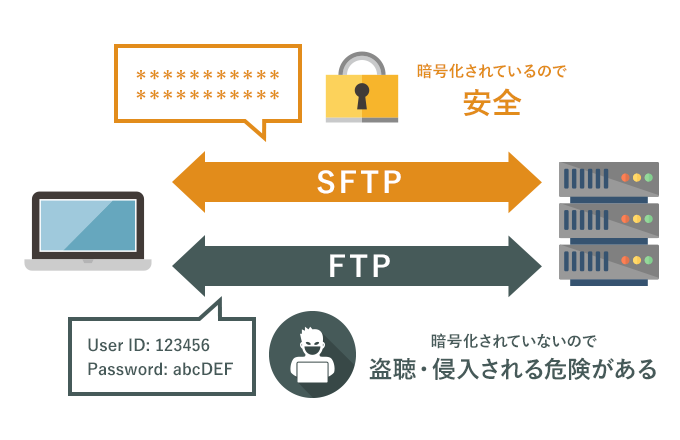
FTPとSFTPとFTPSの基本的な違い
FTP(File Transfer Protocol)は、インターネット上でのファイルの転送プロトコルです。しかし、このプロトコルは検証や暗号化の機能を持っていないため、セキュリティの点では弱いとされています。
FTPの特性
- FTPは、基本的なファイル転送プロトコルで、データ転送とコントロール通信のための2つの接続を必要とします。
- 主にテキストファイルやバイナリファイルの転送に使用されます。
- 暗号化機能がなく、ユーザ名とパスワードが平文で送信される。
SFTP(SSH File Transfer Protocol)は、SSH(Secure Shell)プロトコルの一環として開発され、暗号化された接続を通じてファイルが転送されます。このためSFTPは、高いセキュリティが必要な環境で広く用いられています。
SFTPの特性
- SFTPは、SSHプロトコルの上に構築され、一連の暗号化された通信を通じてファイルを転送します。
- データとコマンドの両方を暗号化することで、安全性を確保します。
- セキュリティが高く、サーバーとの通信全体を暗号化します。
FTPS(FTP over SSL/TLS)は、FTPにTLS/SSLのセキュリティ機能を追加したものです。これはFTPコマンドとデータを暗号化し、セキュアな接続を提供します。
FTPSの特性
- FTPSは、FTPプロトコルをSSL/TLSセッションで囲むことで、データ転送を暗号化します。
- データとコマンドの暗号化を提供し、そのためセキュリティ強化が可能です。
- 二つのモード(明示的なモードと暗黙のモード)があり、暗黙の模では接続自体が暗号化されます。
FTPSのパッシブモードのポート番号はいくつですか?
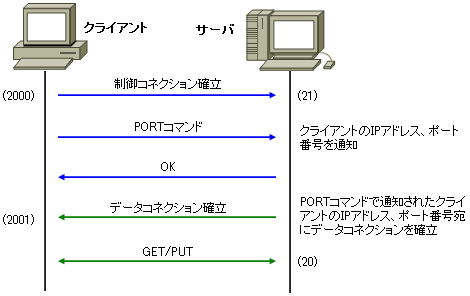
FTPSのパッシブモードのポート番号は、データ転送のために任意のポート1024以上が使用されます。ただし、通常の操作には、6つのポート(コントロールチャンネルの1つとデータ転送の5つ)が要求されます。
1. FTPSのパッシブモードの基本的な理解
パッシブモードFTP(PASV)は、データ転送のための接続を設定するためのメソッドの1つです。ASCII, インストール, バイナリーなどの
- データ形式の転送を可能にします。
- ローカルサーバーとクライアント間の接続を容易にします。
- ネットワークのセキュリティを向上させます。
2. ポート番号の使用
FTPS(暗号化されたFTP)パッシブモードでは、コマンドチャンネルと
- データチャンネルの両方でポートが使用されます。
- コマンドチャンネルは、通常、ポート21で使用されます。
- パッシブモードの
- データ転送には、1024以上の任意のポートが使用されます。
3. FTPSのパッシブモードでのポートの設定
パッシブモードFTPでは、クライアントはサーバーからドクメントをダウンロードまたはアップロードするためのデータ接続の
- スタート地点として任意のポートを選びます。
- これにより、ファイアウォールやルータがその接続を容易に許可します。
- パッシブモードFTPは、クライアントがファイアウォールの向こう側にある場合など、様々なネットワーク機器への適応性を提供します。
SSH接続とFTP接続の違いは何ですか?
SSH接続とFTP接続の違いは主にセキュリティと機能にあります。SSH(Secure Shell)接続とFTP(File Transfer Protocol)接続は、それぞれ異なるプロトコルを通してデータ転送を実行します。
セキュリティレベルの違い
セキュリティレベルについて説明します。
- SSH接続は暗号化プロトコルを使用して通信するため、データが互联网上で転送される際の安全性を保証します。
- FTP接続は元々暗号化機能が無く、パスワードやデータが平文で送受信されます。
- FTP-SやSFTPなどのセキュアなFTPプロトコルも存在しますが、基本的なFTP接続と比較してSSH接続は安全と言えます。
機能の違い
機能性についての説明をします。
- SSH接続はリモートコンピュータへのコマンドラインアクセスを提供します。これはユーザーがリモートサーバーの実行環境を直接コントロールできるため、より高度な操作が可能です。
- FTP接続は主にファイルの転送に使用されます。コマンドラインの操作は可能ですが、SSHのそれより限定的。
- SSH接続はファイル転送だけでなく、ネットワークサービスの中継やポートの転送など様々なタスクを実行できます。
互換性と可用性
互換性と可用性について説明。
- SSH接続はより新しく、より多くの高度な機能をサポートする一方で、すべてのシステムがSSHサーバーをサポートしているわけではありません。
- FTP接続は広範囲にわたるプラットフォームとソフトウェアでサポートされています。しかし、そのセキュリティリスクと機能の制限は注目に値します。
- 利用者はネットワークのセキュリティと使用する機能に基づいてSSHやFTPを選択します。
よくある質問
Q1: 「Box」へのFTPS接続について、FileZillaを設定する手順は具体的にどのようなものですか?
FTPS接続を利用したクラウドストレージ「Box」へのファイル転送は、FileZillaのセッションの設定から始まります。まず、FileZillaを起動し、「クイックアクション」ボタンの下にある「新しいサイトマネージャ」を選択する必要があります。ここでは「Box」とフォルダ名を設定し、接続プロトコルとして「FTPS」(暗号化が必要な場合のみ)を選択します。しかし、Boxでは標準的なFTPの接続を直接サポートしていないので、具体的な設定はその後のマニュアルに従う必要があります。
Q2: どのようにして「Box」へのFTP接続に必要な認証情報を取得しますか?
クラウドストレージ「Box」でのFTP接続に必要な認証情報(ユーザー名とパスワード)の取得は、Boxの管理ページから行うことができます。まず、ログインし、アカウント設定の中で「API」をクリックします。「APIトークンを表示」を選択し、「APIトークンの作成」をクリックし、これにより作成されたトークン(これがユーザー名になります)を記録しておきます。その後、「API」メニューから「アプリとアクセストークン」を選択し、「アクセストークンを作成」を選択します。これにより表示されるアクセストークン(パスワードになる)を記録します。
Q3: なぜ「Box」が直接FTP接続をサポートしていないのですか?
Boxが直接のFTP接続をサポートしていない主な理由は、セキュリティと利便性に関連しています。FTPは元々セキュアな接続を保証するものではないので、FTP接続は中間者攻撃などのセキュリティのリスクを高める可能性があります。さらに、FTPは新しいファイルをアップロードする時やファイルを削除する際に一个个別に行う必要があります。しかし、Boxはフォルダ全体のアップロードや削除を一括で行うことができ、それによりユーザーに効率的なファイルの管理を提供します。
Q4: SFTPとFTPSを用いた「Box」への接続、その間にある違いは何ですか?
SFTP(セキュア・ファイル・転送・プロトコル)とFTPS(FTP über SSL/TLS)の主な違いは、接続する方法とセキュリティに関するものです。SFTPはSSH(Secure Shell)プロトコルの一部で、すべての通信とデータ転送を暗号化します。その一方で、FTPSはFTP通讯に対してSSL/TLSを使用してデータ転送のセキュリティを強化します。この違いにより、SFTPはより高度なセキュリティを提供する一方、FTPSは通常のFTPと同じような操作性を提供します。したがって、「Box」への接続を設定する際はその他の要件(ユーザーのセキュリティニーズ、接続速度、操作のシンプルさなど)も考慮に入れる必要があります。
クラウドストレージ「box」にFileZillaからFTPS接続する設定方法 に類似した他の記事を知りたい場合は、技術 カテゴリにアクセスしてください。
関連記事