
Alexaで「テレビという名前の端末が1台以上見つかりました」というエラーが出る場合の対処方法
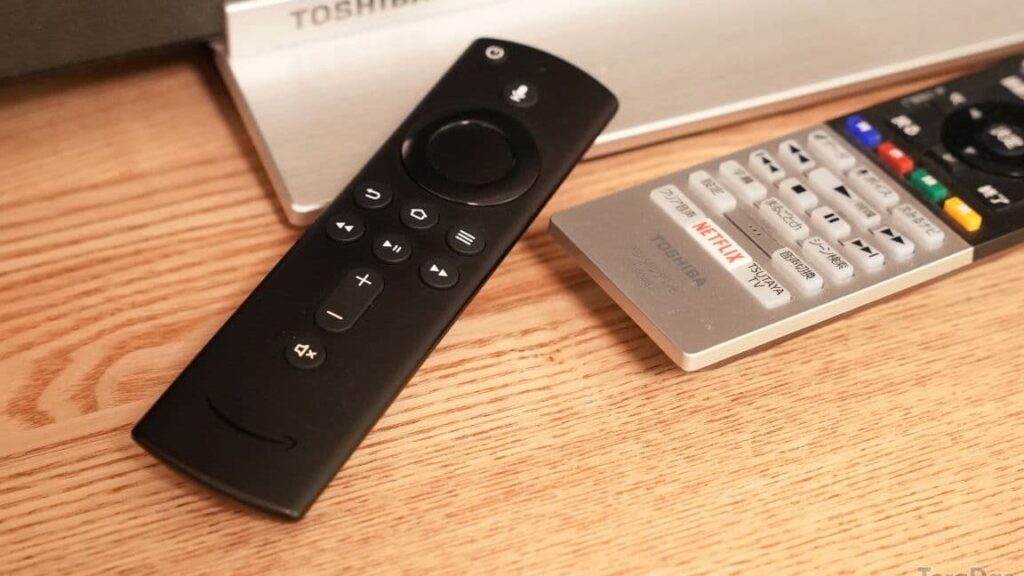
「テレビという名前の端末が1台以上見つかりました」というエラーメッセージがAlexaから表示される問題は、スマートホームの設定を混乱させる可能性があります。このメッセージは、音声認識システムが您的端末を正確に特定できていない状況を示しており、多端末環境や名前が類似している機器間で難しい問題を引き起こすことがあります。本稿では、エラーの原因を解明し、具体的な解決策を提供します。そのため、Alexaとの対話をスムーズに進め、家電製品を効率的に操作できるようになります。
Alexaとテレビの接続エラー:「テレビという名前の端末が1台以上見つかりました」の解決策
このエラーは、Alexaが複数の同名のテレビを見つけることができたことが示されております。以下、様々な対策を試みることで、問題を解決することが可能です。
1. Alexaの設定を確認する
まず、Alexaアプリケーションの設定を確認し、複数のテレビが登録されていないかをチェックしてください。
Chrome拡張機能を1発で呼び出すショートカットキーの設定・削除方法2. 同名のテレビを再命名する
複数のテレビがアカウントに登録されている場合、それぞれ異なる名称を付ける必要があります。
3. Alexaとの再接続を試みる
各テレビのAlexaとの接続を解除し、再度接続してみてください。
4. Fire TVの設定を確認する
Fire TVを持っている場合、その設定を確認し、Alexaとの接続が正しく行われていることを確認してください。
Win8.1などでタスクバーやエクスプローラーが固まる症状の修正パッチが公開。日本語IME環境向け5. 製品のサポートへ連絡する
これらのステップが問題を解決しない場合、製品サポートに連絡することをお勧めします。 以下、操作の手順を示します。
| ステップ | 方針 |
| 1 | Alexaアプリを開始 |
| 2 | 設定メニューをクリック |
| 3 | デバイスをクリック |
| 4 | テレビや各種デバイスをクリック |
アレクサでデバイスが見つかりませんと表示されたらどうすればいいですか?
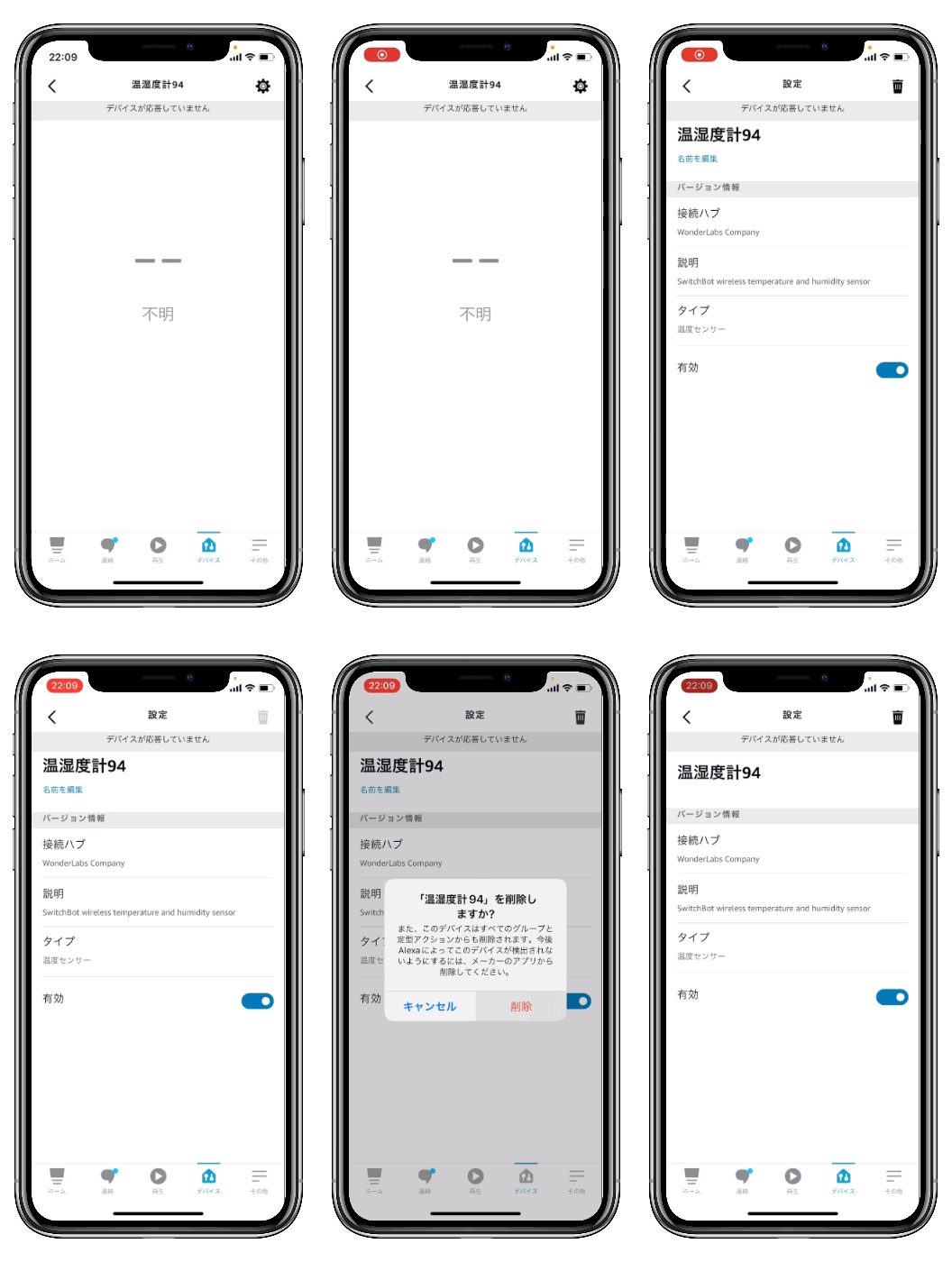
エラーが表示された場合、以下のステップを試してみてください。
Anker、自動ゴミ収集付きロボット掃除機「Eufy RoboVac L35 Hybrid+」を予約開始1. エラーの確認
エラーが表示された具体的な状況を確認しましょう。アレクサが特定のデバイスを見つけることができない場合、そのデバイスの接続状況や設定に問題がある可能性があります。
2. デバイスの接続の再確認
デバイスが正しく接続されているか確認し、必要ならば再度接続を行ってみてください。
3. 設定の再確認
アレクサの設定メニューで、デバイスが有効になっているか、また、アレクサがデバイスを見つけるためのすべての必要な設定が行われていることを確認してください。
アレクサとの接続に問題が生じた場合
アレクサとの接続に問題が生じた場合、まず以下の手順を試してみてください:
- インターネット接続を確認してください。
- デバイスの電源がオンになっていることを確認してください。
- アレクサアプリを再起動してみてください。
特定のデバイスが見つからない場合
特定のデバイスがアレクサで見つからない場合:
Windows 10で管理共有(c$など)を使う方法- デバイスがアレクサと互換性があることを確認してください。
- デバイスとの接続を確認し、必要であれば再接続を行ってください。
- アレクサの設定メニューで、デバイスが有効になっていることを確認してください。
デバイスがアレクサの範囲外にある場合
デバイスがアレクサの有効範囲外にある場合、以下のステップを試してみてください:
- デバイスをアレクサの近くに移動してみてください。
- アレクサとデバイス間の障害物を取り除く、または減らしてみてください。
- Wi-Fi信号が強い場所にアレクサとデバイスを設置してください。
Alexaでデバイスが検出されないのはなぜですか?
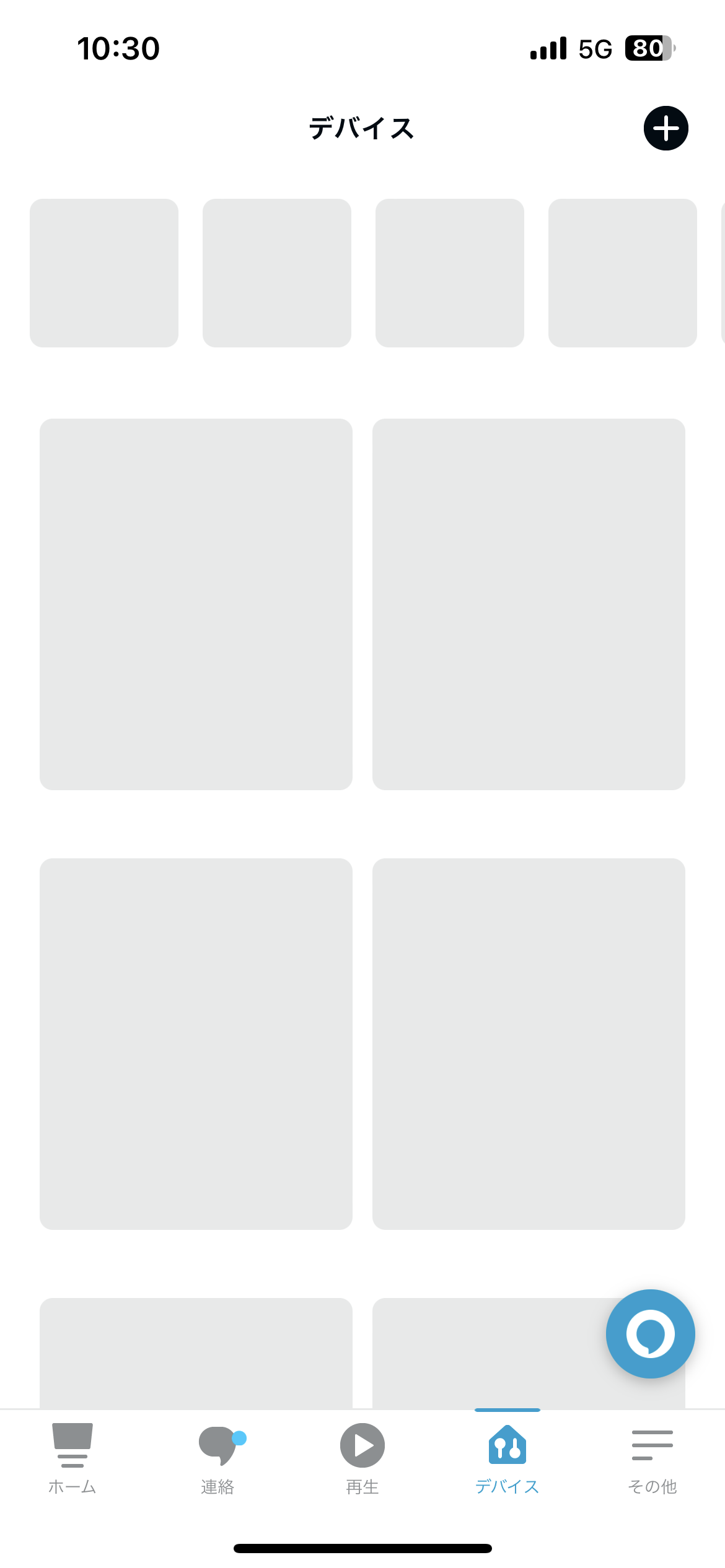
Alexaでデバイスが検出されないのはなぜかという問題は、様々な理由によって起こることがあります。接続問題、ソフトウェアの問題、またはデバイス自体の問題が原因となる可能性があります。
接続の問題
接続の問題は最も一般的な問題の一つで、Alexaと他のデバイスとの通信に影響を及ぼします。
- Wi-Fi接続が不安定である場合、デバイスは適切に検出されません。
- Bluetooth接続の問題も同様にデバイスの検出に影響を与えます。
- アレクサデバイスがネットワークから切り離されている場合、他のデバイスとの通信が不可能になります。
ソフトウェアの問題
デバイスのソフトウェアが最新のものでない場合、Alexaがそれらを認識できない可能性があります。
- Alexaアプリが最新のバージョンでない場合、デバイスの認識に問題が出ることがあります。
- デバイスのファームウェアがアップデートされていない場合は、接続問題が生じます。
- Alexaとデバイス間の互換性の問題も原因となり得ます。
デバイス自体の問題
最後に、問題はデバイス自体にあるかもしれません。
- デバイスの電源が入っていない、またはバッテリーが切れている場合にこれが起こります。
- デバイスがハードウェア的に故障している場合も同様の問題が見られます。
- デバイスが正しくリセットされない場合にも、この問題が発生することがあります。
アレクサとテレビを連携するにはどうすればいいですか?

アレクサとテレビを連携させる方法
1. Amazon Echoデバイスの準備
Amazon Echoデバイスを設定することが最初のステップです。
- まず、Amazon Echoを電源に接続します。
- 次に、「Alexa」アプリをスマートフォンにダウンロードする。
- Wi-Fi接続情報やAmazonアカウント情報をデバイスにセットアップします。
2. テレビとのリンク
テレビとのリンクを確立するための次のステップです。
- まず、Amazon Echoとテレビの間に互換性のあるデバイスであるFire TV Stickを接続します。
- 次に、Amazonの「Alexa」アプリで、Fire TV StickをAlexaにリンクします。
- 最後に、Alexaアプリで「デバイス」「スマートホーム」「Fire TV」を選択し、「既存のアカウントを使用」を選びます。
3. コマンドの設定
Alexaにテレビに対してコマンドを発行できるように設定します。
- まず、「Alexa」アプリから「スキルとゲーム」を選択します。
- 「Device Control」を検索し、インストールします。
- 最後に、「Device Control」を有効にし、連携デバイスをリストから選択します。
アレクサでデバイスを検出するにはどうすればいいですか?

アレクサでデバイスを検出する場合、以下の手順に従うことができます。
- まず、Amazon Alexaアプリを開く。
- アプリ画面右下のデバイスアイコンをタップする。
- アドオンデバイスセクションで、新規デバイスを追加を選択します。
- デバイスの種類を選んで続行する。
- インストラクションを従って、デバイスをアレクサに接続する。
1. アレクサのデバイス一覧でどのようなデバイスを確認できますか?
アレクサデバイス一覧の中には、あなたがアレクサに接続したすべてのスマートホームデバイスが表示されます。
- 照明やプラグ Após pulse esta opción, aparecerán una serie de categorías de dispositivos inteligentes.
- セキュリティカメラやロックのようなセキュリティ関連のデバイス
- その他のスマートホームアクセサリーやエンターテイメントデバイスも含まれています。
2. アレクサで特定のデバイスを検索するにはどうすればいいか?
- Amazon Alexaアプリへアクセスし、「デバイス」アイコンをタップする。
- 検索バーへ移動し、特定のデバイス名を入力する。
- 検索結果から、ターゲットのデバイスを表示する。
3. デバイスのデバイス名をアレクサで変更する方法
- まず、Amazon Alexaアプリを開く。
- 右下のデバイスアイコンをタップする。
- プロジェクトダビストの右側にある設定アイコンをタップする。
- 新しい名前を入力し、保存する。
よくある質問
1. Alexaで「テレビという名前の端末が1台以上見つかりました」というエラーが出た場合、どのようなステップを踏むべきですか?
このエラーは、複数の「テレビ」と名付けられたデバイスが同一のアレクサアカウント内で見つかった場合に発生します。このような場合、テレビの特定が困難となり、アレクサのコマンドが正しく機能しないことがあります。まずは、全てのデバイスが正確に名付けられているか再度確認してください。 各テレビの名前が重複していないか、そして各自が明確に区別できているかを確認することが大切です。
2. アレクサが「テレビという名前の端末が1台以上見つかりました」と警告した場合、名前を変更する方法はありますか?
はい、変更可能です。アレクサアプリを起動し、メニューから「デバイス」を選択します。その後、問題のテレビを選択し、「設定」へ進みます。その中に「名前を変更」のオプションがあります。ここから、テレビの名前を 独自かつ明確な名前に変えてください。
3. テレビの名前を変更しましたが、その設定が適用されない場合のアドバイスは何ですか?
名前の変更を行った後も警告が続く場合は、一度アレクサアプリを再起動してみてください。それでも問題が解決しない場合、 アレクサのデバイスを強制的にシャットダウンし、数分後に再起動するという方法もあります。さらに、これも効果的でない場合、サポートセンターに連絡を取ることをお勧めします。
4. 家庭内に複数の「テレビ」と名付けられたデバイスが存在する場合、アレクサに異なる名前で認識させるために追加的なステップが必要ですか?
はい、それぞれのテレビに 独自の名前を設定するのは非常に重要です。例えば、「リビングルームのテレビ」、「ベッドルームのテレビ」などと名前を変更します。これにより、アレクサは各テレビを区別し、適切なコマンドを送信することが可能となります。
Alexaで「テレビという名前の端末が1台以上見つかりました」というエラーが出る場合の対処方法 に類似した他の記事を知りたい場合は、技術 カテゴリにアクセスしてください。
関連記事