
Windows 10で管理共有(c$など)を使う方法
「Windows 10を利用したネットワーク環境でのファイル共有、すなわち管理共有(c$など)の用法について深く掘り下げます。この記事では、システムの管理用共有フォルダーを利用する基本的な手順から、その設定や操作における具体的な注意点まで、初学者にも優しく解説します。Windows 10が持つこの便利な機能を十分に活用することで、あなたのネットワーク環境はさらに効率的、多機能なものとなることでしょう。気になるワードや操作が見つかったら、ぜひこの記事を参考にしてみてください。」

Windows 10上の管理共有(c$等)の使用方法のステップバイステップガイド
このガイドでは、Windows 10上で管理共有(c$など)を使用する方法を詳細に説明します。
1. 管理共有の有効化
Windows 10上で管理共有を有効化する方法を説明します。コントロールパネルを開き、「ネットワークと共有センター」を選択、「共有と発見」の設定を変更、「ネットワーク上のすべてのデバイスにファイルとプリンターの共有を有効にする」のチェックボックスを確認してください。
【Alexa・Google Home】スマートスピーカーでホワイトノイズを流す方法【睡眠・集中】2. 管理共有の設定
管理共有の具体的な設定手順を詳述します。管理共有を通じて特定のディスクを公開するためには、「コンピュータ管理」を開き、「ローカルユーザーとグループ」を選択します。
3. ネットワーク経由での共有の設定
ネットワーク経由での管理共有の設定手順を解説します。共有フォルダをアクセスできるユーザーを指定するためには、「フォルダと検索オプション」を開き、「共有」タブを選択、「進階共有」をクリックします。
4. 共有されたリソースへのアクセス
共有されたリソースにアクセスする手順を解説します。共有されたリソースにアクセスするためには、「ネットワーク」を開き、共有されたコンピューターを見つけ、「接続」をクリックします。
中部電力、固定価格買取制度終了後の新サービス「これからデンキ」を開始へ5. セキュリティと操作についての注意点
管理共有のセキュリティと適切な使用方法についての詳細情報を解説します。特に、共有設定とアクセス許可の変更は、慎重に行う必要があります。
| 管理共有 | 設定と操作 |
|---|---|
| 有効化 | コントロールパネル内の「ネットワークと共有センタ」を訪れ、「共有と発見」の設定を変更し、「ネットワーク上のすべてのデバイスにファイルとプリンターの共有を有効にする」のチェックボックスを選択 |
| 設定 | 「コンピュータ管理」を開き、「ローカルユーザーとグループ」を選択して設定 |
| ネットワーク経由での共有の設定 | 「フォルダと検索オプション」を開き、「共有」タブを選択、「進階共有」をクリックし設定 |
| 共有リソースへのアクセス | 「ネットワーク」を開き、共有されたコンピューターを見つけ、「接続」をクリックしアクセス |
Windowsで「C$」という管理共有を表示するには?
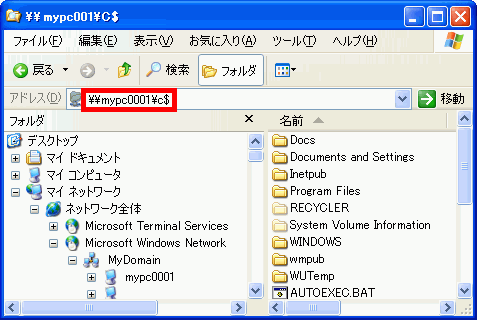
1.ネットワーク接続を確認する
ネットワーク接続の確認は、「C$」という管理共有を表示するための基本的なステップです。
fail2banでしつこい攻撃者だけ長期BANする方法- 最初に、あなたのコンピュータがネットワークに正常に接続されていることを確認します。
- ネットワークに接続されていない場合、接続を試みてください。
- ネットワーク接続が問題ない場合、次の手順に進むことができます。
2.ネットワーク接続の確認後、「C$」に接続する
「C$」への接続は、管理共有を表示するための重要な手順です。
- 「ネットワーク」をクリックし、あなたのコンピュータを見つけてください。
- 次に、右クリックして「C$」に接続します。
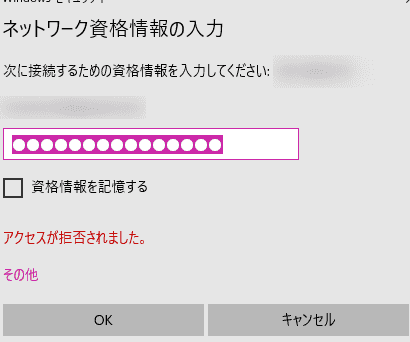
- パスワードを要求された場合は、適切な資格情報を入力してください。
3.「C$」のファイルを表示する
「C$」のファイルを表示する方法を以下に記述します。
- 「C$」への接続が成功した後、そのランクをクリックします。
- それで「C:」のドライブが開き、共有フォルダーが表示されます。
- ここから「C$」内の任意のファイルやフォルダーにアクセスできます。
Windows 10でシステム共有をするにはどうすればいいですか?

Windows 10でシステム共有をするには、以下の手順に従ってください。
ネットワークでの共有設定の確認
ネットワークの設定が適切であることを確認する必要があります。 最初に、コントロールパネルに移動し、「ネットワークと共有」を選択して、ネットワークの状況を確認します。自分のコンピュータがネットワークに正しく接続されていることを確認します。
- スタートメニューを開き、「コントロールパネル」を選択します。
- 「ネットワークとインターネット」を選択し、「ネットワークと共有センター」をクリックします。
- 左側のメニューから「アドバンスト・シェアリング・オプション」を開き、「パブリックネットワーク」の設定を「ファイルとプリンターの共有」に切り替えます。
共有するファイルの設定
次に、共有したい特定のファイルやフォルダを設定します。 これは、共有ファイルの場所を開き、「共有」タブを選択し、共有の設定を行うことで行います。
- 共有したいファイルまたはフォルダを開きます。
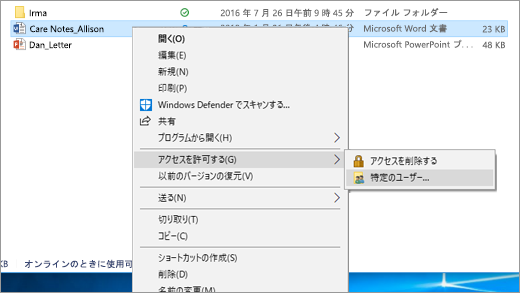
- 「共有」タブをクリックし、「特定の人と共有」を選びます。
- 共有するユーザーやグループを選択し、「保存」をクリックします。
Windowsファイルの共有もしくは共有ポリシーの確認
Windowsが共有機能を使用するためのポリシーを確認または設定します。 これには、ファイルのアクセスレベル、「読み取り」または「書き込み」を選択します。ネットワーク上のユーザがどの程度の権限でファイルにアクセスできるかを決定します。
- 共有するファイルやフォルダを開き、「詳細オプション」を選択します。
- アクセスレベルを選択します。「読み取り専用」または「読み取りと書き込み」を選択します。
- 「保存」ボタンをクリックして設定を適用します。
Cドライブを共有するにはどうすればいいですか?

Cドライブを共有する手順は以下の通りです。
ステップ1: ネットワーク設定を行う
管理者としてログインし、コントロールパネルを開きます。「ネットワークとインターネット」をクリックし、「ネットワークと共有のセンター」に進みます。次に、「ホームネットワークを設定する」を選択し、「メディアストリーミングを有効にする」と「プライバシー設定」を確認し、アクセストークンの生成を行います。
- コントロールパネルを開きます。
- 「ネットワークとインターネット」をクリックします。
- プライバシー設定を行います。
ステップ2: フォルダーの共有を行う
Cドライブ内の任意のフォルダー右クリックし、「共有」と「特定のユーザーと共有」を選択します。「人」からユーザー名を選択し、「アクセスを許可」にチェックを入れます。設定をクリックして変更を保存します。
- Cドライブ内のフォルダー右クリックします。
- 「特定のユーザーと共有」を選択します。
- 設定をクリックして変更を保存します。
ステップ3: ネットワークパスを確認する
共有後のCドライブへのアクセスのためのネットワークパスを確認します。このパスは共有設定を行ったコンピューターの名前と関連付けられています。ネットワークパスを確認し、他のコンピューターからこのパスを通じてアクセスすることが可能です。
- 共有設定を行ったコンピューターのネットワークパスを確認します。
- 他のコンピューターからこのネットワークパスを通じてアクセスします。
- 確認したネットワークパスを使用してCドライブをアクセスします。
Windows 10でファイル共有の設定はどうすればいいですか?
Windows 10でファイル共有の設定を行いたい場合、次の手順に従ってください。
まず、「設定」アイコンをクリックし、「ネットワークとインターネット」を選択します。「共有オプション」に移動し、「このデバイスをネットワーク上の他のデバイスに表示する」のチェックボックスをオンにします。
1. ファイル共有を有効にする方法
ファイル共有を有効にするためには、「設定」>「ネットワークとインターネット」>「共有オプション」にアクセスします。
- スタートメニューから「設定」を選択します。
- 「ネットワークとインターネット」をクリックします。
- 「共有オプション」を開き、ファイル共有を有効にする設定を行います。
2. 共有フォルダを作成する方法
共有フォルダを作成するために、以下のような手順を踏むと良いでしょう。
- 共有したいファイルを含むフォルダを開きます。
- 「共有する」ボタンをクリックします。
- 共有を希望するユーザーやグループを選択し、「共有」をクリックします。
3. ファイル共有のセキュリティと管理
ファイル共有のセキュリティと管理については、「ネットワークと共有センター」を活用できます。
- 「制御パネル」を開き、「ネットワークとインターネット」の下にある「ネットワークと共有センター」を開きます。
- 「ホームグループの変更」または「共有の変更」をクリックし、細かく設定を行います。
- ユーザーやグループに対するアクセス権を設定し、適切に管理します。
よくある質問
Windows 10で管理共有(c$など)を使う方法を教えていただけますか?
Windows 10では、ネットワーク上の他のコンピューターからリモートアクセスを可能にする「管理共有」を利用できます。「c$」などの共有フォルダにアクセスするには、ネットワークパスを用いて接続が可能です。ただし、安全のため管理者権限が必要となります。
どのようにしてWindows 10の管理共有(c$など)を有効にすることができますか?
管理共有の設定は「コントロールパネル」から行います。「システムおよびセキュリティ」>「ネットワークとインターネット」>「ネットワークと共有センター」>「ホームまたはビジネス(データセンター)ネットワークの設定を変更する」へ進み、ネットワーク発見を有効にしてください。
Windows 10で管理共有(c$など)をどのようにして見つけますか?
ネットワーク経由で他のコンピュータに接続する際、「c$」のような管理共有を確認するためには、該当するコンピュータのネットワークパスを必要とします。ファイルエクスプローラー内の「ネットワーク」タブから接続するか、コマンドプロンプトを用いて「\(コンピューター名)c$」というコマンドで接続することが可能です。
Windows 10で管理共有(c$など)をアクセスする際の注意点は何ですか?
Windows 10で管理共有を接続・アクセスする際はセキュリティについての考慮が必要です。「c$」などの特殊な共有は通常ユーザーが利用するものではなく、管理者のみがアクセスを許可されます。外部からの未許可アクセスを防ぐため、定期的にパスワードを変更する、最低限のユーザー権限を保つなど、セキュリティの補強が求められます。
Windows 10で管理共有(c$など)を使う方法 に類似した他の記事を知りたい場合は、技術 カテゴリにアクセスしてください。
関連記事